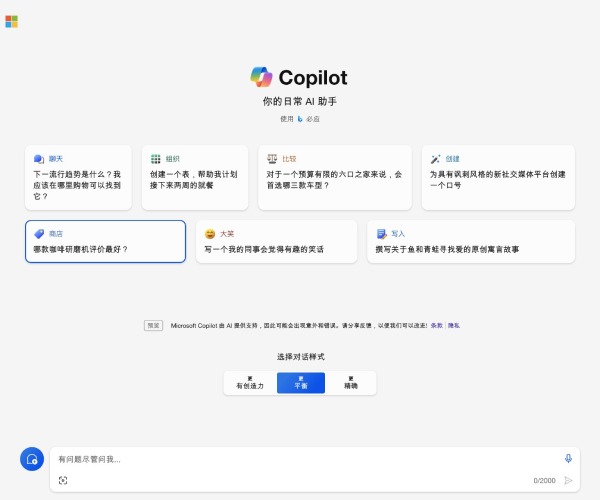
Microsoft Copilot 是微软推出的一款通用型AI助手,旨在成为你在工作、学习和生活中的“AI伙伴”。它可以理解自然语言指令,结合微软搜索与云端能力,为你提供信息查询、内容创作、办公自动化和开发辅助等多种服务。
产品详细介绍
Microsoft Copilot 以网页端为入口(https://copilot.microsoft.com),同时深度集成在 Microsoft 365、Windows、Edge 浏览器等产品中,为用户提供统一的一站式智能体验。
1. 核心定位:AI 伙伴与效率工具
- AI 伙伴:通过自然语言对话,帮助你思考、规划、决策和创作内容。
- 效率工具:在写作、表格分析、演示文稿、邮件处理、代码编写等场景中,显著提升效率。
- 多场景覆盖:既适合个人用户日常使用,也适合职场人士、学生、创作者和开发者。
2. 主要功能亮点
1)智能搜索与问答
- 支持用自然语言提问,获得结构化、可读性强的答案。
- 可对复杂问题进行分步解释、对比分析和总结归纳。
- 结合必应搜索(Bing)等能力,提供带来源参考的信息回复。
2)写作与内容创作
- 帮助撰写邮件、报告、方案、文案、故事、社交媒体内容等。
- 支持改写、润色、缩写、扩写、翻译和风格调整(正式、口语、简洁等)。
- 可根据提示生成大纲、标题、摘要,辅助你快速搭建内容结构。
3)办公与学习辅助(配合 Microsoft 365 使用)
- 在 Word 中生成文档草稿、优化段落结构。
- 在 Excel 中帮助分析数据、生成公式、创建图表和数据摘要。
- 在 PowerPoint 中根据文字说明生成演示文稿大纲和初稿。
- 在 Outlook 中协助撰写邮件、整理回复要点。
- 帮助学生进行知识点梳理、作业思路分析和学习计划制定(不建议直接代写作业)。
4)代码与技术支持
- 支持多种编程语言的代码示例、逻辑解释和调试思路。
- 可根据需求描述生成示例函数、接口调用示例或伪代码。
- 帮助理解报错信息、优化代码结构和性能。
- 适合初学者入门和开发者快速验证思路。
5)创意与灵感激发
- 头脑风暴:帮你列出创意点子、活动方案、选题方向。
- 内容策划:协助制定内容日历、课程大纲、项目计划。
- 生活场景:旅行规划、健身计划、菜谱建议、阅读清单等。
3. 使用体验与优势
- 自然语言交互:无需专业术语,只要像聊天一样描述需求即可。
- 跨平台可用:网页端、Windows、Edge 浏览器及移动端(在支持的地区和应用中)均可访问。
- 与微软生态深度集成:在 Microsoft 365 中可直接基于你的文档、邮件和日程提供上下文辅助(需相应订阅和权限)。
- 持续更新:微软会不断更新模型能力和产品体验,提升回答质量与功能覆盖面。
简单使用教程
下面以网页端 https://copilot.microsoft.com 为例,介绍基础使用步骤。
1. 访问与登录
1)打开网站
- 在浏览器地址栏输入:
https://copilot.microsoft.com并访问。 - 建议使用 Microsoft Edge 或其他现代浏览器,以获得更佳体验。
2)登录账号(推荐)
- 点击页面右上角的“登录”按钮。
- 使用你的 Microsoft 账号(如 Outlook、Hotmail、企业/学校账号)登录。
- 登录后可获得更个性化的体验,并在支持的产品中共享部分设置。
2. 基本对话与提问
1)输入问题或需求
- 在对话输入框中直接用中文输入,例如:
- “帮我总结一下人工智能的主要应用场景。”
- “写一封给客户的项目进度更新邮件,语气专业但友好。”
- 点击“发送”或按回车键提交。
2)阅读与追问
- 查看 Copilot 的回答,如果有不清楚的地方,可以继续追问:
- “请详细解释第二点。”
- “能给一个更简短的版本吗?”
- 你可以像与人对话一样逐步细化需求。
3. 写作与内容创作示例
1)生成初稿
- 输入:“帮我写一篇约800字的市场推广方案,产品是线上英语课程,目标人群是大学生。”
- Copilot 会生成一份结构化方案,你可以让它:
- “再增加一个线上活动的创意。”
- “把语言改得更口语化一些。”
2)润色与改写
- 将你已有的文本粘贴到输入框中,并说明需求:
- “请帮我把下面这段话改写得更正式:……”。
- 也可以要求:缩短、扩展、分点列出、翻译成英文等。
4. 办公与学习场景使用
1)办公场景(配合 Microsoft 365)
- 在支持 Copilot 的 Word、Excel、PowerPoint、Outlook 等应用中,你可以:
- 在侧边栏或顶部 Copilot 按钮中输入自然语言指令。
- 例如在 Word 中输入:“根据这份文档生成一页摘要。”
- 在 Excel 中输入:“根据当前表格数据,生成一段分析结论。”
2)学习与自我提升
- 让 Copilot 帮你:
- 梳理某一学科的知识框架。
- 解释难懂概念(如“用通俗语言解释一下量子力学中的叠加态”)。
- 制定学习计划(如“帮我制定一个4周的Python入门学习计划”)。
5. 代码与技术问题示例
1)生成示例代码
- 输入:“用 Python 写一个爬取网页标题的示例代码,并解释每一步。”
- Copilot 会给出代码和解释,你可以继续要求:
- “把它改成异步版本。”
- “增加错误处理和日志输出。”
2)调试与优化
- 将报错信息或代码片段粘贴进来,并说明问题:
- “这段代码报错了,帮我看看原因并给出修改建议。”
- Copilot 会尝试分析逻辑并给出优化思路。
6. 提示词编写小技巧
- 说清目标:说明你想要“什么形式 + 什么用途 + 大致长度/风格”。
- 提供上下文:给出背景信息、受众、已有内容,会得到更贴合的结果。
- 多轮迭代:先要一个草稿,再通过“更简短”“更正式”“增加案例”等指令逐步优化。
- 善用示例:可以贴出你喜欢的风格示例,让 Copilot 按类似风格生成。
FAQ 常见问题
Q1:Microsoft Copilot 是免费的吗?
A:通过网页端 https://copilot.microsoft.com 访问的基础对话功能在多数地区可免费使用。部分高级功能、与 Microsoft 365 深度集成的企业级能力,可能需要相应的订阅或授权,具体以微软官方说明为准。
Q2:使用 Copilot 需要安装软件吗?
A:不一定。你可以直接在浏览器中访问网页端使用。若你使用 Windows、Microsoft Edge 或 Microsoft 365 等产品,可在这些应用中使用集成的 Copilot 功能(在支持的版本和地区中)。
Q3:Copilot 的回答是否完全准确?
A:Copilot 基于大规模模型和在线信息生成回答,通常具有较高参考价值,但不保证在所有场景下绝对准确或最新。对于重要决策、专业领域(如法律、医疗、财务)内容,建议结合权威来源进行核实。
Q4:我的数据和隐私如何保护?
A:微软会按照其隐私政策和服务条款处理你的数据。企业和组织用户在使用 Microsoft 365 Copilot 时,可结合现有的安全与合规机制进行管理。具体细节请参考微软官网的隐私与合规说明。
Q5:Copilot 支持哪些语言?
A:Copilot 支持包括中文在内的多种语言。你可以直接用简体中文与其对话,也可以在对话中要求它进行多语种翻译和双语输出。
Q6:适合哪些人使用?
A:适合需要提高信息获取效率、写作效率、办公效率或需要创意灵感的人群,包括学生、职场人士、内容创作者、产品经理、运营人员、开发者等。
Q7:如果回答不满意怎么办?
A:你可以:
- 换一种方式描述问题或提供更多背景信息。
- 明确指出不满意的部分,例如“请重新组织结构”“请给更简短的版本”。
- 让 Copilot 给出多个备选方案进行对比。