产品详细介绍
Microsoft Clipchamp 是微软推出的在线视频编辑器,主打“即开即用、轻量高效”。用户无需安装复杂软件,只需通过浏览器即可完成从录制、剪辑到导出的一整套视频创作流程,并支持在 Windows 应用和 iOS App 上无缝使用。
Clipchamp 提供丰富的视频编辑功能:
- 多轨视频编辑器:支持时间轴编辑、拖拽素材、精确剪切与拼接,适合制作 vlog、课程视频、宣传片等。
- AI 视频编辑能力:通过智能工具辅助剪辑,提升节奏与画面质量,减少重复性操作。
- 屏幕与摄像头录制:内置 Camera recorder(摄像头录制) 与 Screen recorder(屏幕录制),可同时录制屏幕和人像,适合录制教程、演示、会议回放等内容。
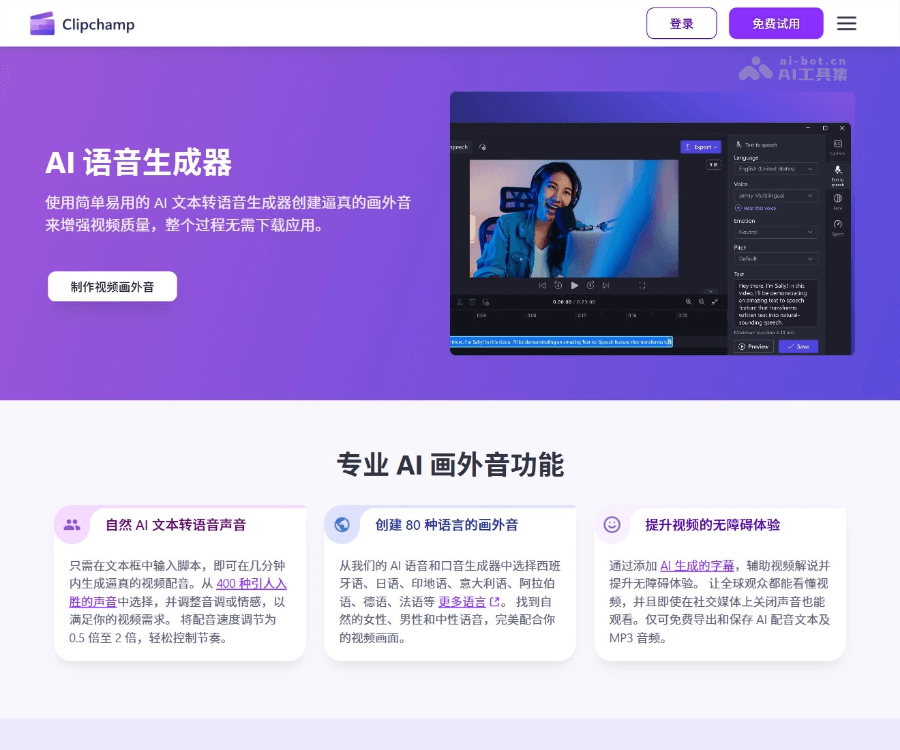
- AI 文本转语音(AI text to speech):输入文字即可生成自然语音旁白,支持多语言、多音色,适合快速制作解说视频。
- 语音与音频录制(Voice and audio recorder):直接在编辑器中录制解说或配音,无需额外录音软件。
- AI 字幕生成器(AI subtitle generator):自动识别语音并生成字幕,大幅减少手动打字时间,可进一步编辑和调整样式。
在画面处理方面,Clipchamp 集成了多种实用工具:
- 视频剪切(Video trimmer):快速裁剪多余片段,保留关键内容。
- 视频裁剪(Video cropper):调整画面构图,适配不同平台比例(如 16:9、9:16、1:1 等)。
- 视频尺寸调整(Video resizer):一键适配不同社交平台尺寸,便于在抖音、快手、B站、YouTube 等多平台分发。
- 视频叠加(Video overlay):支持画中画、Logo 叠加、水印、遮罩等效果。
- 绿幕(Green screen):替换绿色背景,实现虚拟场景或创意特效。
- 视频增强(Video enhancer)与 AI 音频增强(AI audio enhancer):自动优化画面亮度、对比度和音频清晰度,减少噪音,让成片更专业。
- AI 背景移除(AI background removal):智能识别人像并移除背景,适合做人物卡片、讲解视频等。
在素材与品牌管理方面:
- 免版税音乐与素材库:内置大量 royalty-free(免版税)音乐、视频素材和图片,可直接搜索并拖拽使用,降低版权风险和素材成本。
- 预制视频模板:提供多种场景模板,如广告、社交媒体短视频、教学视频、企业介绍等,新手可直接替换文字与素材快速出片。
- 品牌工具(Brand kit tool):可统一设置品牌 Logo、品牌色和字体,在多个视频项目中一键应用,保持品牌视觉一致性。
- 贴纸与表情(Stickers and emojis):丰富的动态贴纸和表情元素,增强视频趣味性和互动感。
- 音频可视化(Audio visualizer):将音频节奏以可视化波形或图形展示,适合音乐可视化、播客封面视频等。
- GIF 制作(GIF maker):从视频快速导出 GIF,用于社交媒体、聊天或营销素材。
Clipchamp 支持最高 4K 分辨率导出,满足高质量内容创作需求。由于其基于云端与本地结合的架构,用户可以在浏览器中开始项目,再在 Windows 应用或 iOS App 上继续编辑,实现跨设备创作。
总体而言,Microsoft Clipchamp 适合:
- 内容创作者:短视频、长视频、直播剪辑、频道包装等;
- 教育与培训:课程录制、教学演示、操作教程;
- 企业与团队:产品介绍、内部培训、市场宣传视频;
- 个人用户:旅行记录、家庭影像、活动回顾等。
简单使用教程
以下是使用 Microsoft Clipchamp 从零开始制作视频的简明步骤:
-
访问与登录
- 在浏览器中打开官网链接(clipchamp.com)。
- 使用 Microsoft 账号或支持的登录方式注册/登录。
- 也可在 Windows 应用商店或 iOS App Store 搜索“Clipchamp”下载安装后登录使用。
-
创建新项目
- 进入主界面后,点击“Create a video”或“新建视频项目”。
- 选择适合的平台比例(如 16:9 横屏、9:16 竖屏、1:1 方形等)。
- 也可以从“Templates(模板)”中选择一个预制模板开始,适合新手快速上手。
-
导入或录制素材
- 点击“Import media(导入媒体)”上传本地视频、图片和音频文件。
- 若需要录制:
- 使用 Camera recorder 录制摄像头画面;
- 使用 Screen recorder 录制屏幕演示;
- 使用 Voice and audio recorder 录制旁白或解说。
- 录制完成后,素材会自动出现在媒体库中。
-
基础剪辑与时间轴编辑
- 将视频、图片、音频从媒体库拖拽到时间轴。
- 使用 Video trimmer 工具:
- 拖动时间轴上素材两端进行裁剪,删除多余片段。
- 使用 Video cropper 调整画面构图,确保主体居中或符合视觉需求。
- 如需适配不同平台,使用 Video resizer 一键切换视频尺寸比例。
-
添加文字、贴纸与品牌元素
- 在左侧菜单中选择“Text(文字)”,添加标题、字幕条或说明文字,调整字体、大小、颜色和动画效果。
- 打开“Stickers and emojis”,将贴纸或表情拖入时间轴,调整出现时间和位置。
- 若已设置 Brand kit,可直接应用品牌 Logo、品牌色和字体到视频中。
-
使用 AI 工具提升效率
- AI text to speech:
- 在对应功能中输入文字,选择语言和声音类型,生成语音并添加到时间轴作为旁白。
- AI subtitle generator:
- 选择已有音频或视频轨道,启动自动字幕生成;
- 生成后可手动校对文字和时间轴,并调整字幕样式。
- AI audio enhancer:
- 对录制的声音或导入的音频进行增强,减少噪音、提升清晰度。
- AI background removal(如适用):
- 对人物画面应用背景移除,替换为纯色或其他背景素材。
- AI text to speech:
-
添加特效与增强画面
- 使用 Video overlay 实现画中画效果,例如在演示视频中叠加讲解人像。
- 使用 Green screen 工具,将绿幕背景替换为自定义场景或图片。
- 通过 Video enhancer 调整亮度、对比度、饱和度等,让画面更清晰鲜明。
- 对音乐或播客类内容,可添加 Audio visualizer,生成随音乐律动的可视化效果。
-
配乐与音效
- 在内置素材库中搜索免版税音乐和音效,试听后拖入时间轴。
- 调整音量、淡入淡出时间,避免盖过人声解说。
- 如需制作短动图,可只保留关键片段并准备导出为 GIF。
-
预览与调整
- 点击预览窗口播放完整视频,检查画面衔接、字幕时间、音量平衡等。
- 若发现问题,返回时间轴微调剪辑点、文字内容或音频音量。
-
导出与分享
- 点击“Export(导出)”,选择分辨率(最高可达 4K)。
- 等待导出完成后,将视频保存到本地,或根据平台支持直接上传到社交媒体或云端。
- 若只需动图,选择 GIF maker 功能,将选定片段导出为 GIF。
通过以上步骤,即使是零基础用户,也可以在 Microsoft Clipchamp 中快速完成从录制、剪辑到导出的完整视频制作流程,并借助 AI 工具显著提升效率和成片质量。