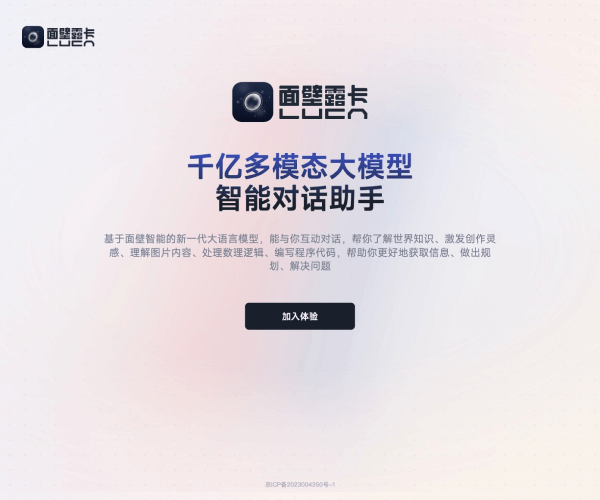
LUCA 是一款在线智能数据分析与可视化平台,面向业务人员、数据分析师和团队协作场景,提供从数据接入、清洗建模到可视化看板与分享的一站式解决方案,降低数据分析门槛,加速数据驱动决策。
产品详细介绍
LUCA 智能数据分析平台聚焦“数据驱动业务决策”的完整链路,帮助企业和个人用户快速把分散的数据资产转化为可理解、可操作的业务洞察。
1. 核心定位
- 在线化:通过浏览器即可使用,无需本地安装复杂环境。
- 低门槛:面向非技术用户提供可视化操作界面和智能分析能力。
- 一站式:覆盖数据接入、处理、建模、可视化、分享的完整流程。
- 协同化:支持团队成员在统一空间内查看、评论和复用分析成果。
2. 主要功能模块
1)数据接入与管理
- 支持多种数据源接入:如数据库、文件上传(Excel/CSV 等)、在线数据接口等(以实际平台支持为准)。
- 数据集管理:对已接入的数据进行统一管理、字段查看、预览与版本更新。
- 权限控制:可按项目或数据集设置访问权限,保障数据安全。
2)数据预处理与建模
- 可视化字段编辑:重命名字段、修改类型、设置度量/维度等。
- 数据清洗:支持筛选、去重、缺失值处理、简单计算字段等常见操作。
- 计算与衍生指标:通过公式或图形化配置创建业务指标(如转化率、客单价等)。
3)可视化分析与报表
- 多种图表类型:折线图、柱状图、饼图、表格、指标卡等常用可视化组件。
- 拖拽式报表搭建:通过拖拽字段到行、列、筛选区快速生成图表。
- 交互分析:支持筛选、联动、下钻、时间对比等交互操作,方便多维度探索数据。
4)仪表盘与看板
- 自定义仪表盘:将多个图表组合成业务看板,如运营看板、销售看板等。
- 布局与样式:支持调整组件大小、布局和主题风格,提升展示效果。
- 实时刷新:可配置刷新频率,保证数据展示的时效性(视平台支持情况而定)。
5)分享与协作
- 链接分享:将报表或仪表盘通过链接分享给团队成员或外部合作方。
- 权限与水印:可设置仅查看/可编辑权限,必要时添加水印防止泄露。
- 协同评论:在报表或看板上进行备注和讨论,沉淀分析结论。
6)智能分析能力(视平台实际功能为准)
- 智能洞察:基于数据自动识别异常波动、关键影响因素等。
- 自然语言问答:通过输入业务问题,自动生成相应的数据查询与可视化结果。
- 自动报告:按周期生成分析报告,支持导出或邮件推送。
3. 适用场景
- 运营分析:用户增长、留存、转化、活动效果评估等。
- 销售与营收分析:销售漏斗、区域业绩、产品结构分析等。
- 产品数据分析:功能使用情况、行为路径、版本对比等。
- 管理驾驶舱:为管理层提供关键指标一屏总览。
简单使用教程
以下为基于典型数据分析平台操作流程整理的 LUCA 入门使用步骤,具体以实际界面为准。
步骤一:注册与登录
- 打开浏览器访问:https://luca-beta.modelbest.cn。
- 根据页面提示完成账号注册(如使用邮箱/手机号/第三方登录等方式)。
- 注册成功后登录平台,进入工作空间或项目首页。
步骤二:创建项目与接入数据
- 在首页点击“新建项目”或“新建分析空间”,为项目命名并选择所属团队(如有)。
- 在项目中选择“添加数据源”或“导入数据”:
- 若是文件数据:上传本地 Excel/CSV 等文件,完成字段识别与确认。
- 若是数据库:填写数据库地址、账号密码等连接信息,选择需要的表。
- 若是 API/其他在线数据:根据向导填写接口地址和认证信息。
- 完成接入后,在“数据集”或“数据源”列表中即可看到已导入的数据。
步骤三:数据预处理与字段配置
- 点击某个数据集进入数据预览界面。
- 根据业务需要进行基础清洗:
- 删除无用字段或明显错误数据行;
- 调整字段类型(数值、文本、时间等);
- 设置维度与度量,便于后续图表分析;
- 创建计算字段,如:转化率 = 成交数 / 访问数。
- 保存数据集配置,作为后续分析的基础数据。
步骤四:创建图表与分析报表
- 在项目中点击“新建图表”或“新建报表”。
- 选择数据集后进入图表编辑界面:
- 将维度字段拖拽到“行/类别”区域;
- 将度量字段拖拽到“值/指标”区域;
- 在图表类型中选择折线图、柱状图、饼图等合适的展示方式。
- 使用筛选器:
- 将时间、地区、渠道等字段拖入“筛选”区域;
- 设置默认筛选条件,支持在查看时动态切换。
- 调整图表样式:
- 设置标题、坐标轴名称、颜色和标签显示;
- 预览图表效果,确认无误后保存。
步骤五:搭建仪表盘/看板
- 在项目中点击“新建仪表盘”或“新建看板”。
- 从图表列表中选择已保存的图表,拖拽到仪表盘画布中。
- 调整每个组件的位置和大小,使布局清晰、重点突出。
- 根据需要添加文本说明、分割线或图片 Logo 等辅助元素。
- 设置仪表盘的刷新频率和默认筛选条件,保存后即可对外展示。
步骤六:分享与协作
- 在仪表盘或报表页面点击“分享”按钮。
- 选择分享方式:
- 生成访问链接,设置访问密码或有效期;
- 邀请团队成员加入项目,分配查看/编辑权限;
- 导出为图片或 PDF(如平台支持)。
- 在分享页面中使用评论或备注功能,记录分析结论与后续行动建议。
FAQ 常见问题
Q1:LUCA 是否需要安装客户端? A:不需要。LUCA 为在线 Web 平台,通过浏览器访问即可使用,建议使用最新版 Chrome、Edge 等现代浏览器以获得更佳体验。
Q2:支持哪些数据源接入? A:通常支持文件上传(如 Excel/CSV)、常见关系型数据库以及部分在线数据接口。具体支持类型以平台实际“添加数据源”页面展示为准。
Q3:非技术背景的业务人员能否独立使用? A:可以。LUCA 提供可视化拖拽操作和图形化配置界面,常见分析场景无需编写代码即可完成。复杂分析可由数据同事预先搭建数据集和指标,业务人员直接复用。
Q4:数据是否安全? A:平台通常通过权限控制、分级管理和传输加密等方式保障数据安全。建议在团队内合理设置项目与数据集的访问权限,避免不必要的暴露。
Q5:如何快速上手? A:建议按照以下路径: 1)从一个简单的 Excel 数据表开始导入; 2)完成字段配置与基础清洗; 3)尝试创建 2–3 个核心业务指标图表; 4)将图表组合成一个小型仪表盘; 5)邀请同事查看并一起迭代优化。通过一两个真实业务场景的实践,即可快速掌握平台的主要用法。