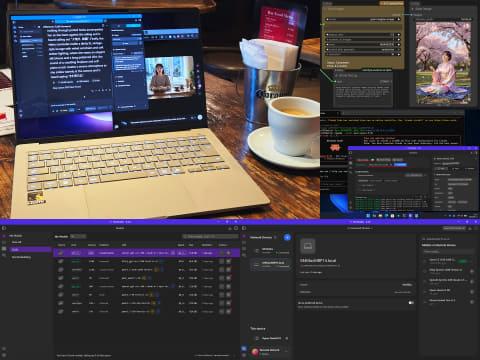
许多读者可能在家中使用性能强劲的桌面电脑,通过LM Studio体验本地大型语言模型(LLM)。但大家或许也有这样的想法:“如果能在外出时用轻便的笔记本电脑访问LLM,那该多方便啊。”而这正是本文介绍的LM Link所实现的功能。
什么是LM Link?
LM Studio是一个可以在本地PC上运行LLM的工具,它基于llama.cpp,提供了用户友好的图形界面和聊天功能,并集成了多种实用特性。2026年1月底发布的0.4.0版本对界面进行了大幅更新,随后2月26日发布的0.4.5版本中新增了LM Link功能。
简单来说,LM Link的作用是:“让运行在LM Studio上的LLM能够通过互联网被远程访问”。
举例来说,如果你在家或办公室有一台配备了GPU的电脑运行LM Studio,那么同一局域网内的其他电脑(无论是桌面还是笔记本)都可以通过兼容OpenAI API的端点,使用Open WebUI等聊天应用连接并调用LLM。但如果不在同一局域网内,比如在外出时,除非通过VPN,否则无法访问。
而LM Link则打破了这一限制,让你无论身处何地,都能远程访问家中或办公室的GPU电脑上的LM Studio。
通常桌面电脑可以装配GPU,但笔记本电脑配备GPU往往笨重且昂贵,不适合在咖啡厅等场所随意使用。LM Link让轻量级的移动笔记本也能远程使用LM Studio,真正实现了“随时随地访问强大本地LLM”的愿望。
技术上,用户需在lmstudio.ai注册账号并管理连接设备。虽然担心聊天内容被截取,但LM Link通过Tailscale(一种基于WireGuard协议的Mesh VPN服务)加密通信,实现设备间点对点连接,保障安全。
目前LM Link免费提供,限制为2个用户、每用户最多5台设备(共10台设备)。未来预期会推出付费选项。现阶段主要适合个人用户使用。
试用LM Link
使用非常简单。启动最新的LM Studio(0.4.6版本),左下角设置上方会出现LM Link图标。首次点击会跳转到lmstudio.ai账号注册页面,可用Google账号登录。
登录后,LM Link面板会显示已连接的设备列表。示例中显示了配备GeForce RTX 4080 SUPER和RTX 4090的Beelink GTi13 Ultra、搭载M4 Max 128GB的MacBook Pro 14,以及新连接的Ryzen笔记本。
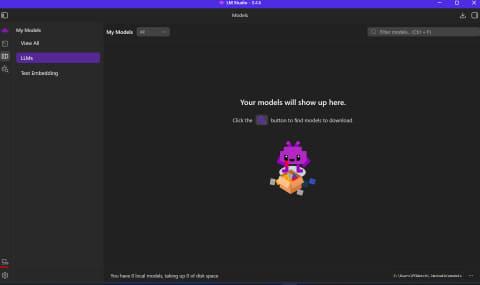
虽然示例笔记本未下载任何模型,但远程AI电脑上的模型列表会显示在本地界面上。加载模型如Qwen3.5-122b-a10b时,模型实际在远程电脑加载运行,聊天输入输出在本地笔记本完成。这样即使笔记本无强大GPU,也能使用大型模型。
LM Link让你只要家中或办公室的GPU电脑开着LM Studio,就能随时用笔记本远程访问,操作体验与本地无异。相比传统VPN连接,LM Link更简便。
如果远程电脑因Windows更新自动重启,LM Link可能会中断。此时只需在设置中启用“Enable Local LLM Service”,让LM Studio作为服务启动,即使未登录系统也能使用LM Link。
设备管理也在lmstudio.ai网站完成,可随时断开连接。
在笔记本上用LM Studio/OpenAI API端点玩转AI应用
除了聊天,LM Studio还能作为兼容OpenAI API的端点被调用。开启“Developer”菜单中的“Status Running”即可启用端点,地址通常是http://127.0.0.1:1234或http://127.0.0.1:1234/v1。
图像生成
作者尝试用简单关键词让LLM生成详细的图像生成提示词(即“提示词扩展”),但本地无GPU支持图像生成,故调用了付费的Grok Image API。
通过安装自定义节点comfyui-vrgamedevgirl并启动ComfyUI,构建了一个工作流:左侧节点调用本地LLM端点,使用Qwen3.5 9b模型,输入用户和系统提示;中间节点显示文本输出;右侧调用Grok Image API生成图像。
输入“赏樱的年轻日本美女”,生成了符合主题的照片,虽然未指定服装,默认还是和服风格。
复杂提示词手写较难,利用LLM自动扩展提示词非常实用。生成的提示词也可复制到Gemini或Grok Imagine等工具免费生成图像。
AI编程工具Claude Code本地运行
Claude Code是Anthropic公司提供的命令行AI编程工具,通常通过API调用Claude模型。开启LM Studio端点后,也能用本地LLM替代远程API。
Windows下只需在PowerShell设置环境变量并运行命令即可启动:
$env:ANTHROPIC_AUTH_TOKEN="lmstudio"
$env:ANTHROPIC_BASE_URL="http://127.0.0.1:1234"
claude --model qwen_qwen3.5-9b
模型越强大,效果越好,推荐使用Qwen3-Coder-Next(80b/3b)、Qwen3.5-27b、Qwen3.5-35b-a3b等。
让本地LLM编写视频剧本
最后,作者利用LM Studio的系统提示功能,让LLM根据简单关键词自动生成视频剧本,作为提示词扩展。使用的是Qwen3.5-122b-a10b模型。
生成的视频剧本通过Grok Imagine制作,视频时长10秒,自动分配5个场景并配有台词。
关键词示例:
- 春天,樱花盛开的季节
- 周一,年轻日本美女OL期待在职场遇见帅气男同事,穿着可爱风格
这类复杂视频剧本手写难度大,但通过系统提示规则自动生成,展现了122b模型的强大能力。
这意味着即使在咖啡厅等外出场所,也能用轻便笔记本远程调用家中强大AI,完成复杂创作,LM Link成为了可靠的助手。
未来作者计划结合最新LTX-2.3版本,发布支持视频、音乐、音效和语音的Sora2系统,敬请期待。
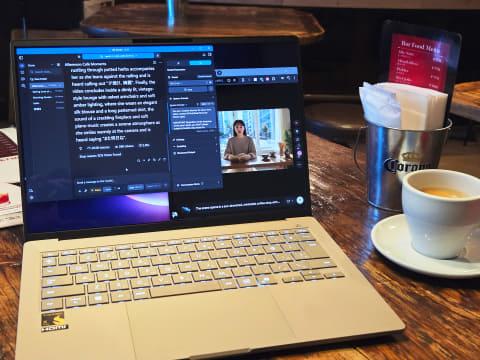
总结来说,LM Link让你通过互联网远程访问运行在GPU电脑上的LM Studio,界面完全一致,使用无缝衔接。同时,本地LM Studio还能作为OpenAI API端点支持其他AI应用。
如果你在家或办公室运行LM Studio,强烈推荐使用LM Link,在移动笔记本上也能畅享本地LLM的强大功能。