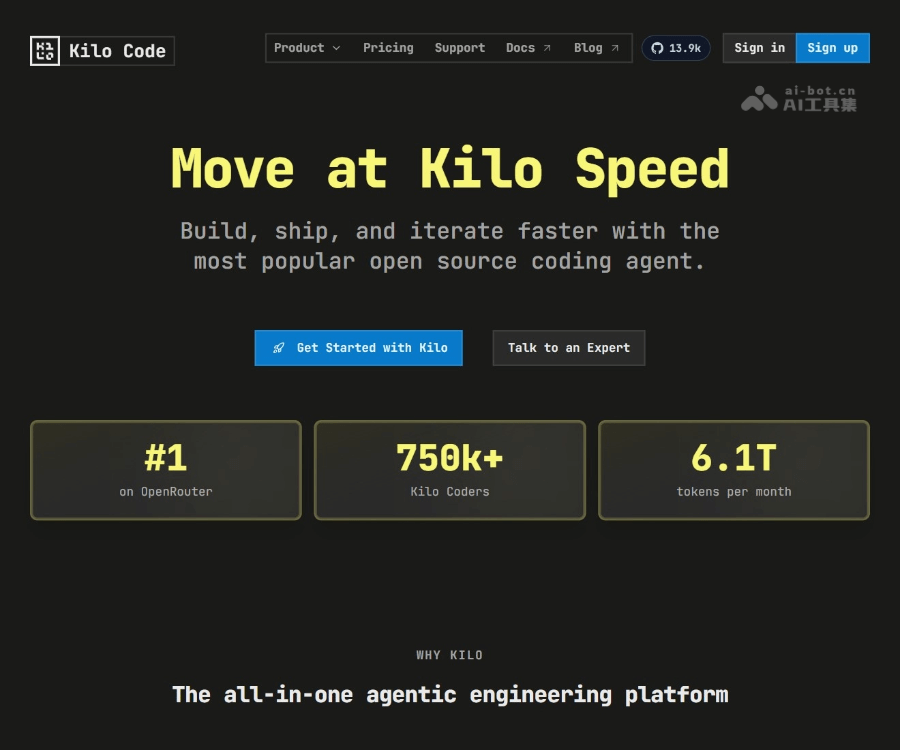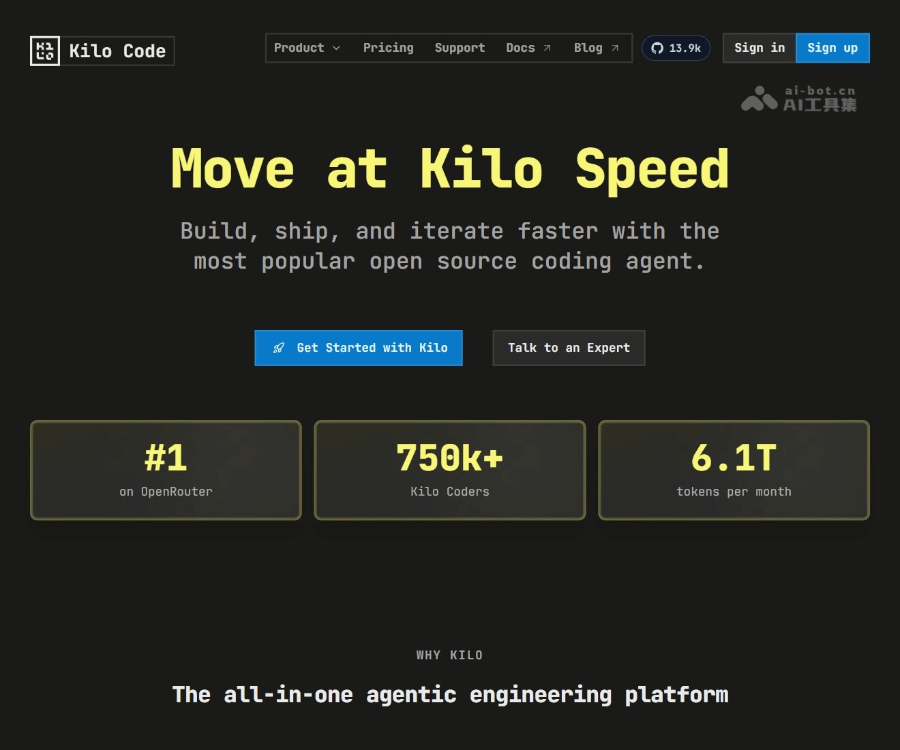
Kilo 是一款专为开发者打造的开源 AI 编码智能体(AI Coding Agent),支持 VS Code、JetBrains 以及 CLI 等多种开发环境。它以本地优先和安全为核心,支持 500+ 模型,可选择自托管 OpenClaw 或使用托管版 KiloClaw,在无需 SSH、Docker、YAML 配置的前提下快速部署,让 AI 持续 24/7 为你的代码库工作。
产品详细介绍
Kilo 的核心定位是“始终在线的 AI 编码助手”,通过深度理解你的代码库与工作流,帮助你在日常开发中完成从编写、重构到调试、自动化任务的全流程支持。
开源与本地优先
- 开源项目:Kilo 是开源 AI 编码智能体,代码透明,可审计、可二次开发,适合个人开发者与企业团队集成到现有工具链。
- 本地优先:支持在本地或自有基础设施上运行,代码与数据可控,降低隐私与合规风险。
OpenClaw 与 KiloClaw
- OpenClaw(自托管方案):
- 自行部署的 AI 编码智能体,适合有基础设施与 DevOps 能力的团队。
- 支持 500+ 模型,可根据需求选择不同大模型或专用模型。
- 深度集成你的代码仓库与内部服务,实现高度定制化。
- KiloClaw(托管方案):
- 官方托管的 OpenClaw 版本,主打“零运维、零复杂度”。
- 无需 SSH、Docker、YAML 配置,几乎一键部署。
- 24/7 持续运行,可执行定时任务、自动巡检代码、定期生成报告。
多终端与多模式支持
- IDE 集成:
- VS Code 插件:在编辑器中直接调用 AI 进行补全、重构、解释代码、生成测试等。
- JetBrains 系列(如 IntelliJ IDEA、WebStorm 等):通过插件在熟悉的 IDE 中获得同样的 AI 能力。
- CLI(命令行):
- 在终端中直接与 Kilo 交互,适合偏好命令行工作流的开发者。
- 可用于批量重构、脚本生成、日志分析等自动化任务。
- 云端与聊天工具集成:
- 托管的 OpenClaw/KiloClaw 可连接 Telegram、Slack、Discord 等聊天工具。
- 团队成员可在聊天群中直接向 AI 提问、请求代码片段或触发自动化任务。
多模式智能体(Agent Modes)
Kilo 内置多种“智能体模式”,让同一个 Agent 在不同场景下切换角色:
- 编码模式:专注代码补全、函数实现、接口对接等日常开发任务。
- 重构模式:针对遗留代码进行结构优化、命名规范化、模块拆分等。
- 文档模式:自动生成或更新 README、API 文档、注释与变更说明。
- 运维/自动化模式:结合定时任务,对仓库进行周期性检查、生成报告或执行脚本。
500+ 模型与灵活选择
- 支持接入 500+ 不同模型,包括通用大模型、代码专用模型等。
- 可根据项目语言、规模与预算选择最合适的模型组合。
- 支持在不同任务中切换模型,例如:
- 用高性能模型做复杂重构;
- 用轻量模型做日常补全与简单问答。
安全与团队协作
- 安全性:本地优先部署可避免代码外泄;托管方案也强调安全传输与访问控制。
- 团队协作:
- 团队成员共享同一 Agent,对同一代码库形成统一“上下文记忆”。
- 在 Slack/Telegram/Discord 中协同使用,减少沟通成本。
简单使用教程
以下为基于官方典型流程整理的简明上手步骤,实际细节请以官网与文档为准。
一、选择使用路径
- 只想在 IDE 中用 AI 写代码:
- 选择安装 Kilo 的 VS Code 或 JetBrains 插件。
- 需要 24/7 运行的 AI Agent:
- 有运维能力:选择自托管 OpenClaw。
- 不想管运维:选择托管版 KiloClaw。
二、在 VS Code 中使用 Kilo(示例)
- 打开 VS Code,进入 扩展(Extensions)。
- 搜索 “Kilo” 或 “Kilo Code” 插件并安装。
- 安装完成后:
- 在侧边栏或状态栏找到 Kilo 面板。
- 按提示登录或配置你的 Kilo/OpenClaw 连接信息(如 API Key、服务器地址等)。
- 打开你的项目代码仓库:
- 选中一段代码,右键选择“让 Kilo 重构/解释/添加注释”等命令。
- 在编辑器中输入函数签名或注释,让 Kilo 自动补全实现。
- 根据需要在插件设置中:
- 选择默认模型;
- 设置最大上下文长度、回复风格等参数。
三、在 JetBrains IDE 中使用 Kilo(示例)
- 打开 IntelliJ IDEA / WebStorm 等 JetBrains IDE。
- 进入 Plugins(插件),搜索并安装 Kilo 插件。
- 重启 IDE 后,在工具栏或侧边栏找到 Kilo 面板。
- 配置连接信息(如托管 KiloClaw 或自托管 OpenClaw 的地址与密钥)。
- 在编辑器中:
- 使用快捷键或右键菜单调用 Kilo 进行代码生成、重构、测试用例生成等。
四、使用 CLI 与托管 OpenClaw/KiloClaw(示例)
- 快速部署托管 Agent:
- 在官网选择托管 OpenClaw/KiloClaw 方案。
- 按页面引导创建实例,一般可在 60 秒内完成部署。
- 无需 SSH、Docker、YAML 配置,使用 Web 控制台完成初始化。
- 连接聊天工具:
- 在控制台中选择要连接的渠道:Telegram、Slack、Discord 等。
- 按提示配置 Bot Token 或 Webhook,将 Agent 加入你的团队群组。
- 命令行使用(示例流程):
- 安装官方提供的 CLI 工具(如
npm、pip或二进制安装,具体以文档为准)。 - 在项目根目录运行类似:
kilo ask "帮我解释当前目录下的构建脚本"kilo refactor src/legacy/进行批量重构。
- 可在配置文件中指定默认模型、代码仓库路径等。
- 安装官方提供的 CLI 工具(如
五、典型使用场景示例
- 日常开发:
- 在写新功能时,让 Kilo 根据接口定义自动生成实现与单元测试。
- 阅读陌生代码:
- 选中复杂函数,让 Kilo 用自然语言解释逻辑,并给出重构建议。
- 团队协作问答:
- 在 Slack 群里 @ 你的 Kilo Agent,询问“这个服务的配置在哪里修改?”或“上次部署失败的原因是什么?”,由 Agent 基于仓库与日志回答。
- 夜间自动任务:
- 使用 KiloClaw 设置定时任务,每晚扫描仓库,生成技术债报告或安全检查结果。
FAQ 常见问题
Q1:Kilo 是完全开源的吗?
A:Kilo 本身是开源 AI 编码智能体,核心能力与 OpenClaw 方案可自托管与审计;托管版 KiloClaw 则由官方提供基础设施与运维服务。
Q2:我需要自己搭建服务器才能用吗?
A:不一定。你可以:
- 使用托管版 KiloClaw/Hosted OpenClaw,几乎一键部署,无需 SSH、Docker、YAML;
- 或选择自托管 OpenClaw,在自有服务器或云环境中部署,获得完全控制权。
Q3:Kilo 支持哪些开发工具?
A:当前主要支持 VS Code、JetBrains 系列 IDE,以及命令行(CLI)。托管 Agent 还可连接 Telegram、Slack、Discord 等聊天工具。
Q4:如何选择使用哪个模型?
A:Kilo 支持 500+ 模型,你可以在配置中选择默认模型,并针对不同任务(如补全、重构、文档生成)指定不同模型,以在性能、成本与效果之间取得平衡。
Q5:我的代码会被上传到第三方吗?
A:如果你选择本地或自托管部署,代码与数据可完全留在你的环境中;使用托管服务时,传输与存储会遵循官方的安全策略与访问控制,具体细节请参考官网隐私与安全说明。
Q6:团队协作时,一个 Agent 能服务多人吗?
A:可以。你可以为团队部署一个共享的 OpenClaw/KiloClaw Agent,让所有成员在 IDE、CLI 或聊天工具中访问同一 Agent,从而共享对代码库的上下文理解。
Q7:部署托管 OpenClaw/KiloClaw 需要多长时间?
A:官方强调“在 60 秒内完成部署”,无需 SSH、Docker 或 YAML 配置,适合希望快速上手的个人与团队。