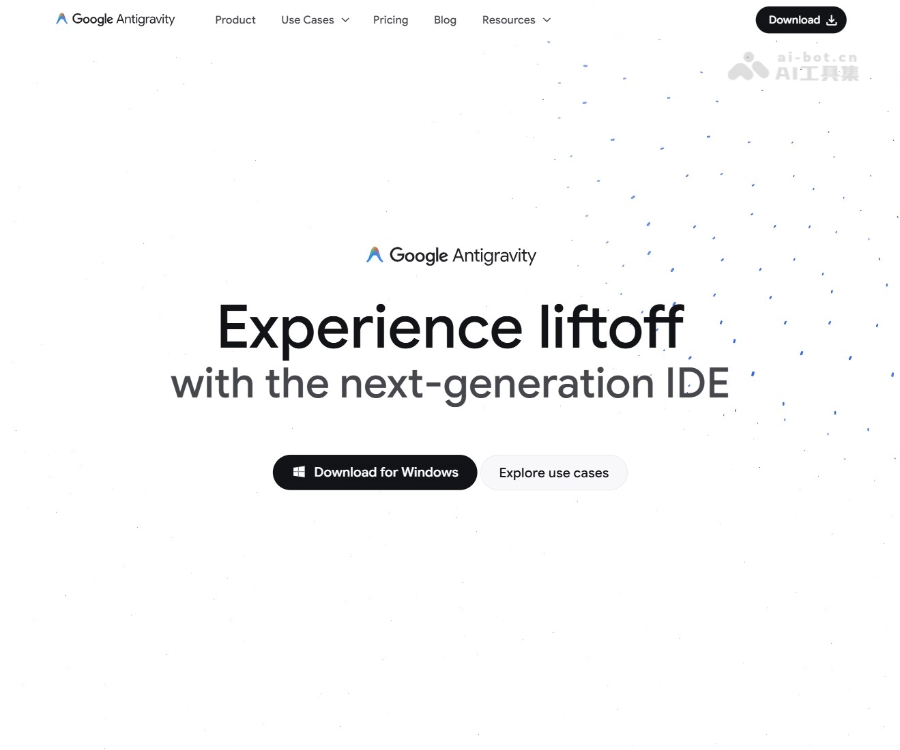
Google Antigravity 是 Google 推出的新一代实验性构建平台,以“Build the new way(用全新方式构建)”为理念,将传统平面、线性操作界面升级为更具空间感和自由度的“反重力”工作环境。用户可以像在失重空间中摆放、拖拽和组合组件一样,快速搭建应用原型、交互体验和可视化界面。
通过模块化组件、可视化编排和云端协作能力,Google Antigravity 让开发者、设计师和创作者在同一空间中协同构建,减少沟通成本,加速从想法到可用原型的全过程。
产品详细介绍
Google Antigravity 的核心理念是打破传统“页面 + 菜单 + 表单”的构建方式,用更具空间感和交互感的“反重力画布”来承载创作过程。所有元素不再被固定在网格或严格布局中,而是以“悬浮模块”的形式存在,用户可以自由拖拽、吸附、组合和连接。
1. 反重力工作空间
- 悬浮画布(Antigravity Canvas):主界面是一个可无限缩放的空间,组件、数据源、逻辑节点都以卡片形式悬浮其上。
- 空间导航:支持缩放、平移、聚焦到某一功能区域,帮助用户在复杂项目中快速定位。
- 多视角布局:可以为同一项目创建多个视角(视图),例如“逻辑视图”“界面视图”“数据视图”,在不同视角间一键切换。
2. 模块化组件与可视化逻辑
- UI 组件库:内置常用界面组件(按钮、输入框、列表、图表等),以卡片形式悬浮在画布上,拖拽即可使用。
- 逻辑节点(Logic Nodes):条件判断、循环、数据处理、API 调用等逻辑以节点形式呈现,通过连线构建流程。
- 数据源模块:支持连接 REST API、数据库、Google Cloud 服务等,将数据源以模块卡片形式挂载在画布中。
- 可视化连线:通过拖拽连线定义数据流和事件流,减少手写样板代码。
3. 云端协作与版本管理
- 多人实时协作:支持多人同时在同一画布上编辑,光标与操作实时可见,适合跨职能团队协作。
- 评论与标注:在任意模块上添加评论、标记问题或需求,便于产品、设计、开发同步沟通。
- 版本快照:自动记录关键变更节点,可一键回滚到任意历史版本,方便试验不同方案。
4. 构建与发布能力
- 一键预览:在画布中随时预览当前构建结果,支持桌面与移动端视图切换。
- 自动打包:将构建结果打包为 Web 应用,或导出为可嵌入组件,集成到现有网站或系统中。
- 与 Google 生态集成:可与 Google Cloud、Firebase、Google Analytics 等服务联动,实现从前端界面到后端服务的一体化搭建。
5. 适用人群与典型场景
- 产品经理 / 设计师:快速搭建交互原型、用户流程演示,无需深度编码能力。
- 前端 / 全栈开发者:用可视化方式组织界面与逻辑,加速开发与验证,减少重复性工作。
- 数据与运营团队:构建数据看板、运营工具、内部管理界面,快速响应业务需求。
简单使用教程
下面以“从零开始创建一个简单 Web 原型”为例,介绍 Google Antigravity 的基础使用流程。
步骤一:访问与创建项目
- 打开浏览器,访问 Google Antigravity 官方地址(https://antigravity.google)。
- 使用 Google 账号登录,首次使用可根据提示完成基础设置。
- 在首页点击“New Project(新建项目)”,选择合适的模板(如:空白画布、Dashboard 模板、应用原型模板等),或从空白开始。
步骤二:认识反重力画布
- 进入项目后,你会看到一个可无限缩放的空白空间,这就是 Antigravity Canvas。
- 使用鼠标滚轮或触控板缩放画布,按住右键或空格键拖动以平移视图。
- 左侧或顶部通常会有组件面板(Components)、数据面板(Data)、逻辑面板(Logic)等入口。
步骤三:添加界面组件
- 在组件面板中选择常用 UI 元素,例如按钮(Button)、文本(Text)、输入框(Input)。
- 将组件拖拽到画布中,组件会以悬浮卡片形式出现,可自由移动和对齐。
- 选中组件,在右侧属性面板中修改文字、颜色、大小等样式属性。
步骤四:配置逻辑与数据
- 打开逻辑面板,拖拽“事件节点”(如:OnClick、OnChange)到画布中。
- 将按钮组件与事件节点通过连线连接,表示“点击按钮时触发某逻辑”。
- 再拖拽“API 调用”或“数据处理”节点,将其与事件节点连接,配置请求地址、参数和返回数据映射。
- 如需展示数据,可将列表或图表组件与数据源节点连接,实现数据驱动界面。
步骤五:预览与调试
- 点击界面上的“Preview(预览)”按钮,进入实时预览模式。
- 在预览中操作按钮、输入内容,检查逻辑是否按预期运行。
- 如遇错误,可返回画布查看节点连线和配置,使用调试面板查看请求日志和数据流。
步骤六:协作与分享
- 点击“Share(分享)”按钮,邀请团队成员加入项目,可设置只读或可编辑权限。
- 在关键模块上添加评论,说明需求或问题,方便团队异步沟通。
- 项目成熟后,可选择“Publish(发布)”,生成可访问链接或嵌入代码,将成果集成到现有网站或内部系统中。
FAQ 常见问题
Q1:Google Antigravity 是否需要编程基础? A1:基础使用(搭建简单界面、配置基础逻辑)不强制要求编程背景,界面和逻辑都可以通过拖拽和配置完成。但如果需要复杂业务逻辑、自定义脚本或深度集成后端服务,具备一定的编程和 Web 开发知识会更有帮助。
Q2:我可以用它直接上线正式产品吗? A2:可以将构建结果发布为 Web 应用或嵌入组件,用于内部工具、原型验证或小规模对外服务。对于大规模、对性能和安全要求极高的正式产品,建议与专业开发流程结合使用,将 Antigravity 作为原型和快速迭代工具。
Q3:支持哪些浏览器和设备? A3:推荐使用最新版的 Chrome 浏览器访问 Google Antigravity,同时也兼容主流现代浏览器。编辑界面主要面向桌面端使用,发布后的应用可在桌面和移动端浏览器中访问。
Q4:项目数据会存储在哪里? A4:项目配置、画布布局和相关资源会存储在 Google 的云端基础设施中,并遵循 Google 的隐私与安全策略。具体数据存储位置和合规要求可参考官方文档和隐私政策。
Q5:是否收费?有免费额度吗? A5:Google Antigravity 作为实验性平台,可能提供一定的免费使用额度或测试期。具体计费模式、功能限制和商业方案以官方公布为准,建议在产品页面查看最新说明或登录后查看账户计费信息。