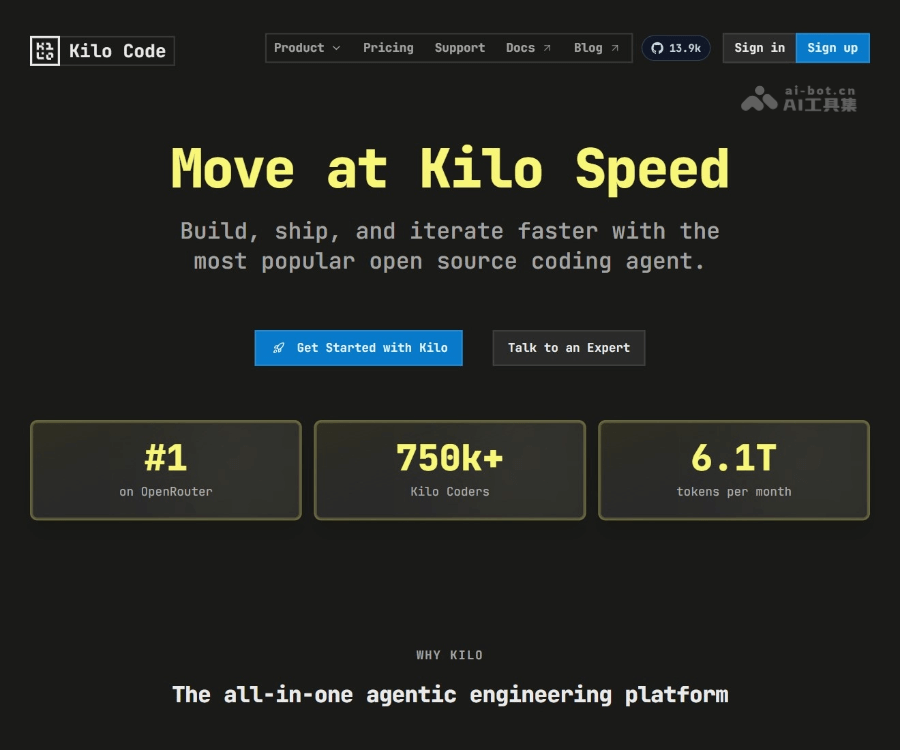
Kilo 是一款面向开发者与个人用户的开源 AI 智能体平台,主打“本地优先、安全可控、随处可用”。它既可以作为 IDE 中的 AI 编码助手,也可以作为 24/7 运行的个人助理,帮助你处理邮件、日程、自动化脚本和各类重复性工作。
产品详细介绍
Kilo 的核心是 OpenClaw 驱动的 AI 智能体体系,支持在本地或云端运行,能够与 VS Code、JetBrains 系列 IDE 以及命令行环境深度集成,为开发者提供端到端的 AI 编码体验。同时,Kilo 还提供 Kilo Claw 托管智能体,可持续在后台运行,处理日常事务和自动化任务。
1. 开源 AI 编码智能体
- 开源与可扩展:Kilo 是开源项目,开发者可以审查代码、安全自托管、二次开发或集成到现有工作流中。
- 端到端编码支持:从代码补全、重构、文档生成,到在 CLI 中执行脚本、生成命令、分析日志,Kilo 都可提供 AI 辅助。
- 理解你的代码库:通过索引与上下文管理,Kilo 能够在大规模代码仓库中进行跨文件理解,给出更贴合项目实际的建议与修改方案。
2. 多终端与多模式支持
- VS Code 集成:以插件形式嵌入 VS Code,支持代码建议、解释、重构、测试生成等常见 AI 编码能力。
- JetBrains 集成:支持 IntelliJ IDEA、WebStorm 等 JetBrains 系列 IDE,让不同技术栈的开发者都能统一使用 Kilo。
- CLI 支持:在命令行中直接调用 Kilo,生成命令、脚本、配置文件,或对日志与输出进行分析。
- 云端与本地并行:既可使用官方托管的 OpenClaw,也可在本地或私有环境中部署,满足不同安全与合规需求。
3. 500+ 模型连接能力
- 原生连接 500+ 模型:Kilo 内置对大量主流与开源大模型的支持,可根据任务类型、成本和性能自由切换。
- 灵活模型路由:可为不同场景(如代码生成、自然语言对话、工具调用)配置不同模型,实现性价比与效果的平衡。
- 本地优先策略:在可能的情况下优先使用本地或自托管模型,减少数据外发,提升隐私与响应速度。
4. Kilo Claw:24/7 托管 AI 智能体
- 持续运行的智能体:Kilo Claw 是托管在云端的 AI 代理,可 24/7 运行,持续监控和处理你设定的任务。
- 邮件与日程管理:可读取邮件、整理收件箱、根据规则分类或草拟回复,并与日历联动安排会议与提醒。
- 自动执行操作:根据预设规则或 ClawBytes(自定义任务单元),在检测到特定事件时自动执行脚本、调用 API 或更新系统。
5. ClawBytes:可复用的自动化任务单元
- 自定义工作流模块:ClawBytes 是 Kilo 中用于描述和封装重复任务的单元,可视为“可编程的 AI 工作流片段”。
- 适用于开发与日常场景:例如自动生成代码模板、批量重构、定期整理项目 issue,或定时清理邮箱、汇总日程等。
- 团队共享与协作:团队成员可共享 ClawBytes,实现统一的自动化规范和最佳实践沉淀。
6. 多角色、多模式智能体
- 专用编码模式:针对代码生成、调试、重构、测试编写等场景提供专门的智能体模式,减少上下文切换成本。
- 个人助理模式:面向非开发任务,如生活安排、邮件处理、文档整理等,帮助你管理“数字生活”。
- 一体化体验:在同一个 Kilo 环境中切换模式,而无需更换工具或账号。
简单使用教程
以下为基于典型使用场景的简明上手步骤,具体细节以官方文档与插件市场说明为准。
1. 安装与基础配置
- 选择使用方式:
- 仅需 IDE 内编码辅助:安装 VS Code 或 JetBrains 插件即可。
- 需要命令行与自动化:同时安装 CLI 工具。
- 需要 24/7 托管智能体:注册并启用 Kilo Claw。
- 安装插件 / 工具:
- 在 VS Code 插件市场搜索“Kilo”并安装。
- 在 JetBrains 插件仓库搜索“Kilo”并安装。
- 按官方说明通过包管理器或安装脚本安装 Kilo CLI。
- 连接 OpenClaw 与模型:
- 登录或配置你的 Kilo / OpenClaw 账户。
- 在设置中选择默认模型,或根据需要配置多个模型路由。
- 如需本地模型,按文档部署并在 Kilo 中添加对应端点。
2. 在 VS Code / JetBrains 中使用 Kilo 编码
- 打开项目:在 IDE 中打开你的代码仓库。
- 激活 Kilo 面板:
- 通过侧边栏图标或快捷键打开 Kilo 面板。
- 登录或确认已连接到 OpenClaw / 模型服务。
- 常见操作:
- 智能补全与建议:在编辑代码时,Kilo 会自动给出补全建议,可通过快捷键接受或拒绝。
- 选中代码解释:选中一段代码,右键选择“让 Kilo 解释”或使用命令面板调用 Kilo 解释功能。
- 重构与优化:选中函数或文件,调用“使用 Kilo 重构/优化”,根据提示确认修改。
- 生成测试与文档:在类或函数上调用“生成单元测试”或“生成文档注释”。
- 切换智能体模式:
- 在 Kilo 面板中选择不同模式(如“编码模式”“调试模式”“文档模式”),以获得更针对性的回复。
3. 在 CLI 中使用 Kilo
- 初始化:在项目根目录运行类似
kilo init的命令(以官方文档为准),完成基础配置。 - 常用命令示例:
- 让 Kilo 生成脚本或命令:
kilo ask "帮我写一个部署脚本" - 分析日志或错误输出:
cat error.log | kilo explain - 批量修改配置文件:通过
kilo run调用预设的 ClawBytes 工作流。
- 让 Kilo 生成脚本或命令:
4. 使用 Kilo Claw 作为 24/7 个人助理
- 启用 Kilo Claw:在 Kilo 网站上注册并开启托管智能体服务。
- 连接邮箱与日历:
- 在设置中授权访问你的邮箱与日历服务(如 Gmail、Outlook、Google Calendar 等)。
- 配置基础规则,例如:重要联系人优先、自动归档新闻邮件等。
- 配置 ClawBytes 工作流:
- 为常见任务创建 ClawBytes,例如“每天早上 9 点汇总未读重要邮件”“每周生成会议纪要草稿”。
- 在控制台中启用或禁用对应 ClawBytes,并设置触发条件与频率。
- 监控与调整:
- 定期查看 Kilo Claw 的执行记录,确认自动操作是否符合预期。
- 根据实际效果微调规则与提示词,逐步形成稳定可靠的自动化体系。
5. 团队协作与高级用法
- 团队空间:为团队创建共享空间,统一管理模型配置、ClawBytes 与权限。
- 共享工作流:将成熟的 ClawBytes 分享给团队成员,作为标准化开发与运维流程的一部分。
- 自托管与私有部署:如有安全与合规要求,可在私有云或本地环境部署 OpenClaw 与相关组件,并在 Kilo 中指向内部端点。
FAQ 常见问题
Q1:Kilo 是完全开源的吗?可以自托管吗? A:Kilo 本身是开源 AI 编码智能体项目,你可以查看源代码并在自有环境中部署。对于托管服务(如 Kilo Claw),则由官方提供云端运行环境。
Q2:Kilo 支持哪些开发工具? A:Kilo 主要支持 VS Code、JetBrains 系列 IDE(如 IntelliJ IDEA、WebStorm 等)以及命令行(CLI)。你可以在这些环境中获得一致的 AI 编码体验。
Q3:如何选择和切换不同的模型? A:在 Kilo 的设置或配置文件中,可以为不同任务指定不同模型。Kilo 原生支持连接 500+ 模型,你可以根据性能、成本和隐私需求自由切换或配置路由策略。
Q4:我的代码和数据会被上传到云端吗? A:Kilo 支持本地优先策略,你可以选择仅使用本地或自托管模型,避免代码外发。如果使用云端模型或 Kilo Claw,则相关数据会按对应服务的隐私与安全策略进行处理,建议在生产环境前仔细评估与配置。
Q5:Kilo Claw 会自动替我发送邮件或修改日程吗? A:可以,但前提是你在设置中明确授权并配置相应规则。你可以选择仅生成草稿由你手动确认,也可以允许其在特定场景下自动执行,以平衡效率与可控性。
Q6:非程序员可以使用 Kilo 吗? A:可以。虽然 Kilo 起源于面向开发者的编码智能体,但通过 Kilo Claw 和个人助理模式,普通用户也可以用它来管理邮箱、日程、文档和日常任务。
Q7:如何开始体验 Kilo? A:访问官网 kilo.ai,按照指引下载对应 IDE 插件或 CLI 工具,完成账户注册与模型配置后即可开始使用。如需 24/7 智能体服务,可额外启用 Kilo Claw。