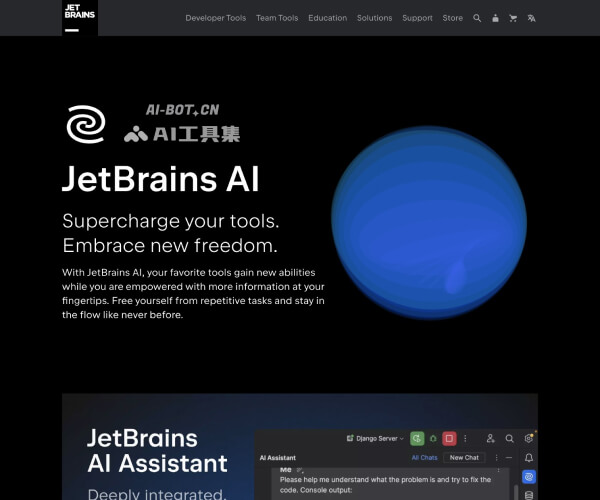
JetBrains 是一家专注为软件开发者和团队打造智能开发工具的公司,其代表产品包括领先的 Java IDE——IntelliJ IDEA,以及现代静态类型编程语言 Kotlin。JetBrains 提供覆盖桌面、Web、移动、企业级后端、数据科学与团队协作的完整工具链,帮助开发者更高效地编写、测试和维护代码。
产品详细介绍
JetBrains 的产品线围绕“让开发者更高效、更专注于逻辑而非重复劳动”这一目标设计,核心特点是智能代码分析、深度语言支持与完善的团队协作能力。
- 核心 IDE 产品
- IntelliJ IDEA:旗舰级 Java 与 JVM 生态 IDE,支持 Java、Kotlin、Scala、Groovy 等,提供智能补全、重构、代码分析、集成构建工具(Maven/Gradle)、版本控制(Git)与应用服务器集成。
- WebStorm:专注前端与全栈 JavaScript/TypeScript 开发,支持 React、Vue、Angular、Node.js 等主流框架,内置调试、测试与前端构建工具集成。
- PyCharm:面向 Python 与数据科学开发,支持 Django/Flask、Jupyter Notebook、科学计算库与远程开发环境。
- PhpStorm、RubyMine、GoLand、CLion 等:分别面向 PHP、Ruby、Go、C/C++ 等语言,提供与 IntelliJ IDEA 同级别的智能编辑与调试体验。
- Kotlin 编程语言
- Kotlin:由 JetBrains 主导开发的现代静态类型语言,与 Java 完全互操作,是 Android 官方支持语言之一。
- 特点:语法简洁、安全性更高(空安全)、支持函数式与面向对象混合风格,适用于后端、Android、桌面与多平台开发。
- 工具支持:在 IntelliJ IDEA 与 Android Studio 中拥有一流的语言支持与调试体验。
- 团队与协作工具
- TeamCity:持续集成与持续交付(CI/CD)服务器,支持多平台构建、自动化测试与部署流水线。
- YouTrack:敏捷项目管理与缺陷跟踪工具,支持 Scrum、看板、任务管理与自定义工作流。
- Space:一体化团队协作平台,集成代码托管、代码评审、CI/CD、包管理、文档与聊天沟通。
- 跨平台与远程开发
- Rider:基于 IntelliJ 平台和 ReSharper 技术的跨平台 .NET IDE,支持 Windows、macOS、Linux。
- 远程开发:通过远程开发功能与 JetBrains Gateway,可连接远程服务器或云端开发环境,在本地获得流畅 IDE 体验。
- 智能与生产力特性
- 智能代码补全:基于语义分析的上下文感知补全,减少输入量并降低错误率。
- 自动重构:安全的重命名、提取方法、改变函数签名等重构操作,自动更新引用。
- 静态代码分析:实时检测潜在 Bug、性能问题与代码风格问题,并给出修复建议。
- 集成工具链:内置版本控制、数据库工具、终端、HTTP 客户端、单元测试运行器等,减少在不同工具间切换。
简单使用教程
以下以使用 JetBrains 官网获取并开始使用 IDE 为例,说明基本流程:
- 访问官网与选择产品
- 打开浏览器,访问:https://www.jetbrains.com
- 在首页顶部导航中浏览不同产品类别:IDE、.NET 工具、团队工具等。
- 根据开发语言与场景选择合适产品,例如:
- Java / Kotlin / JVM:选择 IntelliJ IDEA
- 前端 / JavaScript / TypeScript:选择 WebStorm
- Python / 数据科学:选择 PyCharm
- 多语言企业开发:可考虑 IntelliJ IDEA Ultimate
- 下载与安装
- 在对应产品页面点击“Download”或“下载”。
- 选择操作系统(Windows、macOS、Linux)。
- 下载完成后:
- Windows:运行安装程序,按向导下一步完成安装。
- macOS:将应用拖入“应用程序”文件夹。
- Linux:根据页面说明解压并运行启动脚本,或使用对应发行版包管理方式安装(如有提供)。
- 启动与激活
- 启动已安装的 JetBrains 产品。
- 首次启动时:
- 选择 UI 主题(浅色/深色)。
- 可导入或跳过导入旧版设置。
- 激活方式:
- 使用 JetBrains 账号登录并绑定许可证(个人或企业)。
- 或选择试用(通常提供 30 天试用期)。
- 创建与导入项目
- 在欢迎界面选择:
- New Project(新建项目):根据向导选择语言、SDK、构建工具(如 Maven/Gradle)等。
- Open / Import Project(打开/导入项目):选择已有项目目录,IDE 会自动识别项目结构与依赖。
- 等待 IDE 索引项目文件,完成后即可获得完整的代码补全与导航功能。
- 基本开发流程
- 编写代码:
- 在项目视图中选择或新建文件,开始编码。
- 利用智能补全(通常是按 Tab 或 Enter 接受建议)。
- 运行与调试:
- 配置运行/调试配置(Run/Debug Configuration)。
- 点击运行或调试按钮,查看控制台输出与断点调试信息。
- 版本控制:
- 在 IDE 中直接连接 Git 仓库,执行提交、推送、分支管理与合并操作。
- 安装插件与个性化设置
- 打开 Settings/Preferences(设置/偏好设置)。
- 在 Plugins(插件)中搜索并安装需要的插件,如框架支持、主题、工具集成等。
- 在 Keymap、Editor、Appearance 中调整快捷键、代码风格与界面布局,以适应个人习惯。
FAQ 常见问题
- JetBrains 产品是收费的吗?
- 大部分专业版产品为商业软件,提供试用期。
- 部分产品有社区版(如 IntelliJ IDEA Community、PyCharm Community),可免费使用,功能相对精简。
- 学生与教师可通过教育计划免费获取部分产品的专业版授权。
- 我应该选择哪款 IDE?
- 以主要开发语言为首要依据:
- Java/Kotlin/Scala:IntelliJ IDEA
- JavaScript/TypeScript/前端:WebStorm
- Python:PyCharm
- PHP:PhpStorm
- Ruby:RubyMine
- Go:GoLand
- C/C++:CLion
- .NET/C#:Rider
- 如果需要多语言企业级开发与复杂框架支持,可优先考虑 IntelliJ IDEA Ultimate。
- 是否支持跨平台?
- 大多数 JetBrains IDE 支持 Windows、macOS 与 Linux 三大平台,界面与功能基本一致,便于在不同系统间切换工作环境。
- 如何与团队协作?
- 使用 Git 等版本控制系统在 IDE 内进行协作开发。
- 结合 TeamCity 搭建 CI/CD 流水线,自动构建与测试。
- 使用 YouTrack 进行任务管理与缺陷跟踪。
- 使用 Space 统一管理代码仓库、代码评审、自动化流程与团队沟通。
- JetBrains 工具会占用很多资源吗?
- 由于提供完整的索引、分析与调试功能,JetBrains IDE 对内存与 CPU 有一定要求。
- 可通过关闭不必要的插件、调整索引策略与增加内存分配来优化性能。
- 官方网站提供各产品的最低与推荐配置,可在下载前查看并评估本机环境是否适合运行。