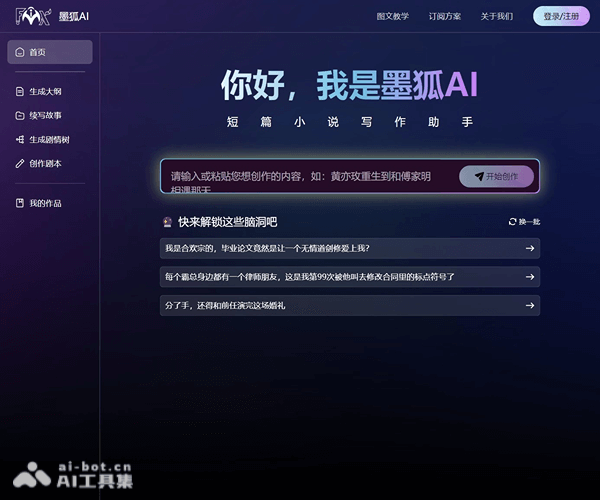
InkFox AI 是一款面向个人创作者、职场人士与团队的多语言 AI 写作与翻译助手,集智能写作、文本润色、专业翻译和多场景模板于一体,帮助用户在更短时间内产出更高质量的内容。
产品详细介绍
InkFox AI 以 AI 大模型为核心,围绕“写作 + 翻译”两大场景提供一站式解决方案,适用于日常办公、学术写作、跨境电商、社媒运营、自媒体创作等多种使用场景。
- 多语言支持与专业翻译
- 支持多种主流语言之间的互译(如中英互译等),适合跨境沟通、外贸邮件、海外产品文案等场景。
- 提供语义级翻译,而不仅是逐词替换,更注重上下文与语气的自然流畅。
- 可根据场景选择偏正式、商务、学术或日常口语等不同风格。
- 智能写作与内容生成
- 支持根据简单提示生成文章、文案、邮件、社交媒体内容等。
- 可用于标题创意、产品描述、广告文案、脚本大纲等多种写作任务。
- 支持续写与改写,帮助快速扩展内容或重组已有文本结构。
- 文本润色与改稿
- 自动检查语法、拼写、用词与句式问题,给出优化建议。
- 支持风格调整,如更正式、更简洁、更口语化等。
- 可对段落进行逻辑梳理与结构优化,使内容更清晰易读。
- 多场景模板与工作流
- 提供常用写作模板,如工作邮件、简历与求职信、报告摘要、产品介绍、社媒帖文等。
- 用户可根据自身行业与需求选择合适模板,减少从零开始的时间成本。
- 支持在同一平台内完成“构思—写作—翻译—润色”的完整流程。
- 云端服务与跨设备使用
- 基于网页端服务,无需复杂安装,打开浏览器即可使用。
- 适合在电脑与移动设备上随时访问,满足移动办公与远程协作需求。
简单使用教程
以下为基于网页端的一般使用流程,具体界面以实际页面为准:
- 访问与注册登录
- 在浏览器中打开官网链接:https://inkfox-ai.com。
- 根据页面提示注册账号(如使用邮箱或第三方登录)。
- 登录后进入主界面,通常会看到写作、翻译等主要功能入口。
- 选择功能入口
- 若需要写作:选择“写作”或类似入口,进入文本编辑页面。
- 若需要翻译:选择“翻译”或“多语言”入口,进入翻译界面。
- 若需要润色改稿:选择“润色/改写”功能,将已有文本粘贴进去。
- 使用智能写作
- 在输入框中简要描述你的需求,例如:“生成一篇关于远程办公优势的短文,约800字,语气正式”。
- 选择语言与风格(如中文/英文、正式/口语化等)。
- 点击生成或开始按钮,等待系统输出初稿。
- 根据需要对生成内容进行修改,可再次让 AI 进行“续写”“扩展”“缩短”或“改写”。
- 使用翻译功能
- 在翻译界面粘贴需要翻译的文本,或上传支持的文档(如页面提供此功能)。
- 选择源语言与目标语言,例如“从中文到英文”。
- 点击翻译,查看结果。
- 如对语气或专业度有要求,可在备注中说明,例如“偏商务邮件风格”“适合学术论文摘要”。
- 文本润色与改稿
- 将已有文本粘贴到润色区域。
- 选择希望优化的方向:如“语法纠正”“更简洁”“更正式”“适合演讲稿”等。
- 点击开始润色,查看修改建议与优化后的版本。
- 可对不满意的部分再次局部改写,直至达到理想效果。
- 保存与导出
- 完成写作或翻译后,可复制文本到本地文档或其他应用中。
- 如平台提供账号内保存或项目管理功能,可将内容保存到云端,方便后续继续编辑。
FAQ 常见问题
-
InkFox AI 是否支持多语言? 支持多种主流语言之间的互译与写作,常见的包括中文、英文等。具体支持语种以官网实时说明为准。
-
适合哪些人群使用? 适合需要频繁写作或跨语言沟通的用户,包括学生、教师、职场人士、外贸从业者、自媒体创作者、跨境电商卖家等。
-
生成的内容是否可以直接使用? AI 生成内容通常质量较高,但仍建议用户根据自身专业背景进行审核与适当修改,尤其是涉及专业术语、法律条款或重要商务信息时。
-
是否可以处理较长文档? 一般可以处理较长文本,但具体长度上限与性能表现取决于平台当前的技术与策略限制。若文本过长,可分段处理以获得更稳定的结果。
-
InkFox AI 是否需要安装软件? 无需安装客户端,通过浏览器访问官网即可使用。只需保持网络连接,即可在电脑或移动设备上进行写作与翻译。