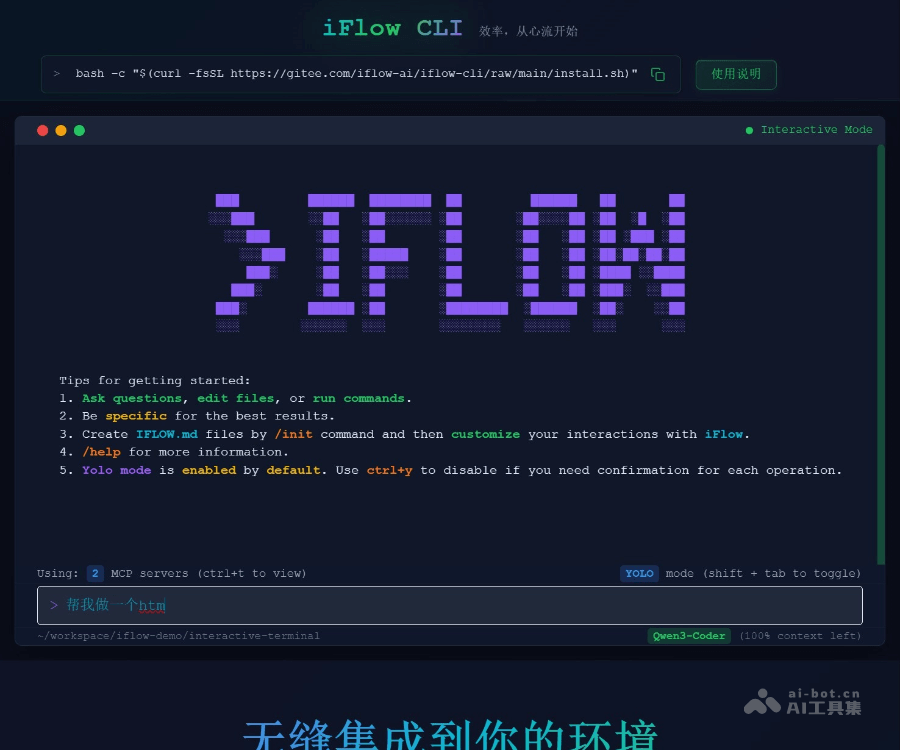
iFlow CLI 是一款将前沿 AI 模型、智能体协作与开发者工作流深度融合的交互式终端工具。它既可以在你熟悉的开发工具中直接使用,也能集成到现有系统中实现自动化,让复杂任务在自然对话中被拆解、执行与落地。
产品详细介绍
iFlow CLI 的核心目标,是让“效率,从心流开始”。通过在命令行与 IDE 中提供统一的交互入口,它帮助开发者、工程团队以及自动化系统,以最低成本接入最新一代大模型与智能体生态。
1. 汇集前沿 AI 模型,一站式体验
- 零成本体验多家顶级模型:支持 Kimi K2、Qwen3 Coder、GLM4.5 等最新模型。
- 统一调用入口:通过 iFlow CLI,无需在多个平台间切换,即可在同一终端中选择或切换不同模型。
- 面向开发者优化:重点支持代码生成、重构、调试、文档生成等开发场景。
2. 复杂任务智能分解与多智能体协作
- 智能任务拆解:对“模糊、复杂”的自然语言需求进行自动分析与分解,形成可执行的子任务链路。
- 专业智能体并发协作:多个专业智能体可并行处理不同子任务,如代码分析、接口设计、测试用例生成等。
- 独立上下文隔离:不同任务、不同智能体拥有独立上下文,避免相互干扰,保证结果更专业、更聚焦。
- 一次对话,获得“专家团队”级别的综合输出。
3. 深度集成开发环境,重塑开发范式
- 无缝融入主流 IDE 与编辑器:
- VS Code 及其衍生版本:Cursor、Windsurf、VSCodium、Qoder 等。
- JetBrains 系列 IDE:IntelliJ IDEA、PyCharm、Android Studio、WebStorm、PhpStorm、GoLand 等。
- 在 IDE 内直接调用 iFlow CLI:
- 支持在编辑器中选中代码后直接发起对话或重构请求。
- 支持在终端中通过命令与 AI 交互,自动修改或生成项目文件。
- 提升开发效率:从需求分析、架构设计到编码实现、测试与文档,一条心流完成。
4. 面向自动化与系统集成的 CLI 能力
- 可嵌入现有系统:将 iFlow CLI 作为自动化脚本或 CI/CD 流程中的一环,驱动 AI 完成代码审查、文档生成、配置更新等任务。
- 自然语言即指令:告别复杂命令行参数,用日常对话描述需求,由 iFlow 负责解析、规划与执行。
- 适配多种工作流:适用于个人开发者、团队工程平台、内部工具链等多种场景。
5. 社区智能体与 MCP 生态
- 汇聚社区智慧:集成来自社区的优质智能体与工具配置,开箱即用。
- MCP 市场与智能体商店:
- 精选通过安全认证的 MCP(Model Context Protocol)工具与智能体。
- 像搭积木一样组合工具链,快速构建适合自己项目的 AI 工作流。
- 可扩展性强:未来可根据团队需求接入更多内部工具与私有模型。
6. 自然语言驱动的一体化体验
- 用“说人话”驱动 AI:
- 从代码开发、脚本编写到生活助手、信息整理,都可以用一句自然语言描述需求。
- 统一交互方式:无论是在终端、VS Code 还是 JetBrains IDE 中,交互方式保持一致,降低学习成本。
- 面向心流设计:减少上下文切换,让你在一个连续的工作流中完成构思、实现与迭代。
简单使用教程
以下为基于当前公开信息整理的典型使用步骤,实际细节以官网与插件市场说明为准。
1. 在 VS Code 及衍生版本中使用 iFlow CLI
适用范围:VS Code、Cursor、Windsurf、VSCodium、Qoder 等。
1)安装 iFlow 插件
- 打开 VS Code 或任一兼容的衍生版本。
- 方式一:
- 在浏览器中打开 iFlow CLI 官网(https://cli.iflow.cn)。
- 点击页面中的“安装 iFlow 插件”链接,按提示跳转到 VS Code 插件市场进行安装。
- 方式二:
- 在 VS Code 左侧扩展(Extensions)面板中搜索“iFlow CLI”或“iFlow”。
- 找到官方 iFlow 插件,点击“安装(Install)”。
2)启动 iFlow 并连接 IDE
- 在本地终端中启动 iFlow(根据官方文档安装并运行 iflow 命令行工具)。
- 在终端中执行:
iflow /ide或类似的斜杠命令(示例:iflow /ide),用于启动与 IDE 的联动模式。
- 确保 VS Code 已打开对应项目,插件会自动检测并建立连接。
3)在编辑器中与 iFlow 交互
- 选中一段代码,右键选择“使用 iFlow 分析/重构”(具体菜单名称以插件为准)。
- 在侧边栏或弹出的对话面板中,用自然语言描述需求,例如:
- “帮我重构这段代码,提升可读性并增加必要注释。”
- “根据当前项目结构,生成一个新的模块用于用户权限管理。”
- iFlow 将调用合适的模型与智能体,返回修改建议或直接生成代码片段。
2. 在 JetBrains 系列 IDE 中使用 iFlow CLI
适用范围:IntelliJ IDEA、PyCharm、Android Studio、WebStorm、PhpStorm、GoLand 等。
1)安装 iFlow 插件
- 打开任意 JetBrains IDE。
- 进入:Settings / Preferences → Plugins → Marketplace。
- 在搜索框中输入“iFlow”或“iFlow CLI”。
- 找到官方 iFlow 插件后点击“Install”进行安装。
2)重启 IDE
- 插件安装完成后,按照提示重启 IDE,使插件生效。
3)开始使用 iFlow
- 打开你的项目。
- 在工具栏、侧边栏或右键菜单中找到 iFlow 入口(如“iFlow 面板”或“与 iFlow 对话”)。
- 直接用自然语言描述你的需求,例如:
- “根据当前项目生成一套基础单元测试。”
- “分析这个类的潜在性能问题并给出优化建议。”
- iFlow 会在 IDE 内展示结果,你可以选择应用修改或进一步追问。
3. 在命令行中使用 iFlow CLI
1)安装与初始化
- 根据官网文档安装 iFlow CLI(例如通过包管理器或安装脚本)。
- 完成初次配置(如登录、选择默认模型或工作空间等)。
2)基础交互
- 在终端中直接运行:
iflow进入交互式对话模式。
- 用自然语言输入你的需求,例如:
- “帮我生成一个用于同步数据库结构的 Python 脚本。”
- “根据当前目录下的代码,分析项目结构并输出一份架构说明。”
3)与 IDE 联动
- 在终端中运行:
iflow /ide(示例命令,具体以官方文档为准)。
- 确保你的 IDE 已安装 iFlow 插件并打开对应项目。
- 之后即可在 IDE 与终端之间共享上下文,由 iFlow 协助完成跨文件、跨模块的复杂操作。
FAQ 常见问题
Q1:iFlow CLI 需要付费吗? A:iFlow 提供“心流开放平台”,支持零成本体验多种前沿模型(如 Kimi K2、Qwen3 Coder、GLM4.5 等)。具体计费模式、免费额度与高级功能请以官网最新说明为准。
Q2:iFlow CLI 支持哪些开发工具? A:目前支持 VS Code 及其衍生版本(Cursor、Windsurf、VSCodium、Qoder 等),以及 JetBrains 系列 IDE(IntelliJ IDEA、PyCharm、Android Studio、WebStorm、PhpStorm、GoLand 等)。未来可能支持更多编辑器与工具链。
Q3:我可以在现有自动化系统中集成 iFlow 吗? A:可以。iFlow CLI 设计为可嵌入式组件,可集成到 CI/CD 流程、内部脚本或自动化平台中,通过自然语言驱动 AI 完成代码审查、文档生成、配置更新等任务。
Q4:iFlow 如何保证不同任务之间不会互相干扰? A:iFlow 采用独立上下文机制,不同任务、不同智能体拥有各自的上下文空间,避免信息串扰,从而在复杂多任务场景下仍能保持专业、稳定的输出。
Q5:社区智能体与 MCP 市场有什么用? A:社区智能体与 MCP 市场为 iFlow 提供了丰富的扩展能力:
- 你可以直接使用社区精选的、安全认证的工具与智能体。
- 可以像搭积木一样组合不同工具,快速构建适合自己项目的 AI 工作流。
- 随着生态发展,你可以接入更多第三方服务或自建工具,持续增强自己的智能开发环境。