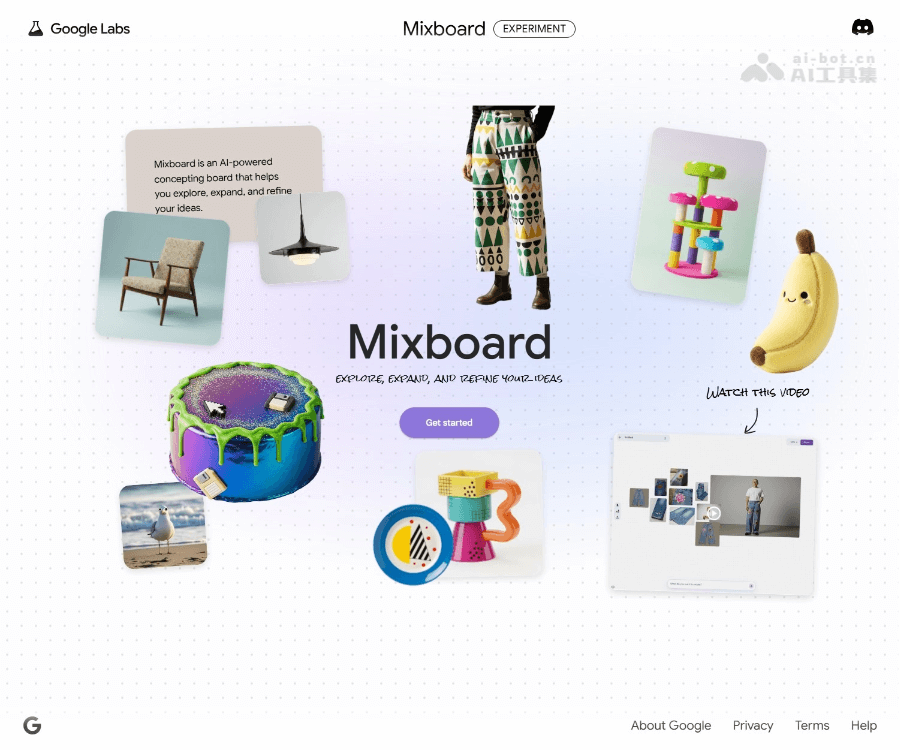
Google Mixboard 是一款由 Google 提供的在线多媒体创作与混合工具,用户可以在浏览器中将文字、图片、音频、视频等内容进行拼接、编排和展示,用于演示、课程内容、创意故事和项目展示等多种场景。通过与 Google 账号体系打通,Mixboard 支持与 Google Drive 等服务协同使用,方便素材管理与分享。
产品详细介绍
Google Mixboard 主要面向需要快速制作可视化内容的用户,例如教师、学生、创作者、产品经理和团队协作成员。它通过类似“画板”或“时间轴”的界面,让用户可以将不同类型的素材拖拽到同一作品中,形成一个连贯的多媒体展示。
核心特点包括:
- 多媒体混合创作
- 支持文字、图片、简单图形、多媒体内容的组合排版。
- 可通过链接或上传方式引入素材,并在同一界面中统一管理。
- 适合制作课程讲解、产品演示、项目汇报、创意故事板等。
- 与 Google 生态集成
- 使用 Google 账号登录,无需额外注册。
- 可与 Google Drive 等服务协同,将云端文件作为素材来源。
- 便于在 Google Workspace 环境中进行团队协作和分享。
- 在线编辑与云端保存
- 所有创作内容保存在云端,可随时在不同设备上访问和继续编辑。
- 自动保存机制减少内容丢失风险。
- 简洁直观的操作体验
- 采用所见即所得的编辑方式,拖拽、调整大小、排列顺序等操作直观易懂。
- 适合非专业设计用户快速上手,降低多媒体内容制作门槛。
- 便捷分享与展示
- 作品可通过链接分享给他人查看或协作编辑(具体权限以实际界面为准)。
- 适合在线课堂、远程会议、项目评审等场景的内容展示。
简单使用教程
以下为基于典型 Google 在线工具的使用逻辑整理的简明上手步骤,具体以实际页面为准:
- 登录与进入 Mixboard
- 在浏览器中访问:https://mixboard.google.com
- 使用你的 Google 账号登录(如 Gmail 账号)。
- 首次使用可能需要同意相关服务条款或权限说明。
- 创建新作品
- 登录后,在首页或控制面板中找到“新建”或“创建 Mixboard”按钮。
- 点击后进入编辑界面,系统会为你创建一个空白作品。
- 添加与管理素材
- 在编辑界面中,通常可以通过以下方式添加内容:
- 点击“添加”或“+”按钮,选择文字、图片等类型。
- 从本地上传图片或其他可支持的文件。
- 从 Google Drive 中选择已有文件(如图片、文档截图等)。
- 将添加的元素拖拽到画布合适位置,调整大小和布局。
- 编辑与排版
- 选中某个元素后,可在右侧或上方工具栏中进行:
- 修改文字内容、字体大小、颜色等。
- 调整图片尺寸、位置和层级(置顶/置底)。
- 对整体布局进行对齐、分组等操作(如有提供)。
- 根据需要添加多个页面或多个画板,用于分章节展示内容。
- 预览与分享
- 在编辑完成后,点击“预览”按钮查看整体效果。
- 如需分享:
- 点击“分享”或“Share”按钮。
- 设置访问权限(仅自己、指定用户或持有链接的任何人)。
- 复制分享链接发送给同事、同学或客户。
- 后续编辑与管理
- 作品会自动保存在你的账号下。
- 以后再次访问 https://mixboard.google.com,即可在列表中找到已创建的作品,点击进入继续编辑或展示。
FAQ 常见问题
- 使用 Google Mixboard 是否需要付费?
- 目前具体收费与否以 Google 官方说明为准。通常此类工具可能包含免费基础功能,若有高级功能或企业版则可能另行收费。
- 一定要使用 Google 账号才能使用吗?
- 是的,Google Mixboard 依托 Google 账号体系进行身份验证和云端存储,需要使用 Google 账号登录。
- 可以在手机或平板上使用吗?
- 只要设备可以通过浏览器访问 https://mixboard.google.com,一般即可使用。但编辑体验在大屏设备(如电脑或大平板)上会更好,具体移动端适配情况以实际体验为准。
- 支持导出为文件吗?
- 常见的导出形式包括 PDF、图片或链接分享等,Google Mixboard 的具体导出能力需以实际界面提供的选项为准。若暂不支持文件导出,可通过分享链接进行在线展示。
- 我可以和团队成员一起协作编辑吗?
- 若 Mixboard 延续 Google 文档/幻灯片的协作机制,则可以通过“分享”功能邀请他人协作编辑。你可以为不同成员设置查看或编辑权限,具体以实际权限设置界面为准。