产品详细介绍
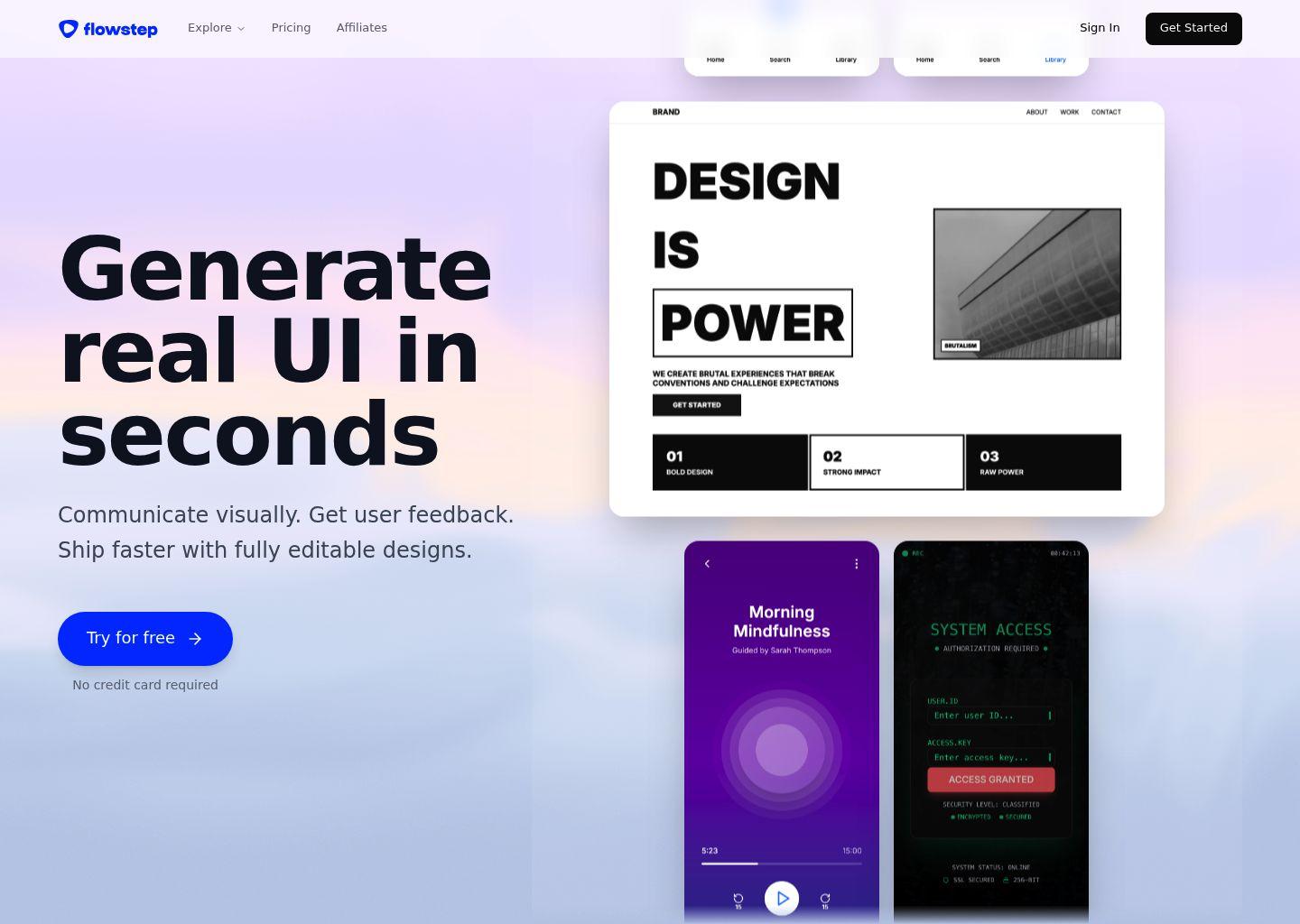
Flowstep 是一款面向产品经理、设计师和开发团队的 AI 设计助手,通过自然语言对话即可在数秒内生成高保真 UI 界面和线框图,让你像和设计师聊天一样完成从构思到落地的设计流程。
核心能力与特点
-
对话式生成 UI 设计
你只需用文字描述想要的界面,例如「一个 SaaS 仪表盘首页,包含侧边导航、数据卡片和折线图」,Flowstep 的 Imagination Algorithm(想象力算法)就会在无限画布上自动生成对应界面。无需掌握复杂设计工具,即可快速得到可编辑的设计稿。 -
秒级生成多屏体验
不仅能生成单个页面,还可以一次性生成完整体验流程,如登录/注册、仪表盘、个人资料页、设置页等,帮助你快速搭建产品信息架构和关键用户路径。 -
高度可编辑的设计画布
所有生成结果都是完全可编辑的:你可以调整布局、修改文案、替换组件、改变配色和样式。Flowstep 让你专注于产品思路,而不是被工具操作细节拖慢节奏。 -
与 Figma 无缝衔接
Flowstep 支持将任意设计直接复制到 Figma 中:在 Flowstep 中选中设计,使用 ⌘C 复制,在 Figma 中 ⌘V 粘贴即可完成迁移,无需安装插件或浏览器扩展。这让现有设计流程几乎零成本接入 AI 设计能力。 -
多源输入增强设计上下文
为了让 AI 更理解你的需求,你可以:- 附加 PRD(产品需求文档),提供业务背景和功能说明;
- 上传图片作为灵感参考(如竞品截图、品牌视觉);
- 粘贴链接作为设计风格或信息架构的参考。
这些上下文会被综合用于生成更贴合业务的界面和流程。
-
实时协作与反馈
Flowstep 支持团队成员同时在线协作:- 实时看到彼此的光标和编辑操作;
- 在画布上直接标注和评论;
- 快速同步修改意见和设计决策。
这让产品、设计、开发可以在同一空间中对齐需求、讨论方案,大幅缩短沟通周期。
-
导出可用前端代码
Flowstep 不仅生成视觉设计,还能导出干净、可用的前端代码,基于 React、TypeScript 和 Tailwind CSS:- 工程师可以直接在项目中使用或二次封装;
- 减少从设计到开发的翻译成本;
- 降低设计偏差和返工风险。
-
适用于多种场景与团队
Flowstep 特别适合:- 需要快速验证想法的初创团队;
- 希望缩短设计周期的产品与设计团队;
- 个人开发者或独立产品人,用于快速搭建 App/Web 原型;
- 需要频繁迭代界面和流程的增长、运营团队。
用户反馈显示,Flowstep 在处理复杂流程设计、细节把控和效率提升方面表现突出,能显著缩短从想法到可交付设计的时间,并帮助团队每周节省大量设计与沟通成本。
简单使用教程
下面是一套从零开始使用 Flowstep 的简明流程,帮助你快速上手:
步骤一:注册并进入工作空间
- 打开官网链接:https://flowstep.ai。
- 按页面提示注册或登录账号(无需信用卡即可开始体验)。
- 登录后进入默认工作空间或创建新的项目,用于管理你的设计文件。
步骤二:创建新设计画布
- 在项目中点击「新建」或类似入口,创建一个新的画布/文件。
- 进入画布后,你会看到一个可无限缩放的设计空间,以及与 Flowstep 对话的界面。
步骤三:通过对话生成界面
- 在聊天输入框中,用自然语言描述你想要的界面,例如:
- 「生成一个移动端登录页,包含邮箱登录和第三方登录按钮。」
- 「创建一个 B2B SaaS 仪表盘首页,有侧边栏导航、顶部搜索栏和关键指标卡片。」
- 发送描述后,等待数秒,Flowstep 会在画布上自动生成对应的 UI 设计或线框图。
- 如果结果不完全符合预期,可以继续在对话中补充说明,例如「增加深色主题」「把图表改成柱状图」「添加团队成员列表模块」等,Flowstep 会基于当前设计进行迭代。
步骤四:提供更多上下文优化设计
- 若你已有 PRD 文档,可在界面中使用「上传/附加文档」功能,将 PRD 添加到当前会话,让 AI 更理解业务目标和功能细节。
- 若有灵感图片或竞品截图,可上传作为视觉参考,提示 Flowstep 参考其布局或风格。
- 若有参考网站或产品链接,可粘贴到对话中,说明「参考此网站的信息架构/风格」,以便生成更贴近目标的设计。
步骤五:手动微调与协作
- 在画布上直接选中组件或模块,进行:
- 拖拽调整位置和布局;
- 修改文字内容和按钮文案;
- 调整颜色、字体和间距等样式。
- 邀请团队成员加入同一项目或画布,他们可以:
- 实时看到你的操作和光标;
- 在关键区域添加评论或标注;
- 共同编辑和完善设计方案。
步骤六:复制到 Figma
- 在 Flowstep 中选中你想导出的界面或组件。
- 使用快捷键 ⌘C(Windows 可使用 Ctrl+C)复制设计。
- 打开 Figma,对应文件中使用 ⌘V(或 Ctrl+V)粘贴,即可将设计完整导入,无需安装任何插件或扩展。
步骤七:导出前端代码
- 在 Flowstep 中选中需要交付给工程师的界面或组件。
- 在右侧或顶部工具栏中找到「导出代码」或类似选项。
- 选择导出为 React + TypeScript + Tailwind CSS 代码片段。
- 将导出的代码交给工程师,或直接复制到项目中进行集成和二次开发。
通过以上步骤,你可以用极少的时间完成从需求描述、界面生成、团队协作到代码交付的完整流程,让产品迭代更快、更轻量。