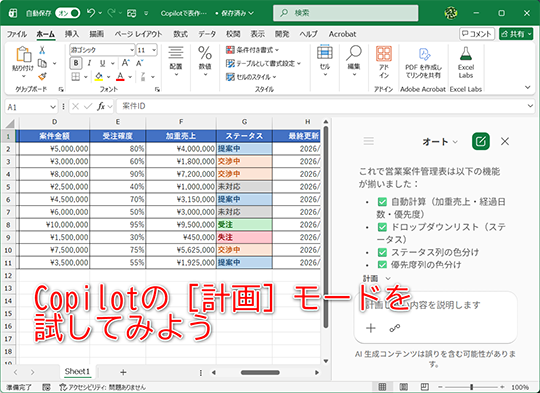
Copilot:从“作业辅助”到“表格设计支持”的飞跃
在实际工作中,生成式AI多用于文章摘要和创意发想,许多人希望它能更直接地帮助具体任务。微软Excel中的Copilot正是这样一款值得关注的AI工具。它不仅是辅助功能,更接近于能协助设计表格和编写公式的智能助手。
特别值得一提的是其“计划”模式。用户无需详细输入复杂指令,只需提供一个大致目标,Copilot便会通过提问收集必要信息,逐步构建表格。
例如,制作“销售案件管理表”通常需要:
- 设计列名
- 设置公式
- 创建下拉菜单
- 配置条件格式
即使列名已在脑中,公式和条件格式的编写仍需函数知识,下拉菜单的制作也需要操作技巧,且表格往往需要边做边调整。
这时,Copilot的“计划”模式就能派上用场。本文将尝试用它来实操制作销售案件管理表。
只需回答问题,表格逐步完善
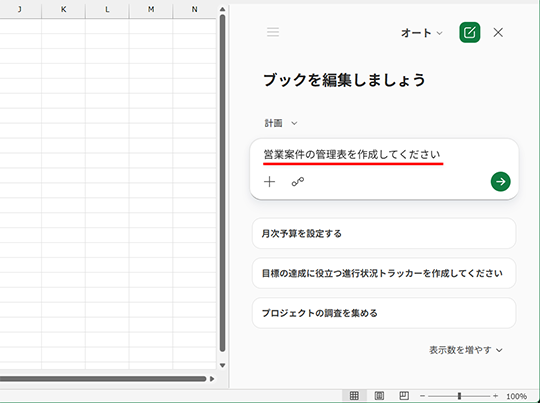
首先输入一个简单的指令:
请帮我制作一个销售案件管理表
传统方式下,这样的指令只能生成一个最基础的表格。而“计划”模式下,Copilot会主动询问“想管理哪些信息”,针对需要计算的列还会反复确认判定标准,整个表格设计过程变成了对话式的互动。
Copilot的提问包括:
- 您想管理哪些项目?
- 例如:案件名、客户名、负责人、金额、进度状态、概率、预计日期等
- 如果有特别需要的项目,请告诉我
- 进度状态有哪些分类?
- 例如:“潜在 → 提案中 → 交涉中 → 成交 / 失败”
- 需要包含示例数据还是只要空模板?
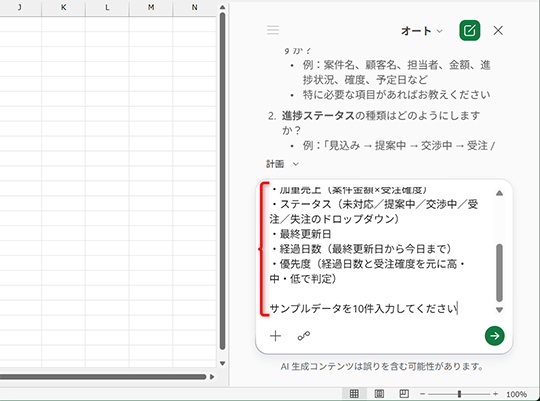
用户根据提问输入需求,若表格设计尚未确定,还能从列名开始与Copilot反复沟通。
示例列名如下:
- 案件ID(自动编号)
- 客户名
- 负责人
- 案件金额
- 成交概率(%)
- 加权销售额(案件金额×成交概率)
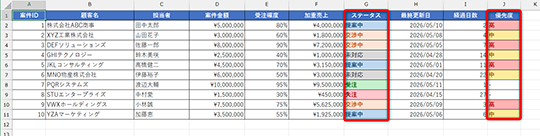
- 状态(未处理/提案中/交涉中/成交/失败,下拉菜单)
- 最后更新日期
- 经过天数(从最后更新日到今天)
- 优先级(根据经过天数和成交概率判定高、中、低)
并请求生成10条示例数据。
执行计划后,还可以调整设置。比如输入:
案件金额超过400万且概率70%以上为“高”,金额低于200万或概率低于30%为“低”,其他为“中”。请为优先级和状态设置颜色区分。
Copilot会自动修改判定条件并添加条件格式,远比手动操作简单。
自然对话胜过复杂指令
升级后的Copilot无需编写复杂的高级指令。在“计划”模式下,只需以对话形式说明管理需求和运用方式,Copilot便能智能推荐所需设置。
这对不熟悉AI或不知如何下指令的用户尤其友好。Excel的Copilot正逐步发展成为实用的表格设计伙伴。

[Microsoft Excel相关商品 - 亚马逊购买链接]