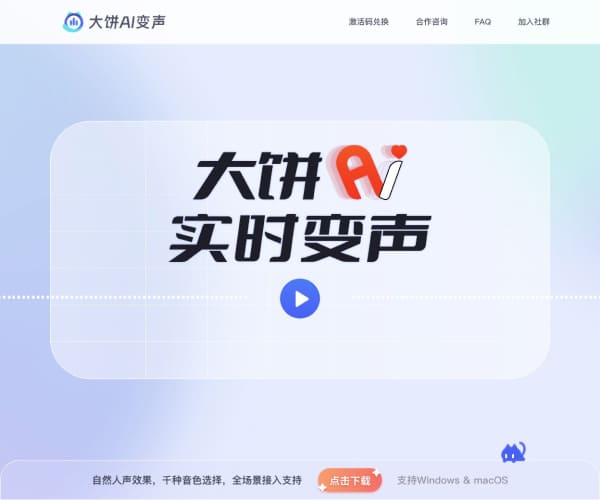
产品详细介绍
Dubbing AI 是一款专为游戏玩家、主播、内容创作者和在线会议用户打造的实时 AI 变声与音效平台。它通过先进的语音生成与音频处理技术,让你可以在任何支持的应用中即时改变声音、播放梗音效、优化口音,并进行多种音频编辑与导出。
核心功能亮点:
-
实时 AI 变声(Voice Changer)
- 支持在游戏、直播和会议中实时变声,延迟极低,适合 FPS、MOBA 等对语音同步要求高的场景。
- 内置 500+ AI 声线,可模拟歌手、动漫角色、名人、VTuber 风格等,让你的声音更具个性和娱乐性。
- 提供特色的 Ghostface 等风格变声,适合整活、恐怖主题直播或节日活动。
-
超大社区音效与梗声库(Soundboard)
- 内置 100,000+ 梗音效与社区声音资源,涵盖游戏梗、网络流行语、影视片段、搞笑音效等。
- 支持自定义音效列表,打造专属 Soundboard,一键触发,轻松制造直播高光与“名场面”。
-
口音优化与发音矫正
- 通过 AI 技术对你的英语发音进行优化,提升清晰度和标准度,让口音更接近标准英语。
- 适合需要在国际会议、跨国游戏语音或英文直播中提升表达效果的用户。
-
浏览器端 AI 语音处理
- 支持在任意现代浏览器中直接使用,无需复杂安装,即开即用。
- 可在线完成变声、音效触发、音频分离与导出等操作,适配电脑、平板和手机。
-
AI 人声/伴奏分离与音频处理
- 人声分离(Vocal Remover):从歌曲中分离人声,获得纯伴奏,用于翻唱、K 歌或二创。
- 伴奏分离(Instrumental Remover):从音频中提取人声,方便做混剪、配音或语音分析。
- 支持生成多种音频格式:MP3、WAV、MP4、M4A、OGG,转换快速、音质清晰。
-
高质量录音与多端支持
- 可直接使用电脑、平板或手机的麦克风进行高质量录音。
- 录制完成后可立即进行变声、加音效、分离人声/伴奏并导出。
- 提供桌面端软件与移动端变声支持,方便随时随地创作与娱乐。
-
AI 声音生成与自定义声音
- 支持上传音频文件,基于样本创建独特的 AI 声线,实现更拟真的语音合成。
- 可用于打造个人专属虚拟声线、品牌声音或角色声音。
-
创作者变现与互动增强
- 通过个性化声音与梗音效提升直播和视频内容的趣味性与互动率。
- 官方鼓励创作者与 Dubbing AI 合作,将创意转化为收益,吸引粉丝参与和打赏。
- 适合主播、短视频创作者、播客主、VTuber 等多种内容形态。
-
广泛平台兼容性与支持
- 可与 Discord、Zoom、OBS 等主流语音与直播软件配合使用,实现一键变声与音效播放。
- 官网提供常见问题与帮助中心,覆盖安装、设置、兼容性等问题,方便快速上手与排错。
总体而言,Dubbing AI 将实时变声、音效控制、音频分离、录音与导出等功能整合在一个平台中,为玩家、主播和创作者提供一站式声音创意解决方案。
简单使用教程
以下为基于网页与桌面端的通用入门流程,实际界面以官网为准:
一、快速开始与基础设置
-
访问官网并注册/登录
- 打开浏览器,访问官网链接:
https://dubbing.tech。 - 使用邮箱或第三方账号注册并登录,以便保存你的声音配置和音效列表。
- 打开浏览器,访问官网链接:
-
选择使用方式
- 若仅需在线变声与简单处理,可直接使用浏览器版本。
- 若用于游戏或直播,建议下载并安装桌面端软件,以获得更稳定的低延迟体验。
-
配置输入与输出设备
- 在 Dubbing AI 设置中选择你的麦克风作为输入设备。
- 将输出设备设置为你常用的耳机或音箱。
- 若需在 Discord、Zoom、OBS 中使用,请在这些应用的音频设置中,将“麦克风”选择为 Dubbing AI 虚拟声卡(或类似名称)。
二、使用实时变声功能
-
选择 AI 声线
- 打开“Voice Changer”或“Voices”页面。
- 从 500+ 声线中选择你想要的风格,如歌手、动漫角色、名人、VTuber 或 Ghostface 等。
- 可预览不同声音效果,找到最适合你直播或游戏风格的声音。
-
开启实时变声
- 点击“Start”或“Enable Voice Changer”按钮,启动实时变声。
- 对着麦克风说话,检查耳机中返回的声音是否为目标声线。
- 根据需要微调音量、混响、音色等参数,确保声音自然清晰。
-
在应用中使用
- 打开 Discord、Zoom、OBS 或游戏语音设置,将输入设备改为 Dubbing AI 虚拟麦克风。
- 在语音通话或直播中发言,即可实时输出变声后的声音。
三、使用 Soundboard 梗音效
-
浏览与添加音效
- 进入“Soundboard”或“Sounds Library”页面。
- 浏览 100,000+ 梗音效,可按热门、分类或关键词搜索。
- 将常用音效添加到你的自定义列表,方便直播时快速触发。
-
设置快捷键触发
- 在 Soundboard 设置中为常用音效分配键盘快捷键。
- 在直播或游戏中按下对应按键,即可瞬间播放音效,制造梗点和高光时刻。
四、音频分离与格式导出
-
上传音频文件
- 打开“Vocal Remover”或“Instrumental Remover”功能页面。
- 上传本地音频文件(如歌曲、录音等)。
-
选择处理类型
- 若需要伴奏:选择“移除人声 / 保留伴奏”。
- 若需要人声:选择“移除伴奏 / 保留人声”。
-
导出音频
- 处理完成后试听效果。
- 选择导出格式:MP3、WAV、MP4、M4A 或 OGG。
- 点击下载,将文件保存到本地,用于翻唱、混剪或二创。
五、录音与自定义声音
-
直接录音
- 在“Record”或“Recorder”页面,选择麦克风并点击开始录音。
- 录制完成后,可直接应用变声、添加音效或进行人声/伴奏分离。
-
创建自定义 AI 声线
- 在“Create Voice”或类似页面上传你的音频样本。
- 按提示完成训练或配置,即可生成专属 AI 声音。
- 之后在 Voice Changer 中选择该自定义声线,用于直播、配音或内容创作。
六、常见问题与支持
-
查看帮助中心
- 在官网底部或菜单中进入“Help / FAQ / Support”页面,查找安装、延迟、兼容性等问题的解决方案。
-
检查平台兼容性
- 在“Supported Apps”页面查看 Dubbing AI 支持的所有应用,确保你的直播或会议软件在支持列表中。
通过以上步骤,你可以快速完成 Dubbing AI 的基础配置,在游戏、直播、会议和内容创作中实现实时变声、梗音效触发与多种音频处理,显著提升互动性与娱乐效果。