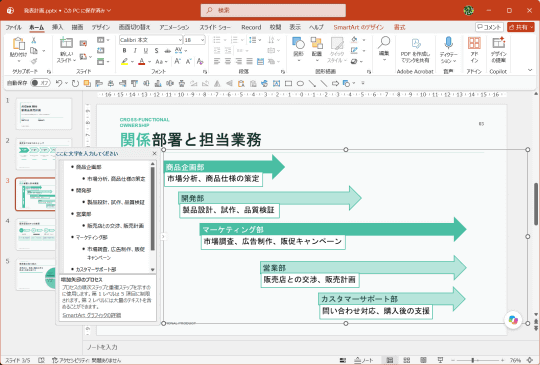
当使用Copilot制作幻灯片时,虽然能快速生成设计整齐的资料,但其中的图表部分往往不尽如人意。例如,箭头中的部门名称换行不合理,说明文字断行位置不合适,这时就需要手动调整。
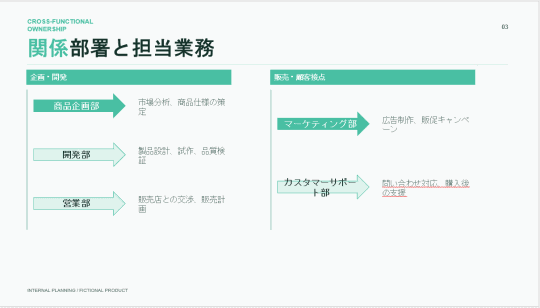
即使请求Copilot修正,也不一定能达到预期效果。有时重新用SmartArt制作,或从其他资料中复制图表会更快。但直接插入时,颜色可能会与幻灯片整体风格不匹配,显得突兀。
本文介绍一种方法:自己制作图表,颜色调整交给Copilot完成。
复杂图表建议用SmartArt重新制作
开头提到的幻灯片中,箭头形状和文本框宽度不足,导致文字换行不自然。若给Copilot模糊指令如“让这个幻灯片的图表更易读”,它可能会将图表替换成表格,或完全改变形态。
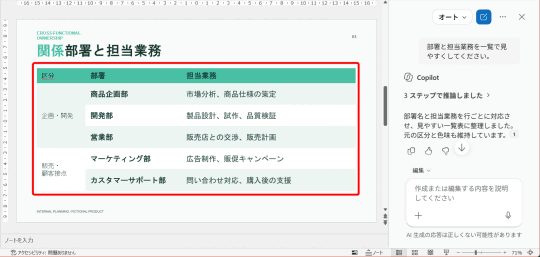
图表形态的调整仅靠语言表达难以准确传达,反复与Copilot沟通不如自己动手快。对于涉及多个部门或流程的图表,使用SmartArt比单独摆放图形和文本框更便于后续修改。
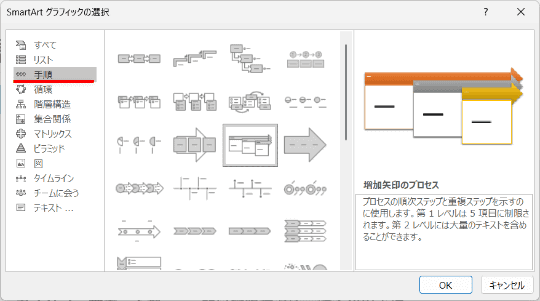
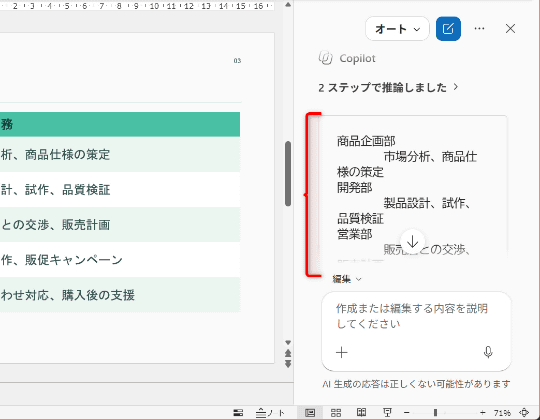
但直接复制表格无法转为SmartArt层级结构,需要让Copilot以SmartArt文本窗可用格式导出。例如,指令可写为:
“请将此表格文字导出为SmartArt可用文本格式。部门名写在第一行,负责业务写在下一行,业务行前加制表符,不要添加符号或编号。”
颜色不协调时让Copilot帮忙调整
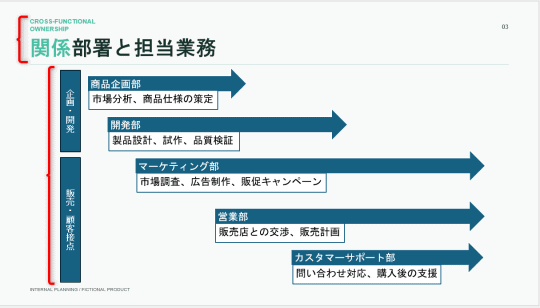
下图为插入并调整后的SmartArt,添加了组名文本框,元素整齐,但颜色不匹配。新插入的SmartArt和图形默认使用标准配色,与Copilot生成幻灯片的颜色不符。
尝试更改颜色时,配色列表中找不到幻灯片使用的颜色,因为Copilot直接指定了颜色而非使用主题色。
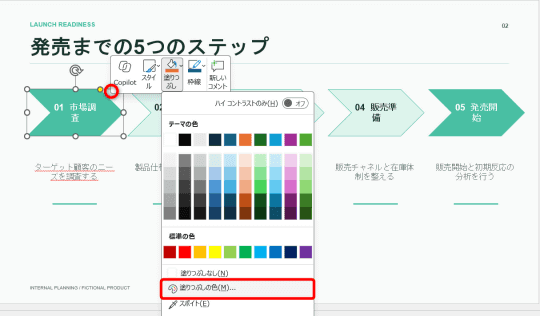
这时可让Copilot帮忙调整图形颜色,使其与幻灯片配色一致。幻灯片颜色可在“填充颜色”中查看,此例为十六进制颜色“#49BFA4”。
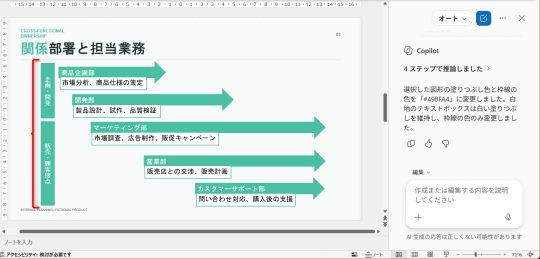
将新增组名文本框的填充色和边框色、SmartArt内箭头的填充色和边框色、箭头下文本框的边框色统一为“#49BFA4”。也可以用RGB值告诉Copilot。
原图表中,“商品企划部”和“营销部”作为最先行动的部门被突出显示,调整时可让Copilot保留此设计。
指令示例:
“请将SmartArt中‘开发部’、‘营业部’、‘客户支持部’的填充色改为淡色。”
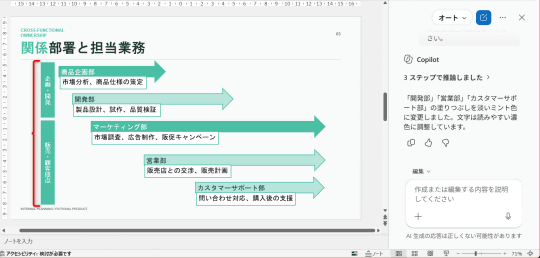
手动修改SmartArt颜色时,需先点击整体SmartArt,再精准选择单个图形指定颜色。让Copilot操作更省力,尤其是颜色不在列表中的情况,也避免了查找其他幻灯片元素确认淡色的麻烦。
颜色调整后,SmartArt依然可编辑,后续添加元素只需在文本窗新增一行即可。
复用其他资料图表也适用此方法
有时想复用其他资料中的图表。如果粘贴时不选择“保持原格式”,图表颜色会随目标幻灯片主题改变。
但Copilot生成的幻灯片颜色是独立指定的,非主题色,因此颜色仍不匹配。此时同样可以用上述方法调整。
示例指令:
“请将选中图形颜色调整为本幻灯片配色,主色为‘#49BFA4’,不同颜色用该色的深浅表现。”
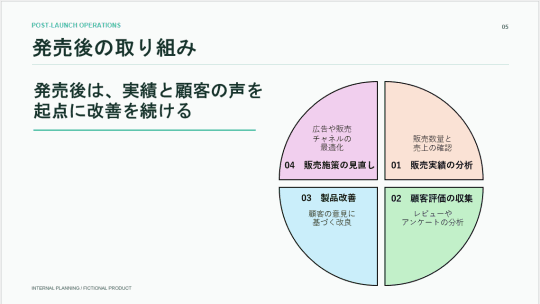
一次性用Copilot调整多色图表颜色,是其独有优势。自己负责作图,颜色调整交给Copilot,掌握这一分工后,每次给Copilot幻灯片添加图表时就不再困扰。