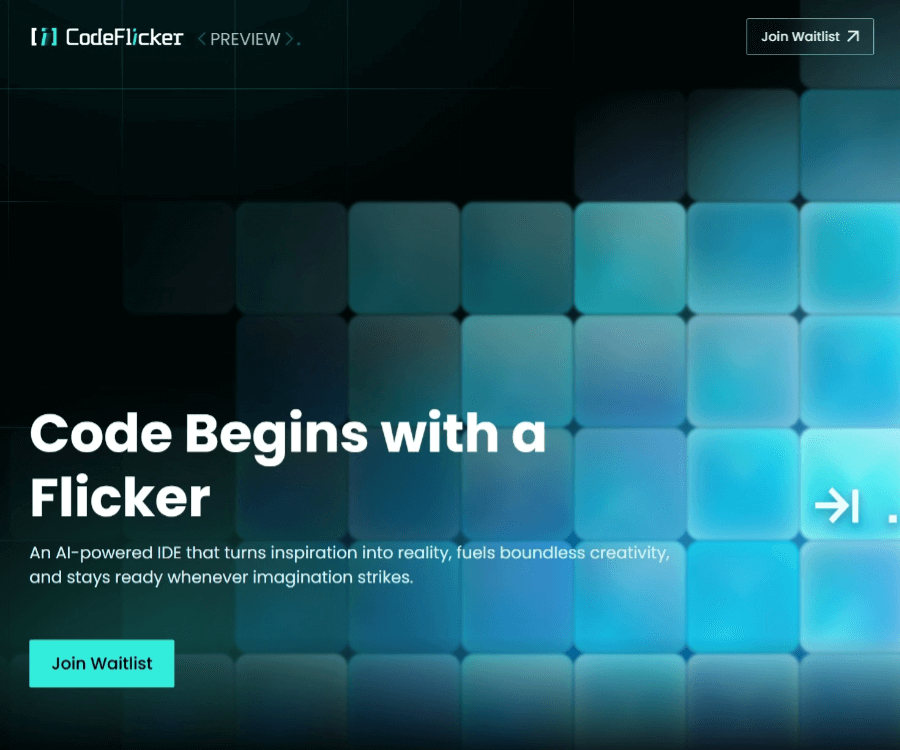
CodeFlicker 是一款面向现代开发者的 AI 智能代码编辑器,通过自主编码智能体、上下文感知代码补全、设计稿到代码自动转换以及多 IDE 扩展,为个人开发者与团队提供从需求到上线的一体化智能开发体验。它支持多种主流编程语言,并可集成包括快手在内的企业私有知识库,让 AI 真正理解你的业务与代码资产,帮助你更快、更稳、更智能地完成开发工作。
产品详细介绍
CodeFlicker 的核心目标是“解放开发者的想象力”,让开发者从重复、机械的编码劳动中解放出来,把精力集中在架构设计、业务创新和用户体验上。
1. AI 驱动的智能代码编辑器
- 上下文感知补全:基于当前文件、项目结构和历史编辑记录进行智能补全,不仅补全单行代码,还能生成完整函数、类和模块。
- 语义级理解:通过对变量命名、注释、函数调用链等进行语义分析,生成更符合项目风格和业务逻辑的代码。
- 多语言支持:支持多种主流编程语言(如 JavaScript/TypeScript、Python、Java、Go、C/C++ 等),适用于前端、后端、移动端和数据工程等多种场景。
2. 自主编码智能体(Coding Agents)
- 任务级自动编码:你可以用自然语言描述需求(例如“实现一个带分页和搜索的用户列表接口”),智能体会自动规划步骤、编写代码并进行初步自检。
- 多文件协同修改:在重构、接口调整或架构升级时,智能体可以跨多个文件进行一致性修改,减少人工遗漏。
- 持续对话式开发:通过对话不断细化需求、调整实现方案,形成“你负责说需求,AI 负责写代码”的协作模式。
3. Figma 转代码能力
- 设计稿自动解析:支持从 Figma 设计稿中读取布局、组件、样式信息,自动生成前端代码骨架。
- 组件级映射:可将设计中的组件映射到项目中已有的 UI 组件库(如 React 组件、Vue 组件等),减少重复造轮子。
- 样式与响应式支持:根据设计稿自动生成 CSS/SCSS/Tailwind 等样式代码,并可辅助生成响应式布局方案。
4. IDE 插件与生态扩展
- 主流 IDE/编辑器扩展:提供 VS Code 等主流 IDE 的插件,让你在熟悉的开发环境中直接使用 CodeFlicker 的 AI 能力。
- 命令面板与快捷操作:通过快捷键快速触发“解释代码”“生成单元测试”“重构函数”“优化性能”等常用操作。
- 团队协作与权限控制:在团队环境中,可结合企业账号体系,对知识库访问、代码建议范围进行权限管理。
5. 私有知识库与企业级集成
- 集成快手私有知识库:可与快手等企业内部知识库打通,让 AI 理解内部服务、接口规范、编码规范和业务术语。
- 项目级知识沉淀:将项目文档、API 文档、设计说明、历史问题记录等纳入知识库,AI 在生成代码时自动参考。
- 安全与合规:支持私有部署或安全接入方案,确保代码与知识资产不泄露到外部环境。
6. 提升开发效率的辅助功能
- 代码解释与学习:一键解释复杂函数、算法或业务逻辑,帮助新成员快速上手项目。
- 自动生成测试用例:根据函数签名和逻辑自动生成单元测试或接口测试样例,提高代码质量。
- 错误定位与修复建议:结合编译器/运行时错误信息,给出定位分析和修复建议,缩短 Debug 时间。
简单使用教程
下面以典型使用流程为例,帮助你快速上手 CodeFlicker。
1. 注册与基础配置
- 访问官网:打开浏览器访问 CodeFlicker 官方网站(https://www.codeflicker.ai)。
- 创建账号:使用邮箱或支持的第三方账号注册登录。
- 选择使用方式:根据需要选择在线 Web 编辑器、桌面客户端或 IDE 插件方式使用。
- 基础偏好设置:在设置中选择常用编程语言、代码风格偏好(如缩进、命名风格)以及界面主题等。
2. 安装 IDE 插件(以 VS Code 为例)
- 打开 VS Code,进入扩展(Extensions)面板。
- 搜索“CodeFlicker”并点击安装官方插件。
- 安装完成后,在 VS Code 状态栏或命令面板中找到 CodeFlicker 入口。
- 使用你的 CodeFlicker 账号登录插件,完成授权绑定。
3. 使用 AI 代码补全
- 打开或创建一个项目文件,例如
app.js或main.py。 - 开始正常编写代码,当你输入函数名、注释或部分逻辑时,CodeFlicker 会自动弹出补全建议。
- 使用键盘快捷键(如 Tab 或 Enter,具体以插件设置为准)接受建议,或通过上下键选择不同候选方案。
- 如果建议不合适,可以继续输入更多上下文,或通过快捷键请求“重新生成建议”。
4. 调用自主编码智能体
- 在编辑器中打开 CodeFlicker 面板或命令面板。
- 以自然语言描述你的需求,例如:
- “实现一个用户登录接口,包含参数校验和错误处理。”
- “为当前模块添加分页查询功能,并返回总数。”
- 提交后,智能体会分析当前项目结构并生成实现方案和代码修改建议。
- 预览 AI 生成的代码变更,确认无误后再应用到项目中。
- 如需调整逻辑,可继续与智能体对话,例如“改为使用 Redis 缓存”“增加权限校验”等。
5. 使用 Figma 转代码
- 在 Figma 中准备好设计稿,并确保图层命名清晰、组件结构合理。
- 在 CodeFlicker 中选择“Figma 转代码”功能,按照指引授权访问你的 Figma 文件。
- 选择目标页面或组件,指定输出技术栈(如 React + Tailwind、Vue + SCSS 等)。
- 点击生成后,查看自动生成的组件代码和样式文件。
- 将生成的代码导入到你的前端项目中,根据实际业务逻辑进行适配和完善。
6. 集成私有知识库(企业/团队场景)
- 在 CodeFlicker 管理后台中,进入“知识库与集成”设置。
- 选择接入方式(如对接快手内部知识库、企业文档系统、API 网关文档等)。
- 配置访问凭证与权限范围,确保只暴露必要的文档与接口信息。
- 完成同步后,AI 在生成代码、解释逻辑或回答问题时,会自动参考这些内部知识。
7. 常用快捷操作示例
- 解释当前选中代码:选中一段代码,右键选择“使用 CodeFlicker 解释”,或使用对应快捷键。
- 生成单元测试:在函数上方或文件中触发命令“为此函数生成测试用例”。
- 重构函数:选中函数,执行“重构为更小的函数”或“提取公共逻辑到工具类”。
- 优化性能:对性能敏感的代码片段,执行“分析并优化性能”,查看 AI 的优化建议。
FAQ 常见问题
Q1:CodeFlicker 支持哪些编程语言?
A1:CodeFlicker 支持多种主流语言,包括但不限于 JavaScript/TypeScript、Python、Java、Go、C/C++ 等,具体支持列表可在官网或插件设置中查看。
Q2:使用 CodeFlicker 是否会泄露我的代码?
A2:CodeFlicker 提供安全与合规方案,企业用户可选择私有部署或受控接入方式,确保代码与知识资产不会泄露到外部。具体安全策略和数据处理方式可参考官网隐私与安全说明。
Q3:Figma 转代码生成的代码能直接上线吗?
A3:生成的代码通常可作为高质量的起点,但仍建议由开发者进行代码审查、业务逻辑补充和性能优化后再上线,以确保符合项目规范与业务需求。
Q4:AI 生成的代码质量如何保证?
A4:CodeFlicker 会结合上下文、项目结构和知识库信息生成代码,但最终质量仍需开发者审查。建议配合单元测试、代码评审和静态检查工具一起使用,以获得最佳效果。
Q5:团队如何统一使用 CodeFlicker?
A5:团队可以通过企业账号统一管理成员权限、知识库访问范围和插件配置。建议在团队内部制定统一的使用规范,例如何时使用 AI 生成代码、如何进行审查和合并,以保证协作效率和代码一致性。