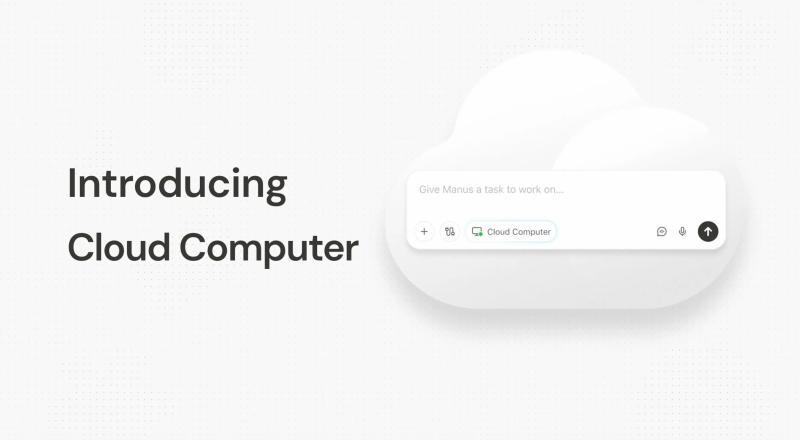
99%的人以为,只有会配服务器、写后端的人,才配得上“让程序全天候跑起来”这件事。Cloud Computer 出现后,这个门槛被直接砸碎:你只要会用自然语言描述需求,就能让一台专属云端电脑替你值夜班、跑脚本、管数据库。你不用再纠结 AWS、Vercel、SSH、密钥这些名词,专心想一件事:我想让什么东西,永远不停机地帮我干活。
过去几十年,这种“24 小时在线的算力”几乎被技术圈垄断。想让软件不间断运行,你就得硬着头皮理解“云”的世界:虚拟机、操作系统、端口、安全组,一堆配置绕不过去。
原因很简单:你的笔记本天生不适合干这活。它会休眠、断网、关机,电池还会耗尽。要让一个程序持续跑下去,只能托管在一台几乎永不关机的机器上。
传统做法,是去 AWS、Vercel 之类的平台租服务器,再自己装系统、配环境、管密钥、写代码。对大多数人来说,这几乎等于“劝退流程”,只剩专业开发者能玩得转。
而 Cloud Computer 把这套“开发者专利”拆开重组,让它变成任何人都能用的基础设施。你只管说结果,它负责在后台搭好机器、跑好任务。
为什么要用 Cloud Computer?
永不关机 + 状态不丢:两件笔记本做不到的事
Cloud Computer 解决的,是两件你本地电脑天生做不好的事:
- 它不会睡觉。你的笔记本会休眠、掉线、关机,而 Cloud Computer 24/7 在线。你睡觉、出差、坐飞机,它照样跑脚本、回消息、拉报表。
- 它会“记住昨天”。普通 Manus 对话每次都是白板,上一轮生成的文件、安装的工具,下次进来都看不到。Cloud Computer 更像你的私人电脑:文件会保留,工具装一次就能一直用。
这两点叠加,直接改变了你能做的事情类型。你可以周一让一个机器人上线,周五它还在 Slack 里稳定回复消息;可以今天建一个数据库,下个月继续往里加数据,一年后再让它出一份完整趋势报告。
有用户反馈,用 Cloud Computer 搭了一个“夜间客服机器人”,一个月内帮他自动回复了超过 3200 条咨询,人工只需要处理其中不到 8% 的复杂问题。
不再需要租服务器、写部署脚本、研究运维。你只要描述“我想要一个什么结果”,Cloud Computer 就会把这个结果变成一台持续运转的数字员工。
什么时候该上 Cloud Computer?
Manus 现在有三种环境,各自适合不同场景:
- 临时 Sandbox:跑一次性的 Python 脚本、数据分析、文档处理、快速搭个小网页或 Demo。
- Manus Desktop:需要操作你本地文件、控制你电脑上的应用时使用。
- Cloud Computer:只要涉及“要一直在线”的任务,就该上它。
可以这么判断:
- 只跑一次、跑完就结束 → Sandbox
- 要访问你本地文件或应用 → Manus Desktop
- 需要 24/7 在线、定时任务、长期保存数据、对外提供服务 → Cloud Computer
有点像:Sandbox 是一次性实验台,Desktop 是你的个人电脑,而 Cloud Computer 是一台永不关机的线上工作站。
Cloud Computer 能托管和自动化什么?
1. 托管你自己的 24/7 机器人
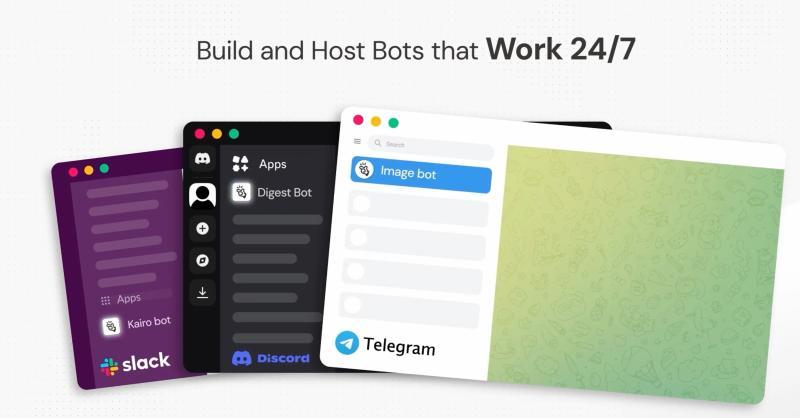
机器人对任何业务都很有用:WhatsApp 上接待客户、Telegram 上筛选线索、Discord 里管社群。过去的难点一直是“水电气”——一台不睡觉的机器、安全的凭证管理、稳定的 API 对接。
Cloud Computer 把这些底层 plumbing 全包了,你只需要关心“机器人要做什么”。
示例提示词:
“帮我做一个 Slack 机器人,每天早上给团队推送当天的行业新闻摘要。用 Manus API 做总结,并一步步教我怎么连接 Slack 凭证,让它能 24/7 运行。”
我自己试过类似玩法:让机器人每天抓取几家媒体的科技新闻,早上 9 点自动发到群里。说实话,一开始我也不太确定这个习惯能不能坚持下来,结果团队现在已经离不开它了。
2. 搭建一个真正“有记忆”的知识库
Cloud Computer 最大的“解锁”,在于它有自己的文件系统,而且是持久的。普通 Manus 会话之间互相看不到文件,每次都是一次性任务。
在同一台 Cloud Computer 上,所有任务共享同一块硬盘。Manus 可以搜索、读取、继续加工之前生成的文件,这意味着:
- 你可以搭一个实时更新的数据库
- 可以做连续的报表系统,自动从历史数据里找趋势
- 可以让“上周的工作”自然变成“本周的输入”
示例提示词:
“创建一个 MySQL 数据库,用来记录我们每周的销售数据。每周五 17:00 读取我上传的新 CSV,更新数据库,并基于这里所有历史数据生成一份趋势报告。”
据内部测试数据,类似的自动化每周能节省运营团队 2–3 小时的手工整理时间,而且错误率明显下降。
3. 一键体验你想试却一直没时间折腾的开源工具
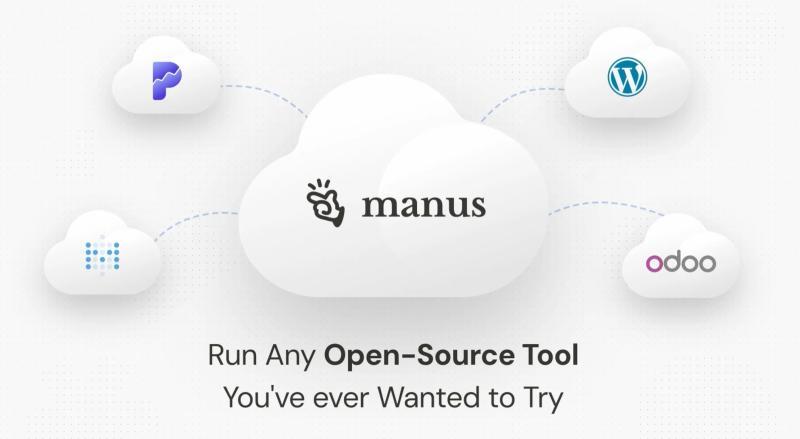
很多人都听说过 WordPress、Metabase、Odoo、Plausible 这些开源工具,也知道它们很强,但一看到安装文档、命令行教程就头大。
Cloud Computer 让你可以直接说:
“我想自建一个 Home Assistant。帮我安装、做基础配置,并给我登录 URL,让我可以远程管理家里的智能设备。”
Manus 会在 Cloud Computer 上完成安装、配置和启动,你只需要打开链接登录。这里的风险点也要说清楚:开源工具功能强大,但配置不当可能带来安全隐患,所以让 Manus 代你做一层安全加固,其实是更稳妥的选择。
4. 跑定时爬虫和自动报告
你可以让 Manus 定时爬取竞争对手网站、公开数据源或行业信息,每天早上醒来就有一份新鲜报告躺在收件箱或表格里。
示例提示词:
“写一个 Python 爬虫,每天早上 4:00 检查【竞争对手网站】的价格变动。把结果存到一个表格里,并高亮所有降价项。”
这种“夜间爬虫 + 早晨决策”的模式,在电商、SaaS、机票酒店等价格敏感行业已经非常常见。数据显示,有团队用类似方案,把人工监控价格的时间从每天 1 小时压缩到每周 30 分钟以内。
5. 用上专业级开发工具,却不用自己配环境
很多最新、最强的 AI 工具,其实都是命令行程序:
- 功能强、可定制
- 更新快
- 但安装配置门槛高
Cloud Computer 可以帮你跨过这道坎。Manus 会在云端帮你:
- 安装工具
- 配好依赖环境
- 运行命令
你只需要用自然语言描述想做什么,它会把命令行世界的结果翻译成“人话”。
示例提示词:
“在我的 Cloud Computer 上安装一个开源代码助手,用它来帮我整理接下来要上传的 Python 脚本,并用通俗的中文给我讲讲它做了哪些修改、为什么这么改。”
如何访问和管理你的 Cloud Computer?
自动触发:让 Manus 替你判断
你不必每次都纠结“要不要用 Cloud Computer”。当任务需要持续在线或专用环境时,Manus 会自动建议并分配 Cloud Computer。
比如:
- 你提到“每天定时”“24 小时在线”“长期保存数据”之类的需求
- 你要搭建机器人、数据库、对外 API
这类场景下,系统会提示你启用或创建 Cloud Computer。
手动创建:几步搞定一台云端电脑
如果你想自己动手配置一台:
- 打开 Manus,进入「Settings > My Computer」
- 点击「Create Cloud Computer」
- 选择方案:
- Basic:适合简单 Python 脚本、小工具
- Standard:适合活跃网站、API 服务
- Advanced:适合团队数据库、复杂应用
- 选择地区和存储空间
- 启动后,你可以在仪表盘里看到 CPU、内存、存储等实时状态
有一位用户分享,他先用 Basic 方案试水,跑了两周脚本后发现稳定性不错,再升级到 Standard 托管生产环境。升级时虚拟机会重启几分钟,这段时间任务会暂停,规划好时间就行。
一个被忽视的增量:环境选择本身就是“生产力杠杆”
很多人以为,AI 能力强不强,主要看模型本身。但在 Cloud Computer 这种架构下,“任务跑在什么环境里”本身就是一个巨大的杠杆。
可以用一个简单的判断标准:
- 只要你希望“这件事自动继续下去”,就应该考虑 Cloud Computer
- 只要你担心“我电脑一关机,这事就断了”,就应该考虑 Cloud Computer
这听起来有点抽象,但一旦你开始按这个标准筛选任务,你会发现:
- 很多原本靠人盯着的工作,其实都可以变成“云端常驻任务”
- 很多你以为“做一次就好”的事情,其实做成“持续自动化”更有价值
我自己的观察是:真正的生产力提升,不是多用几个 AI 工具,而是把那些“应该一直在线”的流程,全部搬到像 Cloud Computer 这样的基础设施上。
常见问题
Q:Cloud Computer 和普通 Manus Sandbox 有什么区别?
A:Cloud Computer 是持久在线的,而普通 Sandbox 是一次性的。Sandbox 会在任务结束后自动销毁环境和文件,更适合一次性脚本或临时实验;Cloud Computer 会 24/7 运行,文件系统和安装的工具都会保留,这样才能托管机器人、跑定时任务、维护长期数据库。判断时可以想一句话:如果你希望“下周还能接着用这台机器上的东西”,就该用 Cloud Computer。
Q:什么时候用 Manus Desktop,什么时候用 Cloud Computer?
A:需要访问你本地文件或控制你电脑上的应用时,用 Manus Desktop;需要任务在云端持续运行、与本地环境隔离时,用 Cloud Computer。比如批量整理你硬盘里的照片、自动操作本地 Excel,就交给 Desktop;而 24/7 客服机器人、对外 API、定时爬虫、在线数据库,就放在 Cloud Computer 上。这样既保证安全,又能把“长期在线”的任务从你个人电脑里解放出去。
Q:完全不会写代码,也能用 Cloud Computer 吗?
A:可以。你只需要用自然语言描述目标,Manus 会自动生成代码、配置环境并运行。比如你可以说“每天早上给我发一份销售汇总邮件”,而不用管脚本语言、依赖库、定时任务怎么写。更进一步,如果你看不懂它生成的技术细节,也可以让它用通俗语言解释每一步在做什么,方便你逐渐建立起对自动化流程的理解和信任。
Q:Cloud Computer 会不会访问到我本地电脑上的隐私数据?
A:不会。Cloud Computer 跑在云端,是和你本地电脑完全隔离的环境,默认无法访问你的本地文件或应用。只有在你主动上传文件、授权访问某些数据源时,它才会接触到对应内容。这样设计的好处是,即便云端环境出现问题,你的本地隐私数据也不会被波及,安全边界非常清晰。
Q:团队成员能不能访问我的 Cloud Computer?
A:访问权限是严格控制的,核心规则是“谁发起会话,谁拥有当前操作权限”。历史文件和长期数据不会因为有人加入对话就自动开放给所有人。你可以通过团队设置来细化权限,比如只给某些成员查看报表的权限,而不允许他们修改底层脚本或数据库结构。这样既能共享成果,又能避免“误操作把生产环境搞挂”的风险。
Cloud Computer 这种“永不关机的数字同事”,正在悄悄改变很多人的工作方式。等你真正把第一个长期任务搬上去——不管是一个小爬虫,还是一个客服机器人——你大概就会开始盘算:还有多少事情,其实也可以交给它。等哪天你准备好了,这篇可以当作你的上手说明书,比问身边人要靠谱得多。