2024年,我们通过聊天窗口使用Claude,你提出问题,得到回答,但如何将答案转化为有用成果全靠自己。到了2025年,Claude Code让工程师们以令人羡慕的速度交付成果。
今年,大家都可以通过Claude Cowork赶上这股潮流。
去年我开始使用Claude Code处理那些聊天功能难以胜任的长流程、多步骤任务。一周内,我从不懂终端操作到构建出能在30秒内完成30分钟任务的Claude Code工作流。当时我用Claude Code处理非技术类工作,因为Claude Cowork还未推出。
现在,我90%的工作都在Claude Cowork中完成。本文将教你如何判断哪些任务适合用它,分享我自己的真实案例,并帮助你在约十分钟内完成第一个交付成果。
聊天、Claude Cowork与Claude Code的区别
如果你的工作是非技术类知识工作——邮件、演示文稿、电子表格、文档、会议,或者“帮我整理个总结”——那么Claude Cowork非常适合你。你无需懂编程,也不必了解“代理”是什么或如何构建。
如果你过去两年一直开着AI聊天标签页,在数百个标签和文件间复制粘贴提问和答案,那么你其实已经会用Claude Cowork了——区别只是省去了复制粘贴的步骤。
聊天、Claude Cowork、Claude Code、Claude Design等产品都由同一套Claude模型驱动。它们是针对不同工作场景设计的独立工作空间。下面是选择使用哪一个的思考框架:
- 聊天通常是知识工作者初识Claude的入口。你把内容带给Claude:上传文件、粘贴文本、描述情况,获得答案。聊天适合答疑、头脑风暴和思考过程的表达。
- Claude Cowork(桌面应用)则反过来。你把Claude带到工作中,指向电脑上的文件夹,连接你常用的应用,告诉它你想完成什么。你描述结果,离开,回来就能拿到完成的工作。
- Claude Code专为开发者设计,帮助构建和交付软件。如果你的工作在代码中,从这里开始。
很多人不知道Claude Cowork和Claude Code其实运行在同一个引擎上。
何时使用Claude Cowork?
很多人分不清聊天和Claude Cowork的使用场景,以下是我的经验法则:
- 如果你想要的内容能在几轮对话内完成,比如问答、解释、头脑风暴或快速确认,使用聊天。
- 如果你需要一个交付物,比如别人会打开的文件、演示文稿或需要整理的电子表格,或者任务涉及多步骤、多文件、多应用,使用Claude Cowork。你是在把工作委托给Claude。
常见误区是对所有事情都用聊天,错过了Claude Cowork带来的效率提升;反之,有时用Claude Cowork处理简单问题,反而不如聊天快速。
Claude Cowork任务的五大特征
刚开始不确定哪些项目适合交给Claude Cowork,可以用下面的清单筛选。不是必须满足全部,但符合几个就很合适:
- 输入不止一项。多个文件、整个文件夹,或文件加连接器。只有一个输入时,聊天通常能胜任(但也可以试试)。
- 输出是文件。你需要一个可附加、展示、分享或再利用的交付物,如文档、演示文稿、电子表格或CSV。
- 任务会重复。偶尔一次也行,但重复任务是最佳场景。你甚至可以安排它们在你还没到电脑前时自动运行。
- 你知道什么是好结果。你熟悉输出的样子,能在15秒内判断结果是正确、错误还是差不多了。
- 中间过程枯燥。思考发生在开始(确定需求)和结束(判断结果),中间的提取、汇总、核对和格式化是你交给Claude完成的部分。
我在Anthropic如何使用Claude Cowork
我负责Anthropic的增长营销,以下例子都带有营销色彩。不要照搬流程,重点是观察它们如何符合上面清单的几个要点,这就是你设计自己Claude Cowork工作流时的参考。
每日简报
营销人员每天收到的Slack频道和邮件数量令人头疼。我设置了一个“每日简报”任务,每天早上6点自动运行。Claude Cowork连接了我的Slack和Gmail,提示它查看未读邮件和关注的频道,分类整理并生成简短报告。
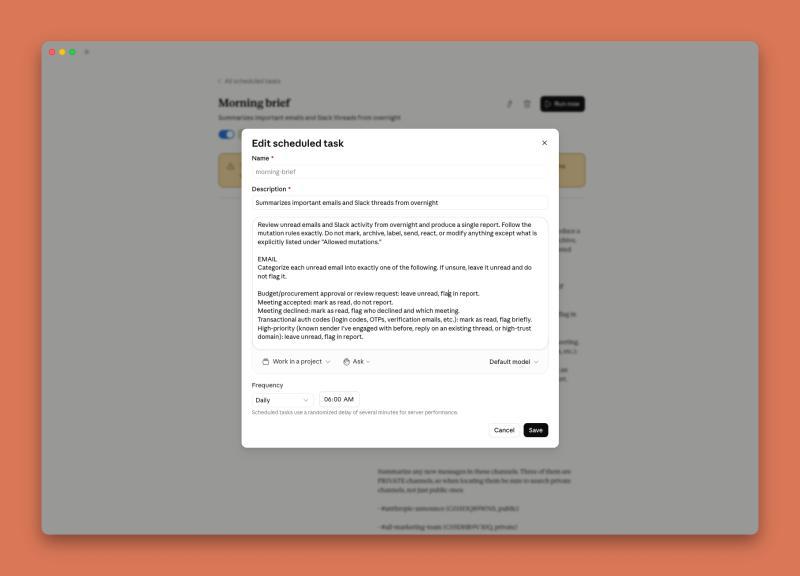
报告提供了需要关注的重点摘要、按类型分组的标记邮件、频道总结,以及任何可能影响营销的产品相关事件。任何被Slack和邮件淹没的人都能用类似流程减轻负担。
预算节奏控制
我的工作之一是管理绩效营销预算节奏。这是没人喜欢的枯燥工作。很多团队用Google Sheets跟踪每日花费和预算进度,要么手动导出各渠道数据粘贴表格,要么花钱买第三方工具自动处理。
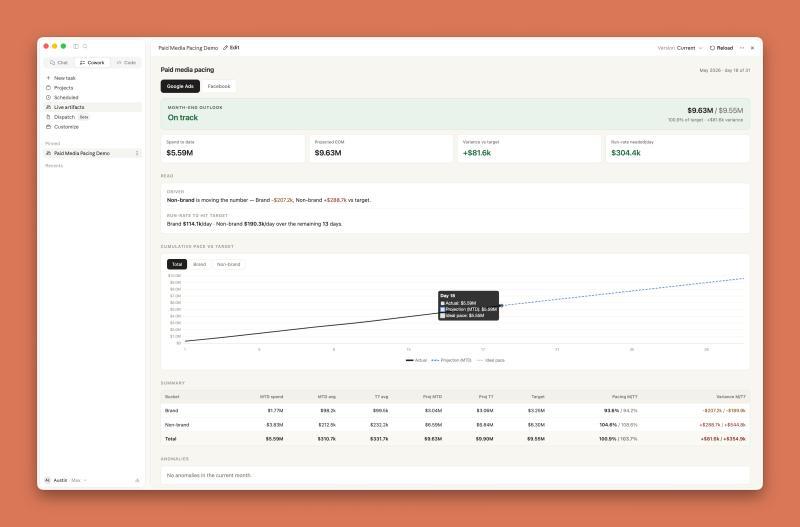
用Claude Cowork,我连接Google Ads和Meta Ads,桌面应用中自动生成一个实时仪表盘(HTML格式),自动拉取每日花费并计算预算进度。我还可以用自然语言告诉Claude如何筛选活动和关注重点。
对照清单:多渠道输入(各广告平台花费)、文件输出(仪表盘)、重复运行、以及中间枯燥的下载-复制-粘贴工作全部交给Claude完成。由于广告平台通过连接器集成,我随时能更新仪表盘。
报告生成
我不再导出一堆CSV手动做数据透视表或合并文件,而是让Claude Cowork连接Google Search Console,自动拉取我关心的查询、国家和页面数据,合并成一张表,而不是Google默认的每个维度一个CSV。
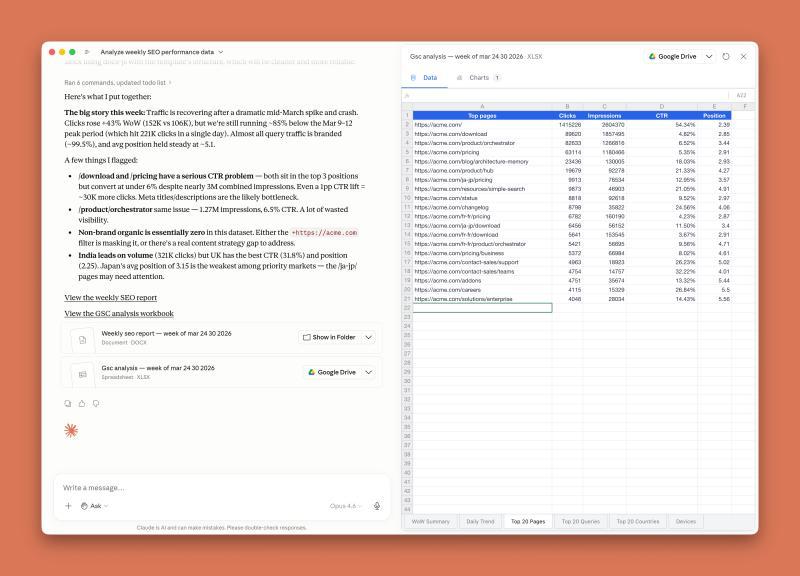
我还给Claude上下文,比如对比最近7天和前7天,筛选特定国家,标记显著变化,并用我想要的模板写报告。之后我可以调整内容或让Claude回答后续问题。
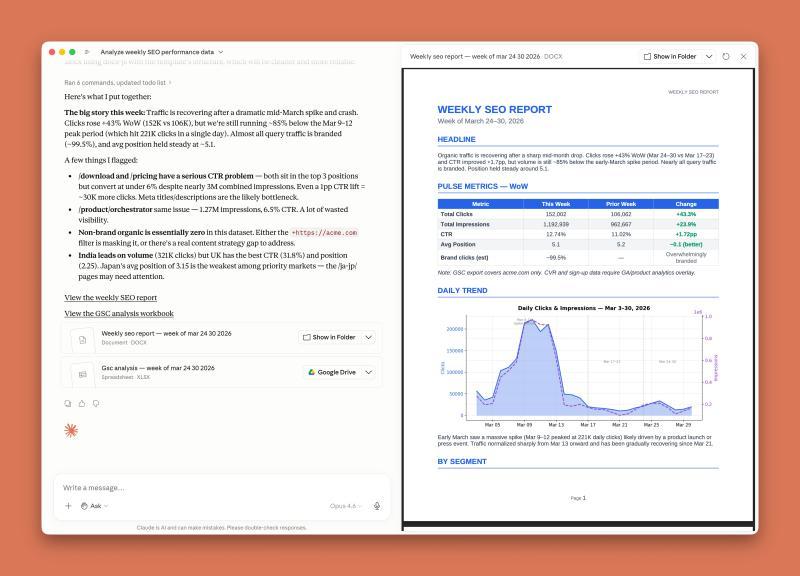
通过Claude Cowork的调度功能,这个流程每周自动运行。以前做报告花30分钟,现在只需5分钟,剩下时间用来补充背景和完善重点。
这些只是我使用Claude Cowork的部分例子,远未穷尽。你可以查看我写的另一篇文章,里面有更详细的复杂用例演示,涵盖插件、技能、本地MCP和任务分派等最佳实践。
你的前10分钟Claude Cowork体验
第一次打开应用?按这几个步骤开始:
- 打开Claude桌面应用,切换到Claude Cowork标签页。
- 给Claude一些工作材料。拖入几个文件,指向电脑上的文件夹,或连接你常用的应用(Slack、Gmail、Notion、CRM等)。输出质量差别往往不是提示词,而是你提供给Claude的上下文丰富度。
- 告诉Claude你想要的结果。描述最终交付物并提供必要背景。
- 从你熟悉的真实任务开始。你能立刻看出哪里表现好,哪里需要你补充信息,也知道什么是“好”的结果。
- 让Claude在开始前先问你问题。这是我养成的最有用习惯。在提示词中加入:“开始前,请复述我的需求确认一致,然后尽可能多地问我澄清问题。”
这样能发现你没想到要说明的细节,比如时间范围、什么算“好”、有哪些特殊情况。别以为Claude自动知道你觉得理所当然的事。提前回答几个问题只花30秒,事后补救要花更多时间和代价。
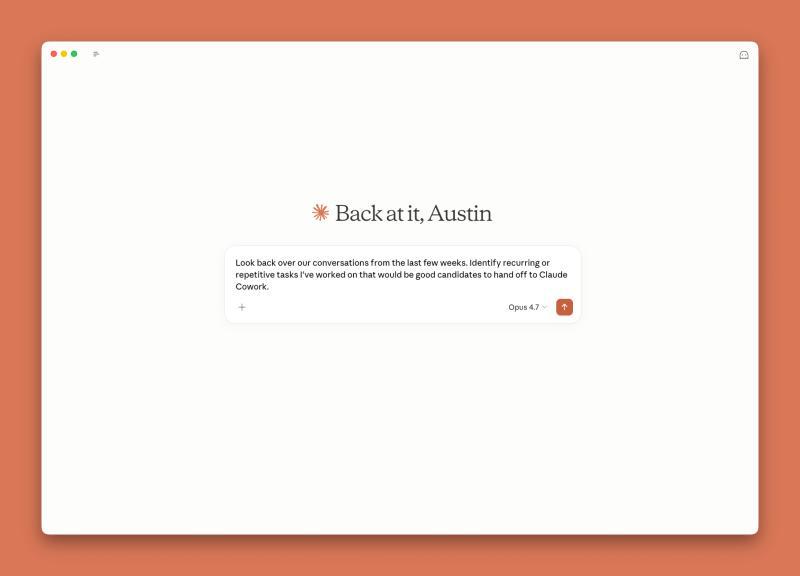
还不确定交给Claude Cowork什么任务?问Claude。它有记忆功能,可以搜索你过去的对话,帮你找出最常做、最适合交给它的任务。
我什么时候还用聊天?
我仍大量使用聊天功能来讨论定位问题、在确定方案前做压力测试,或者问些随机问题,比如“为什么我的狗一直舔床?”
聊天不是“旧”工具。聊天适合输出是你脑中的想法,Claude Cowork适合输出是你要交给别人的成果。
开始动手吧
选一个你每周重复做的任务,试试用Claude Cowork完成。刚开始可能有点不适应,但几次之后你会迅速从“怎么用”变成“接下来交给它什么”。
本文作者Austin Lau,Anthropic增长团队成员,分享其对Claude Cowork的使用经验和建议。