在Claude Cowork中,派遣(Dispatch)功能允许你通过手机启动任务,并让任务在你的电脑上持续运行。
无论你身处何地,都可以通过手机应用向Claude发送任务,Claude会利用你的电脑资源——包括文件、浏览器和已安装的应用程序来完成工作,并在任务完成后回复你。借助电脑使用功能,Claude甚至可以打开电脑上的应用程序,通过鼠标和键盘操作完成任务,比如导出文件、填写表单,或操作没有其他接口的工具。
派遣功能让Claude能够访问你的电脑,完成你从手机发送的任务。只需将你信任的设备配对,详细的安全使用指南请参考《安全使用Claude Cowork》。
所需条件
- 下载Claude桌面版和移动版应用。派遣和电脑使用功能支持Windows和Mac系统。
- 订阅Pro或Max计划。派遣功能目前为付费用户的研究预览版本。
设置步骤
- 在电脑上打开Claude桌面应用
- 确认处于Cowork模式
- 进入派遣功能
- 按照提示完成设备连接
派遣功能可访问电脑的内容
派遣功能的强大之处在于Claude在你的电脑上运行,能够访问你平时使用的资源,包括:
- 电脑文件:Claude可以读取桌面、文档和下载文件夹中的内容。首次设置时会弹出权限请求,选择你信任的文件夹授权即可。
- 已连接的应用和工具:如Gmail、Slack、日历、Google Drive等,Claude能快速获取未读消息或即将到来的会议,无需你操作。
- 浏览器中的网页:安装了Claude Chrome插件后,Claude可以在复杂网页中操作,比如公司仪表盘、供应商门户或无专用接口的网页应用,Claude会在独立标签页内点击和导航,你可以继续使用其他标签页或应用。
- 电脑上的其他应用和服务:通过电脑使用功能,派遣可以直接控制你的电脑。如果任务需要本地应用(如PowerPoint导出文件、Keynote编辑幻灯片或团队内部开发的无API工具),Claude会打开应用并模拟点击、输入和菜单操作。
连接器在后台工作,提供对工具的直接访问,不会在屏幕上显示任何操作。
Claude Chrome插件在浏览器标签页中运行,你可以同时使用电脑和其他标签页。
电脑使用功能会占用你的屏幕,直到任务完成。该功能为可选,默认关闭。即使不开启电脑使用,派遣功能仍可运行,但无法操作需要鼠标键盘控制的应用。
手机端一键派遣,任务全程跟踪
当你不在电脑旁,却需要访问电脑上的文件时,只需用手机上的Claude应用发送任务,Claude即可远程操作你的电脑完成工作。示例流程:
1. 设置并发送派遣任务
按照桌面版应用的指引完成设备连接后,打开手机Claude应用,点击派遣,描述你的需求。描述越详细,执行越顺利。
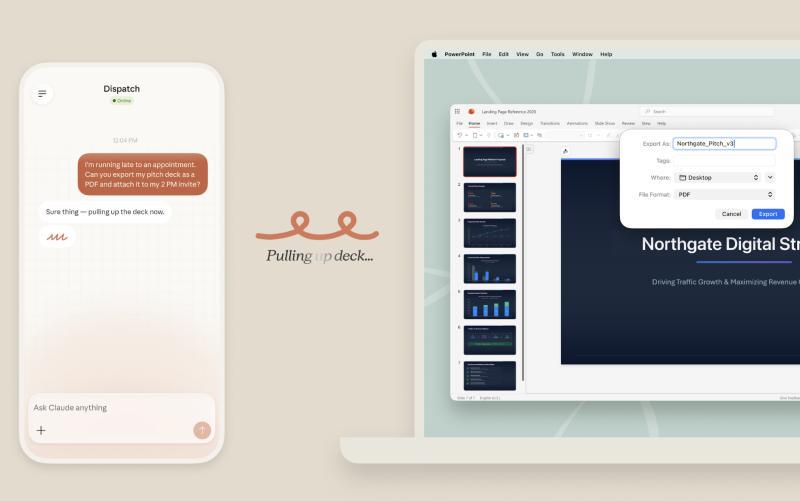
例如:
“桌面上有个名为‘Northgate Strategy’的PowerPoint文件,请导出为PDF并附加到我今天下午2点的日历邀请中。”
2. Claude访问工具并操作电脑
Claude接收任务后,会利用连接的服务查找会议,打开演示文稿应用,加载文件,导出PDF并保存。
3. 手机端查看结果
任务完成后,Claude会在派遣对话中回复你。你可以打开手机上的日历邀请确认附件是否正确。如果有误,可在同一对话中回复修改要求,Claude会进行调整。
其他实用场景
- 通勤途中准备简报
在路上用手机发送任务,Claude会从日历、收件箱和Slack中汇总信息,等你坐到电脑前时文档已准备好。还可以设置为每日定时任务。
- 远程编辑文件
客户需要修改文件时,你不在电脑旁,只需发送任务,Claude会打开应用完成修改,你可在手机上审核并发送。
- 操作无连接器的应用
对于没有连接器的桌面应用、PDF编辑器或内部工具,电脑使用功能能模拟人工操作,虽然速度较慢,但能完成其他方式无法触及的任务。
- 远程监控长时间运行的任务
如果电脑正在处理长时间任务,你无需守在旁边。通过派遣发送指令,Claude会检查任务状态,自动执行后续步骤,并在需要你操作时通知你。
注意事项
- 电脑必须保持开机且Claude应用处于运行状态。电脑休眠或关闭应用后,派遣功能无法接收或执行任务,建议开启防休眠设置。
- 电脑使用功能执行任务时会占用屏幕,你可以随时中断操作。
- 通过屏幕操作比直接连接工具耗时更长。
- 任务记忆保存在本机,如果你在多台电脑上使用Claude,每台电脑的记忆独立。