本系列将全面介绍免费且功能强大的3D综合环境——Blender的使用方法及相关资讯。
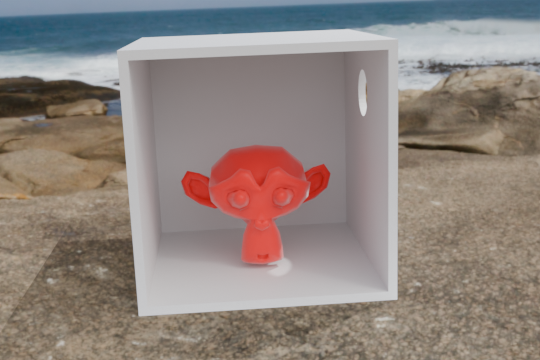
本次内容将围绕上次介绍的“MCP”及本地AI对Blender的控制功能,进行多方面的尝试和探讨。
Blender相关精选文章
- 3DCG专业术语解读汇总
- Blender角色制作入门基础
- AI生成3D模型时代来临——TripoSR及Tripo AI for Web介绍
- Blender中玩游戏?趣味插件“Blende Quest”介绍
- Blender免费3DCG环境灯光功能强化,支持色温与曝光调整
前言
首先,向使用了“Gemma 4 E4B”模型的读者致歉。经过测试发现该模型性能不足,导致Blender操作中频繁出现兼容性问题。虽然通过Python API文档的示例代码可以部分解决,但仍存在多种执行失败的情况,因此决定放弃该模型。
取而代之的是“Gemma 4 26B A4B MoE”模型。笔者使用的环境为日本Windows 11 Pro x64,CPU为i5-14200F,GPU为RTX 2060(12GB),内存32GB。该模型启动较慢且内存占用较高,但性能更稳定。
若因电脑环境限制无法安装,也可使用Claude Desktop及其Blender插件配合MCP服务器插件,免费方案足以体验基本功能。
26B模型下载与本地LLM批量启动
重新从Hugging Face下载“Gemma 4 26B A4B MOE”模型(约16.6GB)。
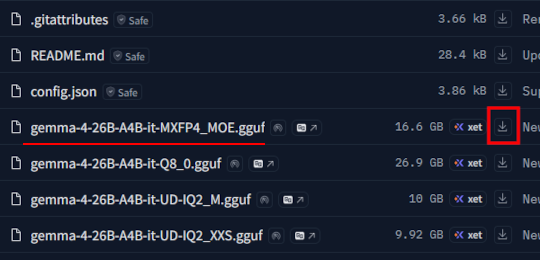
为了避免每次手动输入命令启动,建议制作批处理文件:
- 新建文本文件,重命名为“blender_mcp.bat”。
- 将以下命令复制粘贴到文件中,替换模型路径和MCP服务器路径。
start llama-server -m --ctx-size 16384 (模型路径)
start uv --directory (MCP服务器安装路径)\mcp run blender-mcp --transport http --port 9191
start http://127.0.0.1:8080/
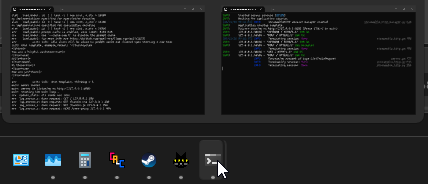
双击运行后,会打开两个终端窗口分别启动Llama服务器和MCP桥接服务器,批处理窗口自动关闭。停止时关闭这两个窗口即可。
参数“--ctx-size”用于增加AI可用的上下文窗口大小,默认16384,内存不足时可适当减少。
本地LLM与MCP的功能展示
场景分析
LLM最擅长且实用的功能之一是场景分析。例如,查询当前文件中顶点数最多的对象。
Blender官方MCP服务器页面还支持根据渲染图像中对象大小筛选。
对象操作
以下操作在E4B模型中也基本可行:
- 删除立方体并添加猴子模型(使用“Cube”和“Suzanne”名称更准确且节省资源)。
- 重命名以“Cube”开头的对象为以“Block”开头,支持翻译成中文但可能出现奇怪译法。
- 批量设置对象属性,如添加物理模拟、分别设置材质颜色,随机位置和旋转。
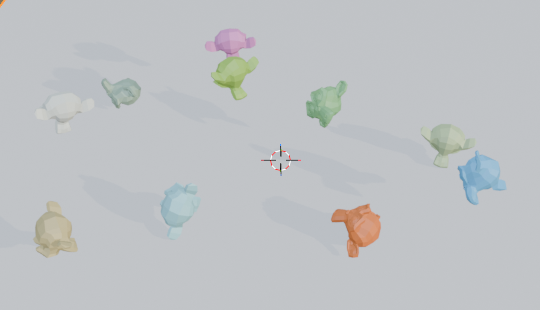
示例:添加一个平面,在其上方约5米处创建10个猴子对象,分别设置刚体和材质,随机位置、旋转及颜色,并让它们自由落下。
建模
避免重复GUI操作,重点尝试简化流程。
不涉及通过图片生成模型的功能,推荐使用专门的生成AI模型。
创建网格与顶点操作
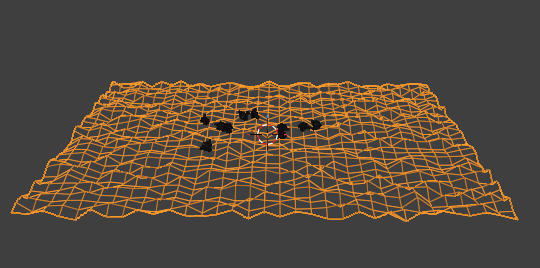
创建32x32的网格平面,并随机上下移动各顶点。
三维图形绘制
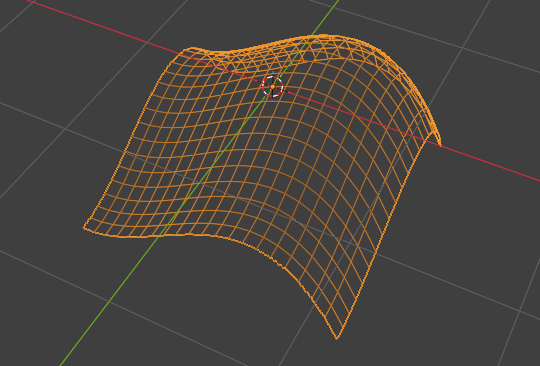
根据公式和范围生成三维曲面图形。示例公式:(x^3+x^2-x+y^3+y^2-y)*-0.5,范围为-1<x<1,-1<y<1,步长0.1。
教程验证
尝试让AI逐步执行教程内容验证形状生成,但因以下限制未能实现:
- 工具栏的“工具选择”无法完全使用
- “最后操作调整”面板不可见且无历史记录
- 需要鼠标交互的工具(如环切)无法使用
修改器设置
示例:添加厚度并在墙上开孔。
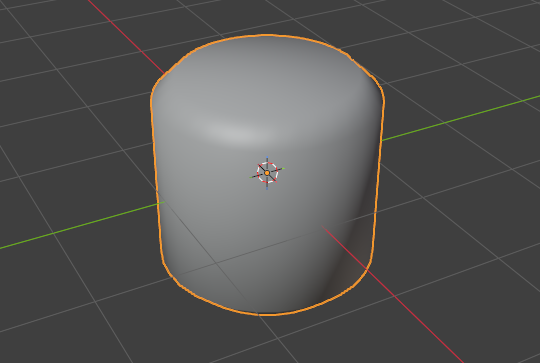
“厚度”对应“实体化”修改器,“开孔”对应“布尔”修改器及开孔对象,自动添加,操作简便。
修改器资产处理
尝试设置自动平滑阴影等基于几何节点的修改器资产。
“自动平滑”会直接设置平滑阴影,“表面散布”因非Blender原生修改器,添加几何节点修改器后提示需手动完成。
几何节点创建的修改器目前无法通过Python API添加。
渲染图像比较
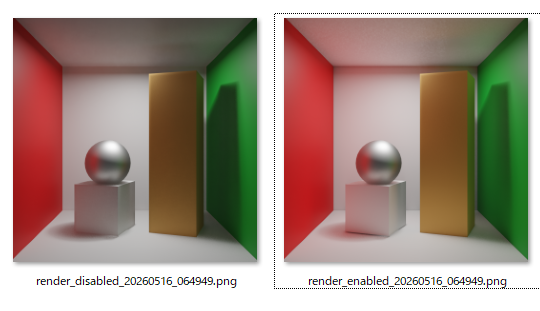
可渲染多张修改属性后的图片,并保存到指定文件夹,文件名带时间戳。
示例:渲染开启和关闭高速GI近似的图片,保存至“D:\BlenderAI_Test”。
材质控制
支持添加材质节点设置及批量修改多个对象参数。
添加节点设置
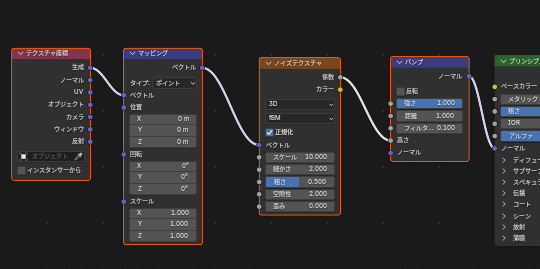
为Cube对象材质添加凹凸效果,自动添加“噪声纹理”和“凹凸”节点,并连接至现有“Principled BSDF”节点的法线插槽。
请求添加纹理坐标控制时,会在“噪声纹理”节点前自动插入“纹理坐标”和“映射”节点。
节点参数修改
尝试将Principled BSDF节点的Sheen参数设为0.5,初次失败改动了次表面散射参数,改用“Sheen Weight”表达后成功。
节点参数修改对E4B和Claude模型也存在一定难度。
Vision支持情况
目前无法直接处理图像输入,但下载与LLM模型同目录的“mmproj-~.gguf”文件,并在命令行启动时添加“--mmproj 文件路径”参数即可启用。
笔者设备内存不足未能使用,改用E4B和Claude测试。
手绘草图复现
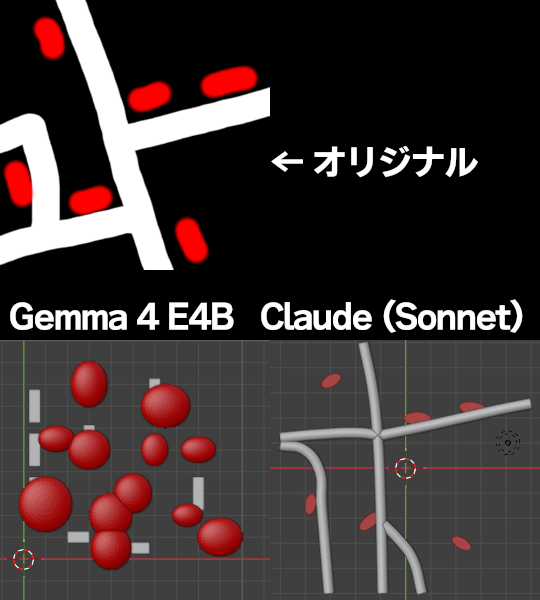
尝试让AI根据草图布置布局用占位对象,E4B和Claude均能识别形状但无法准确复现位置和数量。
几何节点树复现
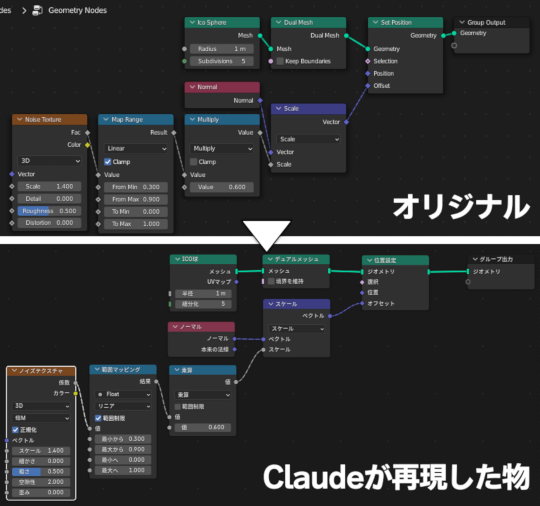
尝试将英文几何节点树转换为日文环境。
使用Blender官方文档中的Dual Mesh节点示例。
E4B因API限制无法添加节点,但能部分识别;Claude则能完整复现参数和修改器堆栈,甚至能根据截图复现。
结语
如开头所述,之前使用的E4B模型性能不足,最终改用Gemma 4 26B模型。文章末尾也介绍了Claude的应用,希望对大家提升工作效率有所帮助。
顺带一提,E4B模型虽多次自我修正声称“完全解决”,但实际仍存在问题,颇具趣味,今后仍会用于简单场景。
我们下次再见。