本系列将全面介绍免费且功能强大的3D建模工具Blender的使用方法及相关资讯。
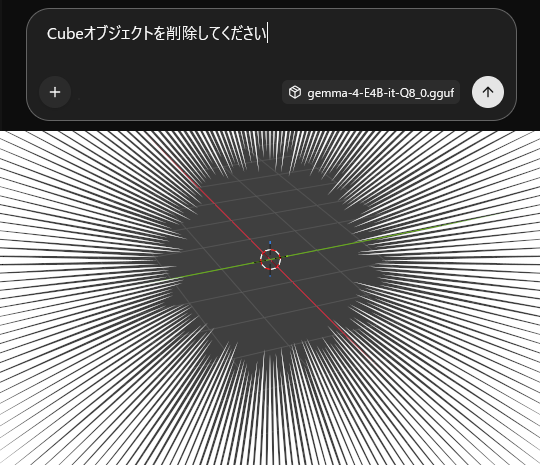
本次内容聚焦于Blender.org官方项目的“MCP Server”插件,尝试通过本地AI实现对Blender的控制。
Blender相关热门文章推荐
- 3DCG专业术语解读【术语集】
- Blender角色制作入门基础
- AI生成3D模型时代来临——TripoSR与Tripo AI for Web介绍
- Blender中玩游戏?趣味插件Blende Quest介绍
- Blender光源功能增强,支持色温与曝光调整
1. 官方MCP项目实现Blender控制
Blender基金会近期发布了Blender Lab 2026年第一季度活动报告,介绍了基于MCP(Model Context Protocol)协议的Blender控制服务器及插件。MCP协议旨在让应用程序能够被AI识别和控制。虽然已有非官方MCP服务器,但本文将使用官方插件,在Windows环境下搭建本地AI控制Blender的系统。
2. 环境准备与安装需求
- Blender 5.1及以上版本
- MCP Server插件
- LLM客户端
- MCP服务器
- 本地AI模型
此外,安装过程中需要使用Git for Windows和Python 3.1x版本,并保持网络连接。测试环境为Windows 11 Pro x64,CPU为Intel i5-14200F,GPU为RTX 2060(12GB),内存32GB。
3. 安装MCP Server插件
- 打开Blender 5.1。
- 访问官方MCP项目页面。
- 将页面中标注“Drag and Drop into Blender”的虚线框拖入Blender。
- 弹出添加远程仓库对话框,点击“Add Repository...”确认。
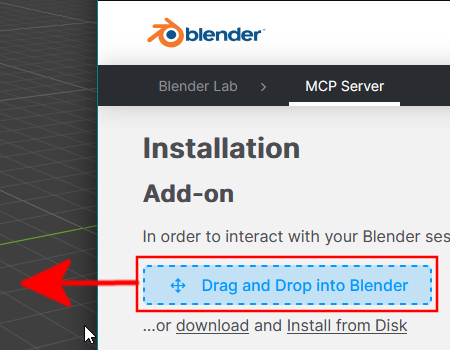
- 再次拖入同一虚线框,弹出插件安装确认对话框,点击“OK”完成安装。
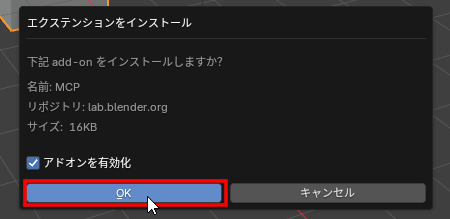
如果Blender禁止网络访问,可先下载插件文件,通过“偏好设置”->“插件”->右上角列表按钮选择“从磁盘安装”完成安装。插件运行时需允许Blender联网(偏好设置->系统->网络->允许在线访问)。
4. 安装LLM客户端(Llama.cpp)
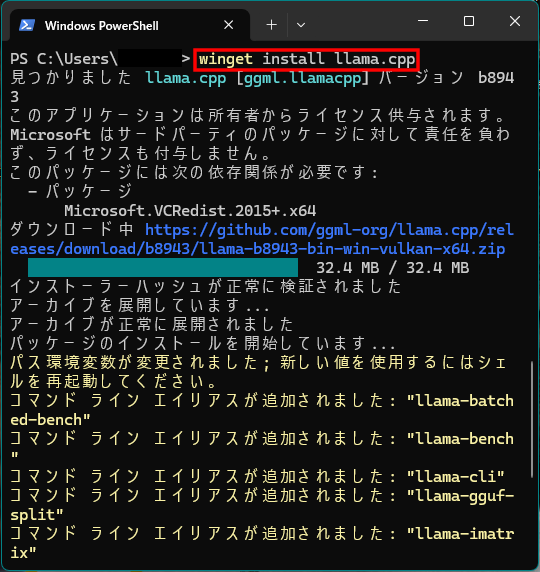
推荐通过Windows PowerShell安装:
winget install llama.cpp
安装成功后会显示如下提示:
5. 安装MCP服务器
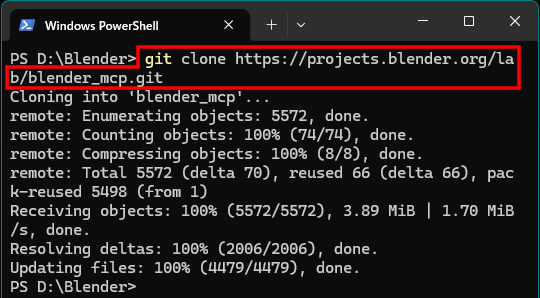
- 在目标安装目录的上级文件夹打开终端(例如C:\)。
- 执行以下命令克隆MCP服务器代码:
git clone https://projects.blender.org/lab/blender_mcp.git
6. 下载AI模型
从Hugging Face下载“gguf”格式模型。官方示例使用的是gemma4的26B模型,但启动时间较长,建议使用轻量版gemma4的E4B模型以提高实用性。
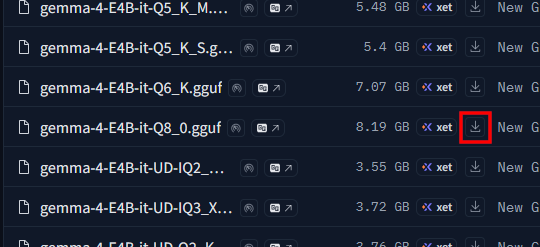
下载后请将模型文件放置于方便的位置。
7. 启动流程
启动插件
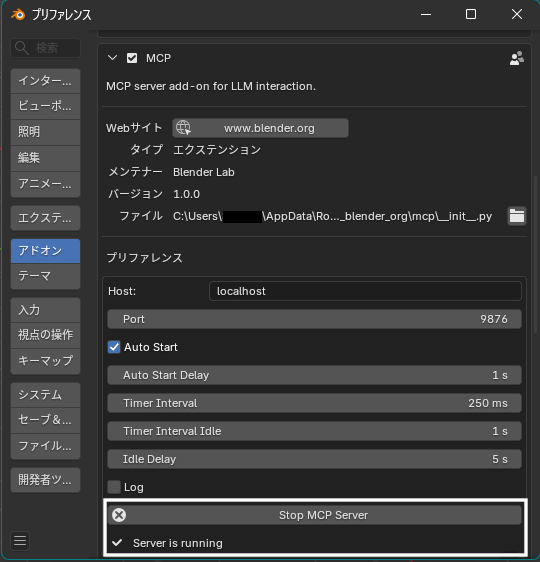
安装插件后,默认启动Blender时MCP桥接服务器自动运行,可在“偏好设置”->“插件”->“MCP”面板中停止或重启。
启动Llama服务器
在终端执行:
llama-server -m "模型路径"
例如:
llama-server -m "D:\ai_models\gemma-4-E4B-it-Q8_0.gguf"
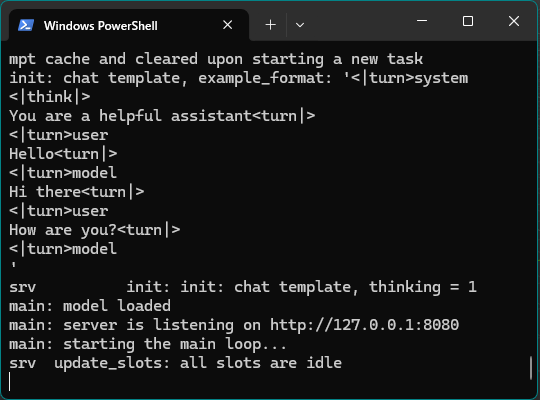
服务器启动后请保持终端窗口打开。
启动MCP服务器
另开一个终端,执行:
uv --directory "安装目录上级\blender_mcp\mcp" run blender-mcp --transport http --port 9191
例如:
uv --directory D:\blender\blender_mcp\mcp run blender-mcp --transport http --port 9191
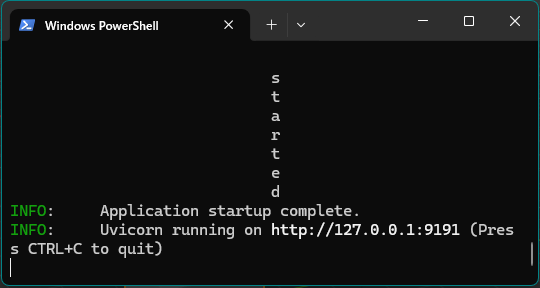
运行时同样保持窗口打开。
配置Llama WebUI连接MCP服务器
- 浏览器访问 http://127.0.0.1:8080/
- 点击左上角标签切换按钮。
- 选择“MCP Servers”。
- 点击“Manage Servers”下的“+ Add New Server”。
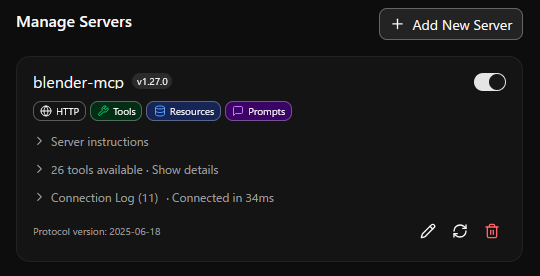
- 输入 http://127.0.0.1:9191/ 并点击“Add”,最后点击“Save settings”。
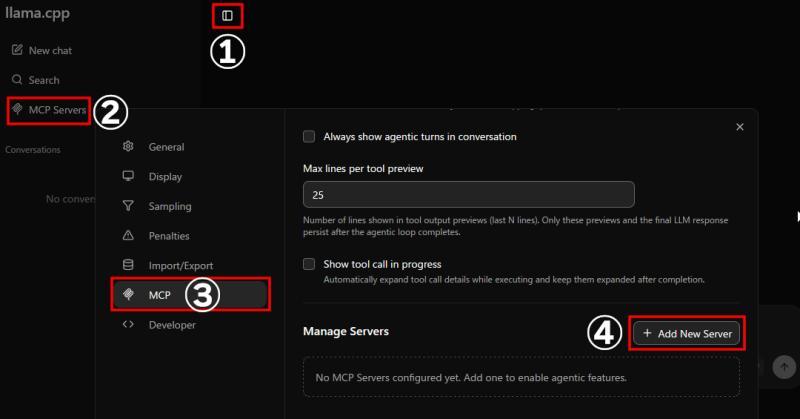
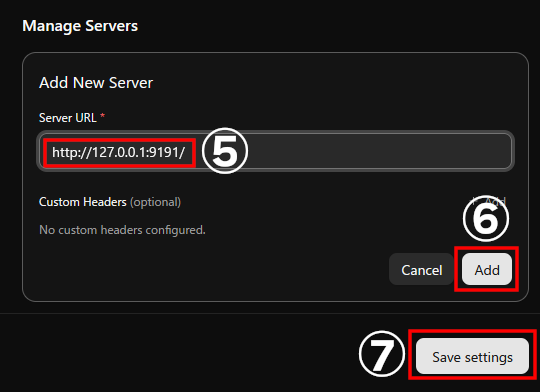
配置正确时会显示服务器状态。
点击设置框外返回输入界面。
8. 测试
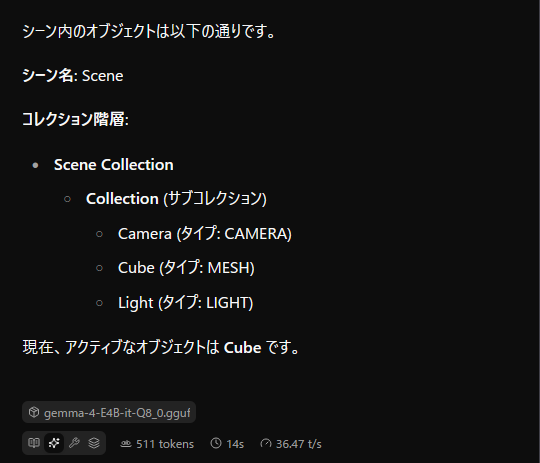
在输入框中输入:
请列出场景中的所有对象
等待一段时间后,如果返回对象列表则说明配置成功。
结束时关闭所有终端窗口及Llama WebUI。
9. 总结
本次介绍了如何在Windows环境下,利用Blender官方MCP Server插件结合本地AI模型,实现Blender的AI控制。后续将深入探索该插件的更多玩法。感谢阅读!