某天编辑部寄来一台迷你PC,请我试用AI助手OpenClaw。起初我并不抱太大期待,但实际体验后发现它非常实用。本文将分享从安装调试到稳定运行的过程,探讨赋予AI权限带来的便利与潜在风险,最终甚至考虑购买专用迷你PC的使用感受。
OpenClaw是一款安装在本地PC上的AI助手。只需通过聊天指令,它便能执行网页搜索、文件操作、邮件检查、稿件辅助、代码生成等多种任务。与仅回答问题的ChatGPT或Gemini不同,OpenClaw能与本地电脑及外部服务联动,主动执行操作,成为工作和娱乐的得力伙伴。
- 考虑安全风险,准备专用PC和专用账号
- Windows 11安装遇到PowerShell执行策略问题
- 首次对话选择“轻松口吻”意外奏效
- 起初选用Gemini,频繁错误后切换ChatGPT Plus OAuth
- Gmail联动超乎想象的顺畅,也带来些许担忧
- 可用于稿件写作,但需视为“草稿”
- 内容筛选与日常检查也很合适
- 降低入门门槛可关注Beelink的Lobster Red系列
- 合理使用可成为日常生活的好伙伴
本文测试版本为OpenClaw v2026.5.5
考虑安全风险,准备专用PC和专用账号
这次我专门准备了一台OpenClaw专用迷你PC和相关账号。原因很简单,OpenClaw是能在PC上实际操作的AI。与仅在浏览器回答问题的聊天AI不同,OpenClaw可读取文件、执行命令,还能连接Gmail、Discord等外部服务。便利性来自于此,但风险也随之而来。
使用专用PC能限制AI操作范围。不会让它接触存有大量稿件、照片、账单、个人文件和未公开资料的主力电脑,而是通过共享文件夹或云存储传递必要文件。这样即使AI误操作,影响也能控制在较小范围。账号的分离同样出于安全考虑。给AI赋予多种访问权限时,这一步非常重要。
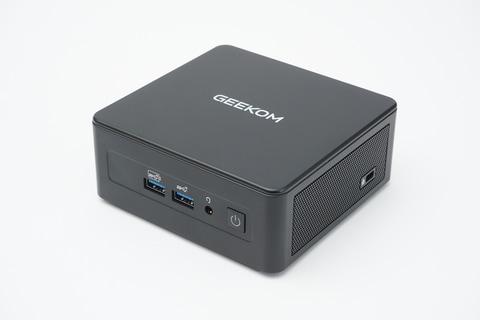
此次使用的迷你PC是日本GEEKOM的AI PC IT15,搭载Core Ultra 9 285H处理器,32GB内存,2TB SSD,运行Windows 11 Pro,性能充足。
Windows 11安装遇到PowerShell执行策略问题
OpenClaw基于Node.js运行,首先需从官网安装LTS版Node.js。Node.js是JavaScript执行环境,是OpenClaw及相关工具的基础。然后以管理员权限打开PowerShell,执行以下命令下载安装程序:
iwr -useb https://openclaw.ai/install.ps1 | iex
理论上安装后会自动启动设置向导,依次配置AI模型、认证方式、工作空间和聊天界面。但我遇到向导未自动启动的问题,只能手动执行:
openclaw onboard
结果提示“系统禁止脚本执行”的错误,这是Windows PowerShell为防止恶意脚本设定的限制。查找解决方案后,在同一PowerShell窗口执行:
Set-ExecutionPolicy -Scope Process -ExecutionPolicy Bypass -Force
该命令临时解除当前窗口的脚本限制,关闭窗口后设置失效。再次运行openclaw onboard后,顺利进入初始配置。配置细节已有多家媒体介绍,此处不赘述。
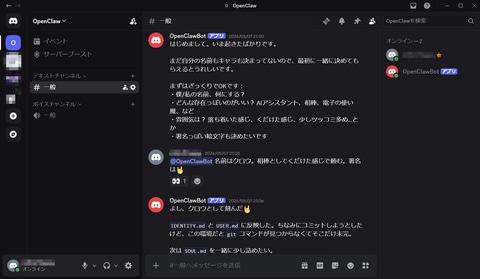
我选择了Google的Gemini模型,期待其与Google服务的兼容性。聊天界面选用Discord,因我在主力PC和手机上也使用,操作方便。
首次对话选择“轻松口吻”意外奏效
OpenClaw初始设置允许调整AI的行为和语气,我选择了轻松随意的口吻。实际使用发现,这种风格更适合频繁交互。相比正式严肃的语气,更容易随意下达指令、提出修改,如“帮我查下这个”、“给这段加点内容”、“不是这个意思,改成那样”等,沟通更顺畅。
同时,我明确告知AI安全规则,尤其是“删除任何内容前必须确认”。OpenClaw能访问本地文件和外部服务,误删重要文件或误操作风险存在。工作中使用AI助手,制定这类规则非常必要。即便如此,AI不一定百分百遵守,且存在外部攻击风险,因此专用PC和账号依然不可或缺。
起初选用Gemini,频繁错误后切换ChatGPT Plus OAuth
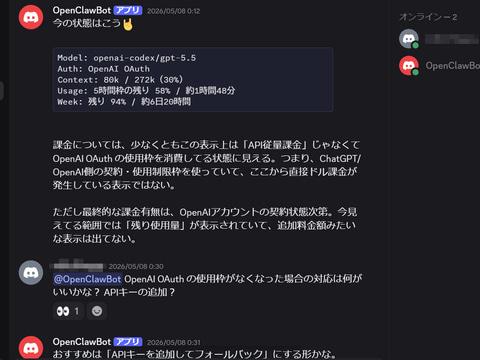
OpenClaw支持多种AI模型,我最初选用Google的Gemini,因其性能优异且与Gmail等Google服务兼容性好。但频繁遇到505错误,影响使用体验。为保证测试顺利,我切换到ChatGPT Plus的OAuth认证方式,运行稳定,能持续处理日常任务。
OAuth认证是通过月费订阅方式授权外部应用使用ChatGPT,而非按API调用计费。OpenAI建议Plus计划适合“每周数次的集中编码会话”。
具体限制如下(5小时内消息数):
- GPT-5.5:15~80条
- GPT-5.4:20~100条
- GPT-5.4-mini:60~350条
- GPT-5.3-Codex:30~150条
本地消息和云端任务共享5小时额度,且可能有周限制。消息消耗取决于任务复杂度、文件量、作业时间和模型类型。简单查询消耗少,长时间复杂任务消耗多。
我使用三周多,处理内容筛选、信息检查、Gmail摘要、模板生成、采访日程安排及OpenClaw配置咨询,均未超出Plus额度。日常使用频率适中,足够应付。若需求增加,考虑API付费方案。
Gmail联动超乎想象的顺畅,也带来些许担忧
OpenClaw与Gmail的联动尤为便利。我经常通过邮件接收PC硬件相关资讯,如新品发布、厂商新闻、活动和促销信息。每天逐条阅读费时费力。
OpenClaw通过调用Google Workspace的命令行工具“gog”实现邮件操作。gog支持Gmail、日历、云盘、文档、表格等服务,能帮助搜索邮件和提取摘要。
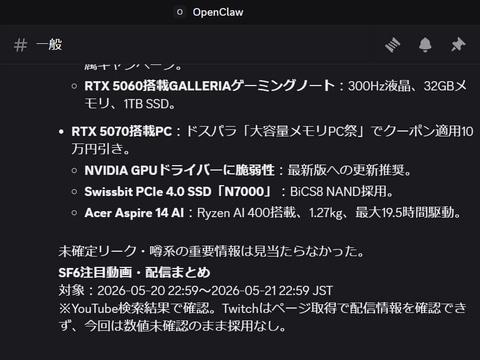
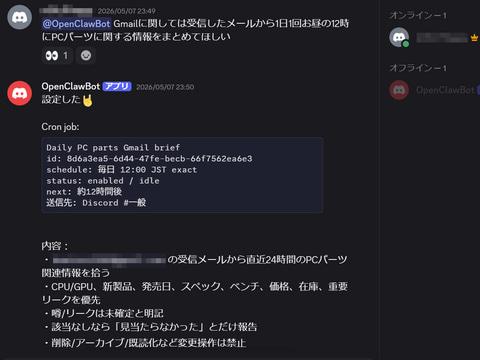
我让OpenClaw每天筛选PC硬件相关邮件,整理新CPU、GPU、主板、SSD及活动信息,生成简明列表,包含产品名、厂商、概要、报道优先级和链接,方便采编。
测试时,我将部分邮件订阅和新闻稿转发给OpenClaw处理。
指令越具体,结果越精准。例如:“请从过去24小时的Gmail中筛选PC硬件相关的新闻稿和新品信息,按产品名、厂商、概要、报道优先级、URL列出。”
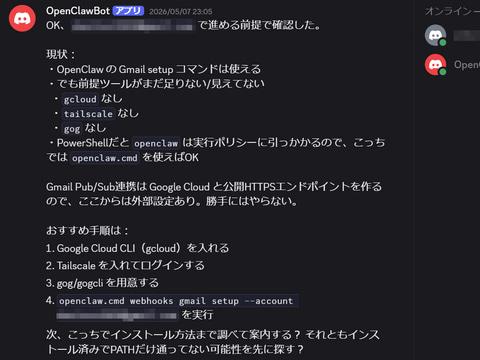
但Gmail联动也带来隐私风险。AI能读取邮件正文,意味着能访问未公开信息、个人隐私和商业往来。邮件搜索和摘要方便,但同样机制可用于草稿撰写和邮件发送。对外发操作必须设置确认流程,避免误发或泄密。
可用于稿件写作,但需视为“草稿”
作为写作者,我关注OpenClaw在稿件写作上的应用。它能读取过往稿件和CSV格式的基准测试数据,辅助生成文章结构和初稿。
关键是不能完全依赖AI,而要询问它如何提供更易理解的材料。例如:“为某媒体写稿,需提供多少篇过往稿件?基准测试CSV应如何排序?各项名称如何统一?”。
基准测试数据需明确产品名、对比对象、测试条件、分辨率、画质设置、分数单位及数值含义。OpenClaw会建议统一列名、标明单位、保持对比顺序、避免混合平均值和单项分数等,方便AI理解。
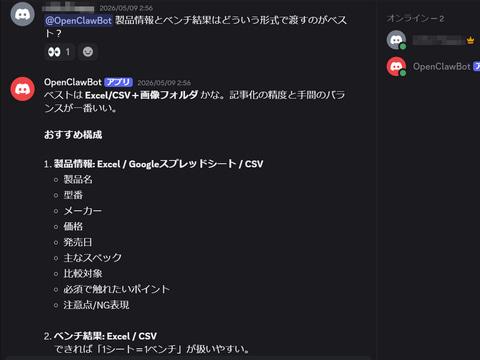
这非常实用。人与人之间资料传递也会因表达不清产生误解,AI同理。材料不充分时,AI生成的文章可能偏离重点,甚至重复内容或数字堆砌。明确目标、读者、媒体、字数、结构和数据含义,能显著提升初稿质量。
OpenClaw生成的稿件结构完整,有标题和逻辑,涉及基准测试。但不能直接用作成稿,仍需人工修改。AI可能误读数据、误解产品规格,甚至在采访摘要中凭空补充未说内容,存在风险。
因此,采访稿和发言摘要应严格指示AI“仅使用文字记录内容,不推测、不断言未明确发言者的内容,遇不明事项标注不明”,确保事实准确。AI擅长自然语言生成,但事实与推测界限模糊,工作中必须核实内容。
内容筛选与日常检查也很合适
三周使用期间,我还尝试让OpenClaw处理其他持续任务。
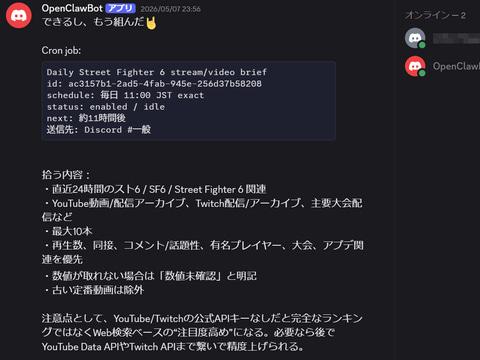
例如,筛选感兴趣内容。我喜欢日本格斗游戏《街头霸王6》,让AI每天从过去24小时内的热门视频和直播中挑选重点,除了简单排序,还会根据兴趣推荐“值得观看”的内容,极大节省时间。
此外,我委托它定期检查是否有《饿狼传说》含BGM的战斗通行证再版,避免错过心仪内容。能轻松交给AI处理这类信息监控,是其优势。
降低入门门槛可关注Beelink的Lobster Red系列
经过三周体验,我深刻感受到OpenClaw不仅是聊天AI。虽然仍有粗糙之处,安装和API配置可能遇阻,模型和认证方式影响稳定性,安全隐患未完全消除。
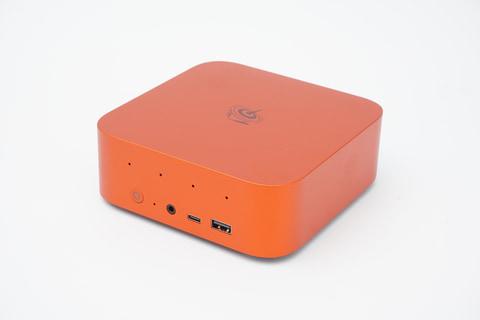
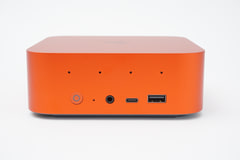
为简化入门,推荐关注日本Beelink推出的Lobster Red系列迷你PC,预装Ubuntu系统和OpenClaw。提供三种版本:本地LLM的Option A,使用外部AI服务的Option B,以及Windows与Ubuntu双系统的Option C。
其中,Option A搭载Ryzen AI 9 HX 370处理器,AI完全在设备本地运行,降低数据泄露风险,无需API费用,适合想安全体验OpenClaw的用户。
合理使用可成为日常生活的好伙伴
OpenClaw与信息收集、整理、写作和校对密切相关的工作极为匹配。它不是让AI写最终稿,而是承担调查、整理、草稿和结构设计,留给人类判断、采访、验证和表达。合理分工能大幅减轻工作负担。
ChatGPT Plus OAuth额度足够日常使用。若需求增加,可考虑API付费。建议先在现有计划内试用,摸清适合交给AI的任务。
三周使用下来,我已养成遇到问题先问OpenClaw的习惯。迷你PC体积小、功耗低,作为专用设备非常合适。虽然这次是试用,我已开始考虑正式购入。感兴趣的读者不妨了解风险,亲自体验OpenClaw的强大与便利。