上次我们制作了规格说明书,并以此为基础重新启动了应用开发。现在就来对比一下,和之前“一次性提示”生成的版本相比,界面外观到底发生了哪些变化。同时,我还会分享一些自己用来提高后续开发效率的小技巧。
- 规格说明书完成后开始实际开发 从零开始的AI编码(3) 2026年5月14日
- 尝试“Claude Design”以接近理想应用 从零开始的AI编码(2) 2026年5月6日
- 目标打造专属应用!首先做什么?从零开始的AI编码(1) 2026年5月1日
应用界面有变化吗?
接下来,将第1回通过一次性提示生成的应用和第3回基于规格说明书制作的应用(阶段1完成时)的截图并排对比。
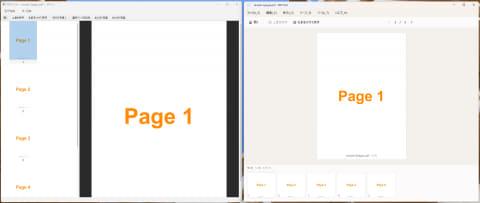
可能看起来变化不大?确实,视觉上的主要区别是布局从纵向分割变为横向分割,工具栏按钮也不再是简单的文本标签。
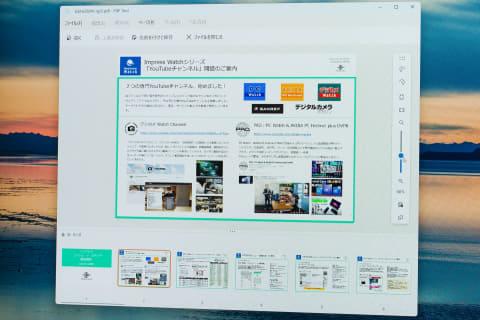
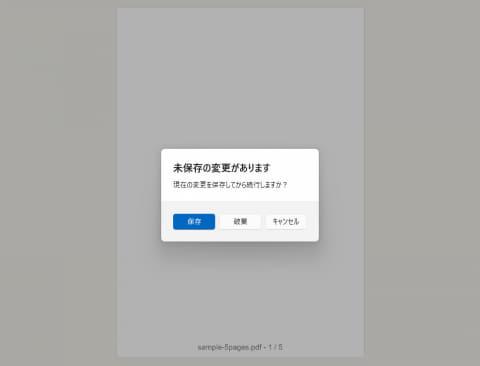
由于UI元素还不多,判断起来有些困难……但整体感觉采用了现代框架“WinUI 3”,设计更为均衡,弹窗等界面也符合设计指南,各部分动画效果体现了最新Windows应用的风格。
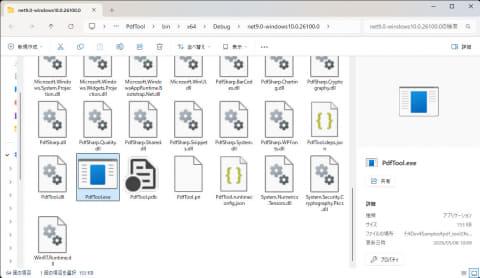
此外,作为原生应用,生成的exe文件可以直接双击启动。相比最初一次性提示生成的版本,这说明规格说明书中定义的机制得到了正确实现。
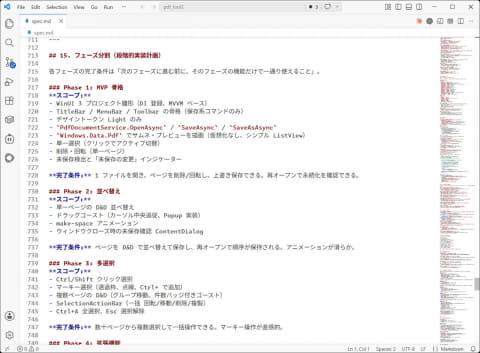
目前处于计划的6个阶段中的第1阶段,只实现了最基本的“启动、读取PDF、保存”功能。接下来将逐步添加功能,向完成形态靠近。
虽然迫不及待想快速投入使用,但建议谨慎推进。如果发现已有功能存在问题,且后续阶段无法解决,最好现在就修正,确保安全可靠。
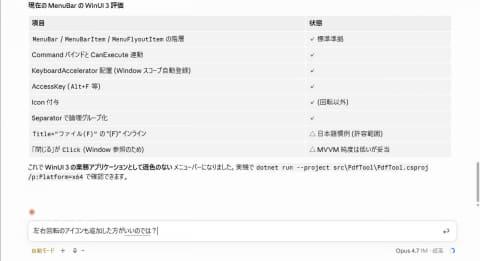
例如截图中可以看到,菜单快捷键标识未采用Windows标准,PDF缩略图选中时焦点不明显等问题。
针对这些问题,可以逐条通过提示修正,但更高效的方法是创建“问题与进度管理文档”,通过该文档间接与Claude Code交互。
用文档管理问题与进度
为什么不直接输入提示,而通过文档间接指示更好?原因是直接提示难以详细说明,容易临时指令,且后续难以回顾已做内容。
当需要添加功能或改进时,越详细的说明越能让AI准确响应。模糊的“请随便修一下”往往导致反复修改仍不理想。
想要真正“理想的效果”,必须准确具体地传达用户想法和现象,说明自然会变长。狭小的提示输入框并不适合长篇说明。
此外,问题往往不止一个,发现多个改进点时需要有序整理,考虑优先级后统一指示,避免临时指令带来的混乱。
因此,我推荐使用“问题与进度管理文档”。可以让Claude Code帮忙创建一个名为progress.md的文件,用于管理未来的功能添加和修正任务。
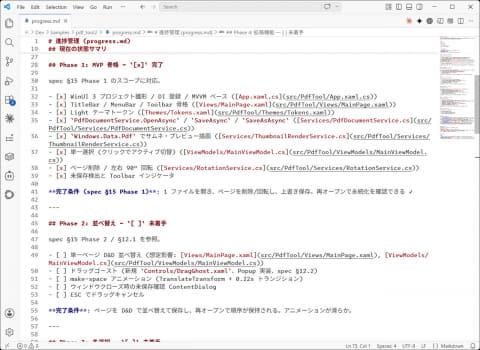
Claude Code通常会生成Markdown格式的检查列表,用于管理各项任务进度。常见的标记方式包括:
- 未解决任务
- 已解决任务
- [~] 进行中任务
- 未解决子任务
- 已解决子任务
发现新问题时,打开progress.md,添加“ - [ ] 新任务”条目。然后在Claude Code中指示“请处理progress.md中的任务”。
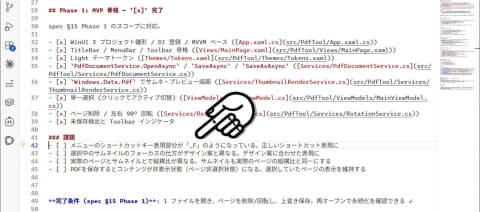
用户只需不断往progress.md添加想让Claude Code完成的事项,提示中只需引用该文档。AI完成后,用户运行应用确认,问题解决后输入“请处理下一个任务”,循环往复。
任务的勾选状态由Claude Code自动管理,极大减少了用户负担,实现自然的进度管理。
构建轻松高效的工作流程
不过,随着工作流程成熟,频繁输入“请处理progress.md中的任务”也会觉得麻烦。这时,“CLAUDE.md”文件就派上用场了。
这是Claude Code的“使用说明书”。启动时自动读取CLAUDE.md,理解其中规则并据此执行任务。
只要在CLAUDE.md中写明规则,比如“用户输入‘下一步’时,自动查看progress.md并确定下一任务”,用户只需输入“下一步”,Claude Code就会自动识别并执行。
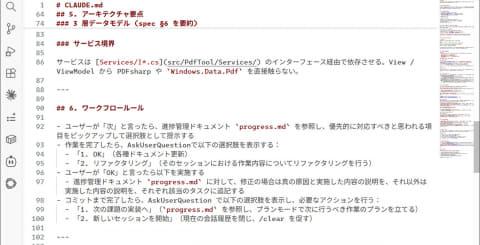
CLAUDE.md的初稿可以让Claude Code帮忙生成,再根据需要调整细节,打造符合个人习惯的自动化流程。
利用此方法,还能实现测试自动化、代码备份等操作,进一步提升开发效率。
此外,Claude Code还支持技能和代理等机制,能自主执行更复杂任务,减轻用户负担,加速应用开发。
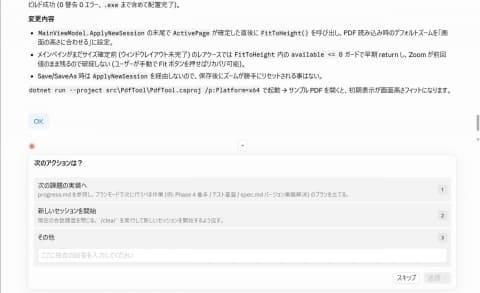
管理方法与创意同样重要!
本文介绍的步骤和方法仅为示例,每个人适合的最佳方式不同。只有不断尝试,经历成功与失败,才能找到最适合自己的方法。
当然,具备一定编程专业知识更有优势。但在AI编码时代,掌握技术趋势、合理构建工程管理流程,比单纯学习写代码更为重要。
最关键的是拥有想实现的创意。虽然打造广泛用户的应用和服务需要考虑很多,但如果是“专属应用”,就能马上动手开发。希望你能迈出这关键的一步。