随着人工智能技术的快速发展,市面上涌现了许多优秀的无代码和低代码开发工具。然而,这些工具大多面向技术用户,普通用户仍然难以轻松上手。谷歌实验室推出的Opal正是为解决这一问题而设计的强大无代码工具,它让技术和非技术用户都能在几分钟内构建复杂且功能强大的应用程序。本文将带你了解如何开始使用Opal。
什么是谷歌Opal?
Opal是一款基于视觉化操作的无代码工具,专注于构建AI驱动的迷你应用。作为谷歌实验室的一个实验项目,Opal为用户提供了一个拖拽式画布,用户可以通过拖放不同的构建模块来设计应用的工作流程。该开发方式无需手动编写代码,甚至不需要查看代码,用户只需通过对话或修改每一步的描述即可完成应用开发。
快速入门
在Opal中创建新应用主要有两种方式:使用空白画布或基于现有应用进行改编。这里我们以从零开始为例。
第一步:描述你想要构建的应用
虽然Opal提供了丰富的构建模块,但你无需从头开始。只要用简单的英文描述你想要的应用,Opal就会自动生成应用的初步工作流程草稿。描述时尽量详细,这样生成的初稿更贴合你的需求,后续也方便进一步调整。
下面的示例展示了通过简单提示生成的应用初稿。
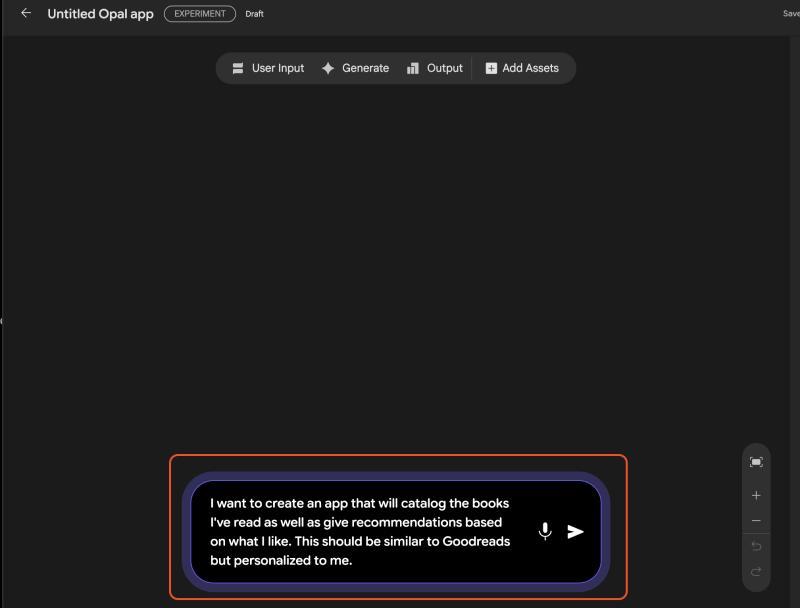
第二步:编辑构建模块(可视化画布)
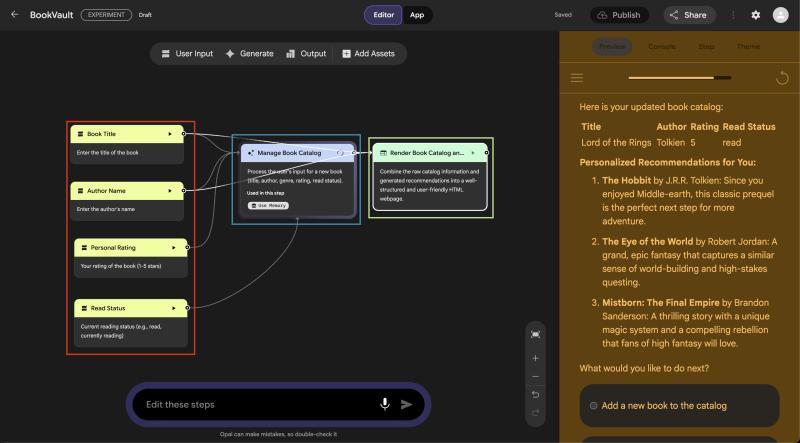
Opal的核心优势在于其可视化画布编辑器,它以流程图的形式展现应用的所有交互步骤,用户可以自由添加、移动、删除和编辑模块。Opal的构建模块主要分为三类:用户输入、AI生成和输出。
- 用户输入(红色): 允许用户填写信息的界面。例如,在电影推荐应用中,用户可以输入喜欢的电影。
- AI生成(蓝色): 赋予应用AI功能的模块。用户可以选择AI模型并定义其任务,通过设置输入和输出确保模型按预期工作。最新的“Agent模式”还能动态调整工作流程,更好地响应用户提示。
- 输出(绿色): 定义工作流程的结果展示方式。Opal支持多种输出选项,包括直接显示在屏幕上或将结果保存到Google表格,方便后续引用。
用户既可以通过聊天框编辑每一步,也可以手动添加步骤,灵活控制应用逻辑。
下面是Opal可视化画布的示例截图:
第三步:预览与测试
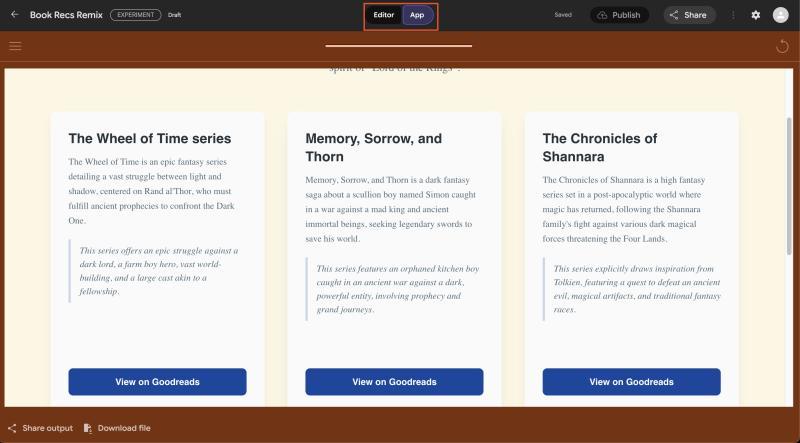
完成应用或单个步骤后,可以立即进行测试。Opal提供预览模式和应用视图两种测试方式。预览模式显示在画布右侧,而应用视图可通过顶部中间的“App”按钮切换,方便用户全屏体验和验证应用功能。
下图展示了Opal的全屏应用视图:
第四步:发布、分享与改编
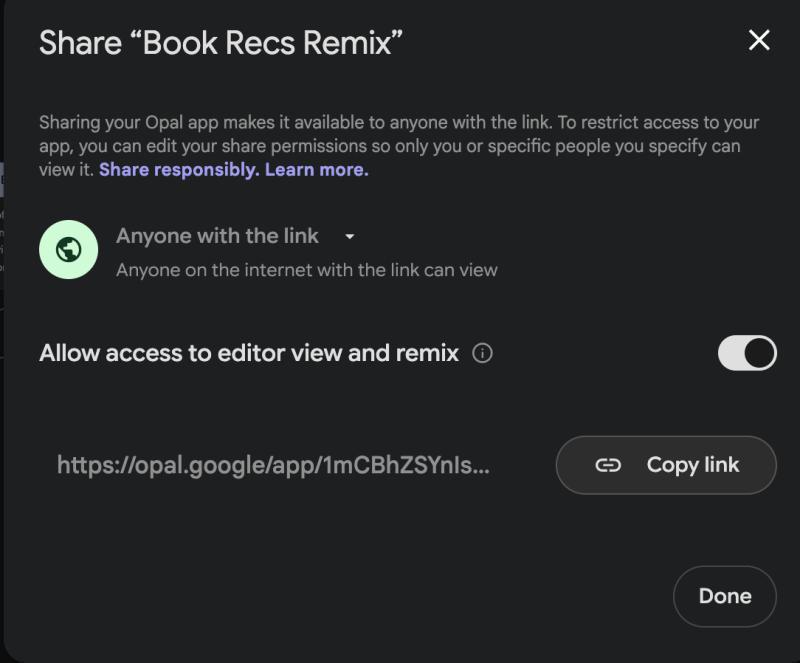
应用完成后,可以通过链接分享给同事或公开发布。其他用户还可以使用“Remix”功能基于你的设计进行二次创作,促进头脑风暴和功能迭代,帮助应用不断完善。
所有Opal作品都支持轻松发布和分享。
谷歌团队还提供了20多个示例项目,用户可以探索并基于这些项目进行改编。
个人感想
无代码和低代码工具一直是我最喜欢的AI产品类型之一。它们让每个人都能轻松创造有趣、有用的项目,无需编程基础。然而,许多工具对非技术用户来说仍显复杂和难以驾驭。Opal的设计灵感来源于Scratch,完全消除了直接查看或编辑代码的需求,同时保留了手动创建步骤和AI辅助生成的灵活性。随着使用经验的积累,用户可以自由选择最适合自己的交互方式。谷歌团队也在不断更新Opal,最近新增的Agent模式进一步提升了用户体验。
虽然Opal目前仍是谷歌实验室的一个实验项目,但我强烈推荐大家亲自体验,探索它的强大功能。