你将要设置的内容
Cowork在能够访问你的工作内容并了解你的工作方式时效果最佳。
- 你的文件夹、连接的工具和浏览器 —— 让Claude能访问你能访问的内容
- Cowork项目、上下文文件和全局指令 —— 让Claude了解你的工作方式,无需你重复说明
- 适合你职能的插件 —— 将领域专业知识融入工作流程
- 定时任务 —— 自动执行无需手动触发的重复工作
1. 打开Cowork
打开Claude桌面应用,在顶部点击Cowork。此功能需要拥有Pro或Max订阅。
2. 创建项目
在侧边栏找到项目,点击“+”按钮,有三种创建项目的方式:从头开始、新导入项目或使用已有文件夹。
项目为你的工作命名并提供存放位置。你选择的文件夹是Claude读取和保存完成工作的地方。项目内启动的每个任务都知道去哪里查找。更多项目设置详情请访问这里。
Claude会读取文件夹内所有文件(PDF、电子表格、Word文档等),并将完成的工作保存回同一位置。它会参考旧报告匹配格式,自动调用模板。
3. 连接你的工具
打开自定义侧边栏,连接并开启你工作所用的工具。
连接Slack、Google Drive、日历、Gmail等工具——只需设置一次,之后所有任务都能调用这些资源。
你无需复制Slack对话,只需提及它(例如“查看Slack中#research-desk频道关于本周收益的讨论”),Claude会找到相关消息。Claude还能在连接的工具中操作:起草Gmail邮件、保存文件到Drive、在讨论区留言。
4. 告诉Claude你的工作方式
进入项目,找到指令框,写下Claude需要知道的内容。
项目的指令会应用到该项目内的每个任务,Claude会结合文件夹内容一起读取。
你可以写下常用的上下文信息,比如你的角色和职责、默认输出格式、工具中内容的存放位置、希望Claude统一做出的判断等。
对于需要动态更新的内容(如决策日志、工作笔记),请放在文件夹中的文件里。指令面板内容是固定的,文件内容则可随时更新。
适用于所有项目的全局指令
进入设置 > Cowork,点击全局指令旁的编辑,输入并保存。
这里适合写不随项目变化的偏好设置,比如“保存草稿为.docx格式”或“删除前先询问”。这些指令会应用于所有对话,无论在哪个项目中。
你可以通过问“告诉我你对我工作方式的了解”来确认上下文是否被正确读取。
这两项设置都是可选的,但提供更多上下文能让Claude更好地理解你的工作。
5. 添加专业插件、定时任务和浏览器访问
根据你的工作需求,Cowork可以通过以下方式扩展功能。
插件
打开自定义侧边栏,进入插件,安装适合你职能的插件。
如果你需要带有领域专业知识的输出(如财务分析框架、销售团队流程、法律审核清单),安装对应插件。
一个提示即可运行内置专业知识的结构化工作流程。你也可以定制预设插件或从零构建插件以满足团队特定需求。了解更多插件信息 →
定时任务
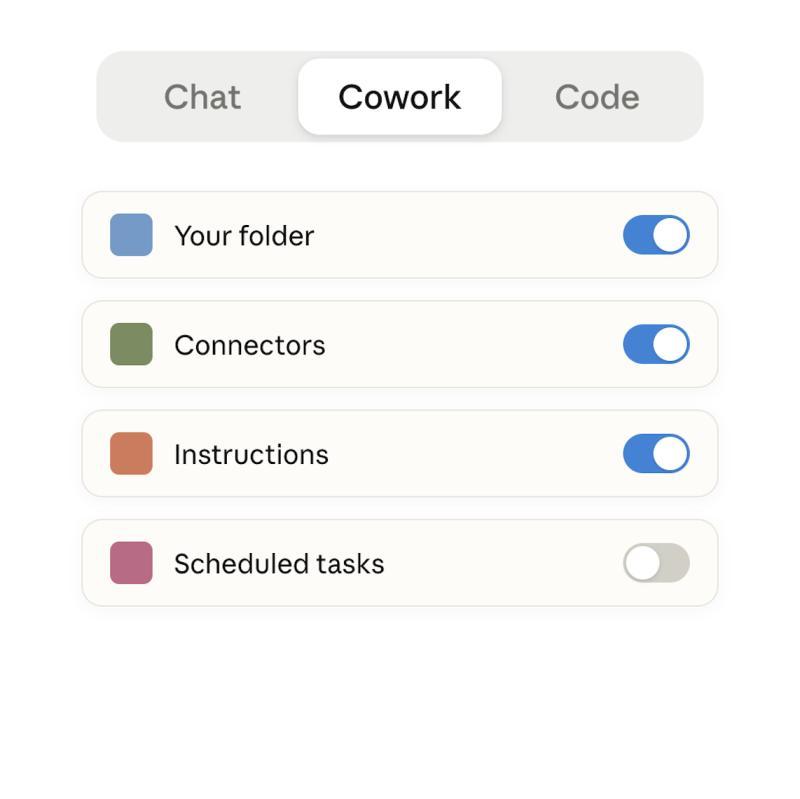
在任意对话中输入/schedule,或在侧边栏的定时任务标签页点击“+ 新建任务”。
当你有一个运行良好的任务(如状态报告、周报、数据提取),可以设置定时自动执行,无需每次手动触发。
Claude会引导你设置执行频率、文件夹和输出格式。只要Claude桌面应用开启,任务会自动运行,完成文件随时可查。如果关闭应用,任务将在下次打开时执行。了解更多定时任务 →
Chrome中的Claude
打开自定义侧边栏,选择Chrome中的Claude,安装并启用扩展。
如果你的工作涉及登录访问的仪表盘、管理面板或网页应用,Chrome扩展让Cowork能访问浏览器并在其中工作。
Cowork可以自动点击页面、填写表单、提取登录网站的数据,并像写入文件夹一样修改网页工具。请仅对信任的网站授权浏览器访问。了解更多Chrome扩展 →
一个任务的完整流程示例
以分析师在财报季更新研究报告为例,任何需要从文件和工具中提取信息并产出成果的任务流程相似。
1. 描述你想要的结果
提示应包含需要查看的内容、期望的输出和保存位置。无需完美设计提示,Claude会针对遗漏部分提问。
本周我们覆盖的三家公司发布了财报。相关会议记录在我的文件夹里,还有我们的模型和上季度的报告。请根据模型阅读会议记录,查看Slack #research-desk频道团队讨论,更新研究报告。标记任何改变假设的内容。
2. 回答几个问题
Claude会根据提示和找到的信息,提出几个问题以确保输出符合预期——选择处理方式、优先级、最终格式等。
你可以选择Claude给出的选项或输入自定义答案。如果问题不合适,可以告诉Claude重新提问。
3. 放手让Claude工作,或随时介入
进度面板显示每个步骤——Claude正在读取哪些文件,正在生成什么内容。
对于大型任务,Claude会同时处理多个部分:读取多个文件、调用连接工具、搜索网络,同时起草输出。这样复杂的多源工作会在后台自动完成。
你可以离开后再回来查看,或在聊天中输入指令调整方向。应用保持开启,无需一直坐在电脑前。
4. 打开完成的工作
结果会保存到你指定的位置。示例中是文件夹,和会议记录及模型放在一起。
如果提示要求不同保存位置(如“在Gmail中起草邮件”或“保存到共享Drive文件夹”),结果会出现在相应位置。
接下来可以尝试的操作
- 汇总分散信息 —— Claude跨多个来源阅读,帮你在一个地方获得整体概览。
“查看我的文件夹和Slack中所有与[项目]相关的内容,给我一页总结当前进展。”
- 将草稿变成成品 —— 思路已在文件中,Claude帮你整理成客户可用的文档。
“把这个文件里的笔记整理成客户备忘录,格式和我上次发的一样。”
- 设置定时任务 —— 输入
/schedule,告诉Claude执行内容、时间和保存位置。每周五起草的报告会自动生成,坐下来就能查看。
注意事项
- 重要内容放文件里 —— Cowork不像聊天中的Claude会记忆上下文。你希望Claude每次都知道的内容应放在项目指令、全局指令或文件夹中的文件里。这样上下文清晰可见且可编辑,也方便团队共享。
- 大型任务消耗更多资源 —— 读取多个文件、运行时间长的任务比简单问答消耗更多。可在设置 > 使用情况查看资源使用情况。Max订阅适合每天运行大量任务。
- 研究预览功能 —— 仅Pro、Max、团队和企业版桌面应用可用。