本文节选自日本国家印刷出版社出版的《Visual Studio Code学习!GitHub Copilot入门》(作者:山田裕进),经过编辑整理。(编辑部)
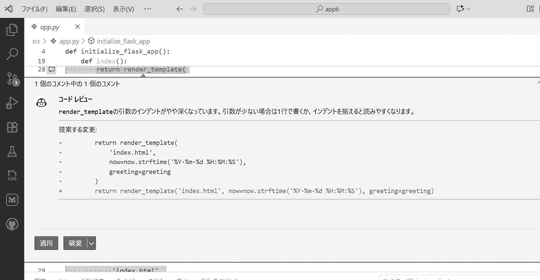
通常,代码审查需要同事帮忙检查代码,但现在你也可以使用GitHub Copilot来执行代码审查。它不仅能添加详细的评论,还能提出修改建议,是非常实用的功能。
代码审查功能
使用GitHub Copilot的代码审查功能,它会针对代码中的潜在问题如改进空间或错误添加评论,并且提供修正方案,用户只需一键即可应用这些修改。
代码审查分为以下三种类型:
| 名称 | 审查对象 | 可用计划 |
|---|---|---|
| 选中代码的审查 | 编辑器中选中的代码 | 所有计划均可使用 |
| 未提交更改的审查 | 未提交的代码更改 | Pro、Pro+、Business、Enterprise |
| 拉取请求的审查 | 拉取请求中的代码 | Pro、Pro+、Business、Enterprise |
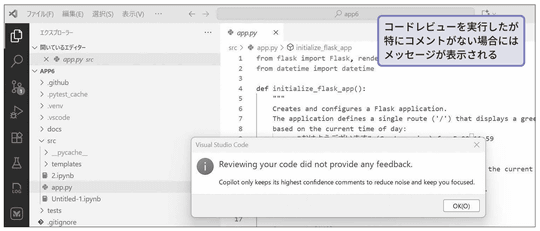
需要注意的是,执行审查不一定会产生评论,如果代码完美或审查范围过小,系统会显示“Reviewing your code did not provide any feedback.”(您的代码审查没有发现需要反馈的内容)。
接下来,我们依次介绍这三种代码审查方式。
审查类型① 选中代码的审查
你可以在编辑器中选中部分代码或整个文件,然后通过右键菜单选择【审查】来启动GitHub Copilot的代码审查。
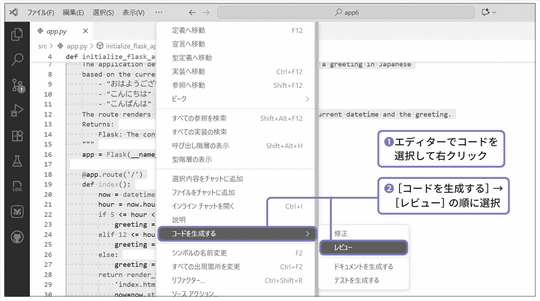
GitHub Copilot会对选中代码进行审查,生成一条或多条“代码审查评论”,其中包含指出的问题和修改建议。
点击【应用】即可将建议的代码修改应用到文件中,点击【放弃】则不做任何更改。
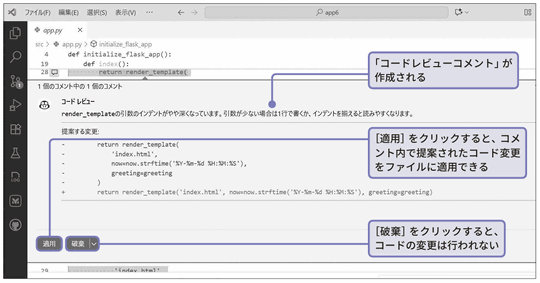
如果有多条评论,可以使用【应用并移至下一条】或【放弃并移至下一条】按钮逐条处理。
此外,点击每条评论右上角的【在聊天面板显示】可以打开聊天视图,在这里你可以向GitHub Copilot详细询问评论内容或修正方法。
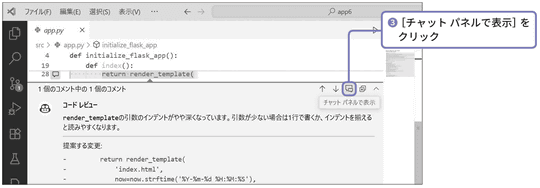
需要提醒的是,后续介绍的“未提交更改的审查”和“拉取请求的审查”功能,免费计划无法使用。
审查类型② 未提交更改的代码审查
假设你使用Git进行版本管理,修改代码并保存后,尚未提交时,可以用GitHub Copilot审查自上次提交以来的代码差异。
在VS Code中点击左侧的【源代码管理】,然后选择【代码审查 - 未提交更改】。
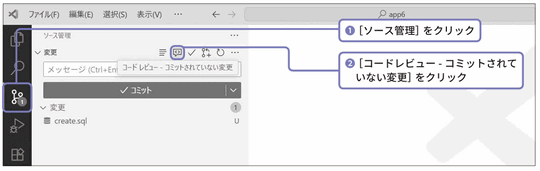
GitHub Copilot会针对差异部分进行审查,生成一条或多条代码审查评论,操作方式与选中代码审查相同。
审查类型③ 拉取请求的审查
你还可以对拉取请求及其中的代码使用GitHub Copilot进行审查。通常拉取请求会分配人工审查者(Reviewers),现在可以将GitHub Copilot设为审查者。
这样,GitHub Copilot会立即对拉取请求进行审查,并将结果以评论形式添加到拉取请求中。
在GitHub网站上打开某个仓库的拉取请求,点击右上角“Reviewers”中“Copilot”旁的【Request】按钮即可。
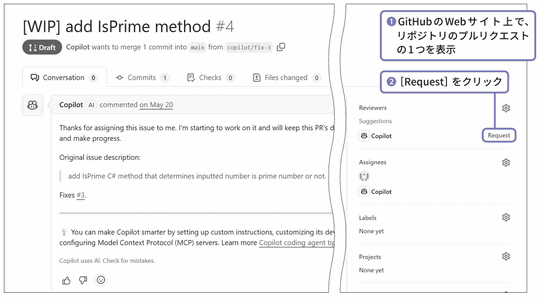
GitHub Copilot会对拉取请求内容进行审查,并以“Pull Request Overview”(拉取请求概览)形式发表评论。如果发现问题,还会提出修正建议。
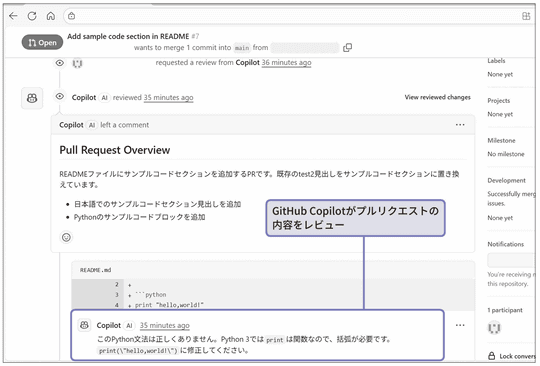
例如,示例中拉取请求包含的Python代码存在语法错误,GitHub Copilot建议进行修正。
利用此功能,可以在合并拉取请求前轻松提升代码质量。
- 【价格】3,080日元
- 【发售日】2026年2月25日
- 【页数】272页
- 【作者】山田裕进
- 【目录】
- 第1章:GitHub Copilot概览与设置
- 第2章:代码建议的使用方法
- 第3章:内联聊天的使用方法
- 第4章:聊天视图的使用方法
- 第5章:利用GitHub Copilot进行软件开发
- 第6章:GitHub Copilot的自定义
- 第7章:GitHub网站上的GitHub Copilot使用
- 第8章:移动设备和终端上的GitHub Copilot使用
- 附录