99% 的人用 AI 只是「问几句就走」,却没意识到它其实可以完整接管一整套工作流程。你如果每周都在重复写同一种报告、更新同一批任务、整理同类数据,却还在手动点来点去,那就太亏了。Claude Cowork 的自定义能力,就是帮你把这些「一遍又一遍」的流程,变成可以自动跑的系统。配置一次,后面每次打开就是「带着你团队习惯」的专属工作台。
Level 1:接入你的上下文和工具
连接器:让 Cowork 真正进入你的工作环境
很多人以为 AI 只能看你贴进来的几段文字,其实 Claude Cowork 可以直接连进你每天用的系统。通过连接器,它能接入 Slack、Salesforce、Microsoft 365、Jira,甚至你公司的内部工具,把任务相关的信息一次性读全、用好。开启连接器后,Claude 不只是能「看」数据,还能「动手」:更新工单、起草回复、在频道发消息、保存文件,全都能自动完成。
在桌面端左侧边栏的 Customize(自定义) 面板里,就能开启这些连接器。授权只需要做一次,之后在任何 Cowork 会话中,它都能直接调用这些工具,不用你每次再点一遍授权。
权限提示:企业版用户的连接器权限由管理员统一管理,包括哪些连接器可用(比如 Claude in Chrome),以及每个连接器是只读还是可写。有用户反馈,安全团队通常会先开只读,再逐步放开写入权限。你也可以在每次会话的 Customize 菜单或聊天输入框附近,临时调整本次要用哪些工具。
数据显示,一些团队在开启 Jira、Slack、Salesforce 等关键系统的连接器后,日常状态同步和工单更新时间平均缩短了 30% 以上。说实话,真正的效率提升,往往不是来自「回答更快」,而是来自「少做一堆机械操作」。
Instructions:给 Claude 写一份「长期工作说明书」
Instructions(说明规则)就是你写给 Claude 的「长期工作守则」:语气怎么写、格式怎么排、优先查哪些来源、有哪些团队约定要遵守。它分成几个层级,方便你按范围管理:
- 全局说明(Global instructions):作用于你开启的每一次 Cowork 会话。可以在桌面应用的 设置 → Cowork → Global instructions 中编辑。
- 项目说明(Project instructions):只在某个具体 Project 里生效,会叠加在你的全局说明之上。可以在该项目右侧面板的「Instructions」区域编辑。
- 组织说明(Organization instructions):企业版中,管理员可以设置组织级偏好,在 Chat、Cowork 和 Code 中统一生效,和你的个人说明一起构成最终的行为规则。
这些 Instructions 会自动应用到你在 Cowork 里跑的每一个任务,相当于一层「默认背景规则」,不需要你每次再重复强调。很多人会把品牌语气、合规要求、内部术语表、引用优先级等都写在这里。一位产品经理就把「所有用户邮件必须先查工单历史,再看 CRM 记录」写进说明里,结果团队新成员上手速度直接快了一倍。
需要注意的是:Instructions 和 Skills 的分工不一样。说明规则更像是「通用原则」,无论你在做什么任务,它都在那儿。而 Skill(技能) 是针对某一类具体任务的详细流程,只在相关任务时才会被加载,而且可以分享给同事。简单记:
- 通用习惯、风格、优先级 → 写进 Instructions
- 可重复的一整套操作流程 → 写成 Skill
Level 2:把你的流程「录制」成可复用的技能
Skills:把个人经验变成团队的标准动作
Skill 可以理解为「给 Claude 的流程说明书」,专门用来完成某一类具体任务,而且可以一遍又一遍稳定复用。你可以把自己的最佳实践、团队的隐性经验,都写进一个 Skill,让每次执行都更像「按标准作业指导书来」。
很多团队会为这些场景写 Skill:周报生成、销售跟进记录、需求评审纪要、Bug 优先级梳理、竞品更新摘要等。有用户反馈,在引入 Skill 之后,跨团队协作时「风格不统一」「遗漏关键步骤」的情况明显减少,因为大家都在用同一套流程。
要使用某个 Skill,有两种方式:
- 直接在对话中输入它的名字(例如
/weekly-report) - 用自然语言描述你要做的事,Claude 会自动识别是否有合适的 Skill 并加载
创建 Skill 这件事,其实也可以交给 Claude 帮忙。在 Cowork 里按你平时的习惯完整跑一遍工作流程,等结束时,对 Claude 说:「把我们刚才做的流程打包成一个 Skill。」 内置的 Skill 创建器会自动提取步骤、模板、数据来源位置等,下次你只需要一个提示词就能重跑同样的流程。在 Cowork 里创建你的第一个 Skill
我自己试过把「每周产品更新简报」做成一个 Skill:包括从哪些文档抓更新、怎么分类、给谁写什么语气、最后发到哪个 Slack 频道。之前每次要花 40 分钟,现在输入一个指令,大概 3 分钟就能出一版,只需要我做最后审核和微调。老实说,第一次用的时候还有点不太适应,后来发现越用越顺手。
当然也有风险点:如果 Skill 写得太死板,或者流程本身已经过时,Claude 可能会一直按老套路做事,反而拖慢你更新方法的节奏。所以定期回顾、更新 Skill 的内容很重要,尤其是在业务变化比较快的团队里。
Level 3:打包成插件,在团队内快速复制
Plugins:把连接器和 Skills 一起打包给同事
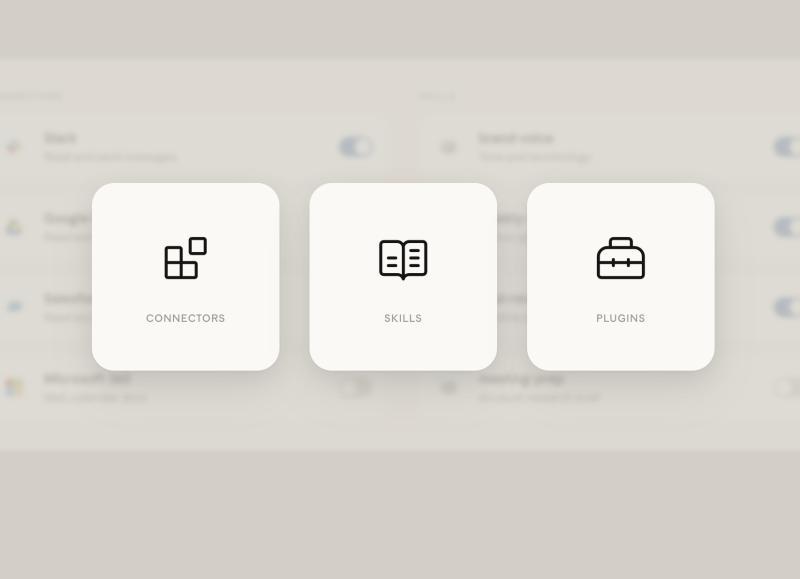
当你已经配置好了连接器、写好了 Skills,下一个自然的问题就是:怎么让同事也用上同一套配置?Plugins(插件)就是为这个场景设计的。插件会把某个角色或场景需要的连接器和 Skills 打包在一起,让新成员只要装一个插件,就能直接用上成熟的工作流。
有点像「角色预设工作台」:销售、产品、法务、运营,各自有一套常用工具和标准流程,插件帮你一次性装好。
示例插件:不同角色的现成组合
Anthropic 官方已经为一些常见岗位发布了现成插件,每个插件都把该角色常用的连接器和核心工作流的 Skills 配好:
- Sales(销售):集成 Salesforce 和 Outlook,内置会议准备、跟进记录、销售管道回顾、Battle Card 生成等 Skills。
- Product(产品):集成 Jira、Confluence 和 Slack,配有用户反馈聚类、PRD 撰写、冲刺更新、竞品拆解等 Skills。
- Legal(法务):集成 SharePoint 和 Word,支持按合同类型做红线标注、监管信息监控、续约跟踪等。
- Operations(运营/运营支持):集成 Jira 和 Salesforce,用于队列分流、升级路径规划、客户入职流程启动等。
你可以在左侧边栏的 Customize 中浏览可用插件,按角色或场景挑选适合自己的组合。如果现有插件不完全符合你团队的需求,也可以直接让 Claude 帮你把当前用到的连接器和 Skills 打包成一个自定义插件,然后分享给团队成员。在 Cowork 中按你的角色浏览可用插件
有用户反馈,在新成员入职时直接发一个「岗位插件」,比传统的文档培训更有效:新人打开 Cowork,插件已经帮他把常用工具连好、常见任务的 Skill 配好,边做边学流程,学习曲线平滑很多。
下一步:把 Cowork 变成你的长期「自动搭档」
很多人使用 Cowork 的路径大致是这样的:先从连接器和 Instructions 开始,让 Claude 先「看懂你的世界」;等某个任务重复了几次,就把它整理成一个 Skill;当同事问「你是怎么配的?」时,再把这些东西打包成插件分享出去。企业管理员则会用插件来为不同角色分发组织统一标准。
等这些基础都搭好之后,还有一些 Cowork 功能可以把你的自动化程度再往前推一大步:
- Scheduled tasks(定时任务):在固定时间自动运行某个提示词,并使用你已经连接好的所有工具。比如你写好的日报 Skill,可以设成每个工作日早上 9 点自动跑一遍,你只负责看结果。任何会话里输入
/schedule就能创建。了解更多定时任务用法 - Live artifacts(实时工件):可以理解为「会一直活着的看板/追踪表/对比视图」,会保留在侧边栏,在不同会话之间共享。随时打开一个 artifact,让 Claude 用连接器里的最新数据刷新它。了解更多 Live artifacts 用法
- Dispatch(远程触发):让你在手机上就能启动一个 Cowork 任务,实际工作会在你桌面端的 Cowork 环境里跑,使用你所有的连接器、Skills 和文件。任务完成后,你会在手机上收到结果。了解 Dispatch 在 Cowork 中的用法
如果你想更系统地理解 Cowork 的使用场景和边界,可以继续看这些教程:
- Chat vs Cowork:什么时候用哪个?——帮你判断某个任务更适合即时对话,还是交给 Cowork 全流程跑完。
- 从零开始构建插件——当现有插件市场里没有你想要的组合时,可以自己搭一套。
很多判断方法,只有在真实项目里跑过几轮才知道好不好用。把 Claude Cowork 配置成你的「长期搭档」,等你下次再遇到类似任务时,只要点一下、发个指令,它就能按你设定好的方式跑完。要是你正打算给团队引入 AI 工具,这套配置思路,往往比随便问几句要有用得多,也更值得收藏下来慢慢试。
常见问题
Q:我应该先写 Instructions 还是先做 Skills?
A:更推荐先写 Instructions,再逐步沉淀 Skills。原因是 Instructions 决定了 Claude 的整体风格和基本行为边界,比如语气、合规要求、优先数据源等,这些会影响所有任务的质量;而 Skills 是在这个基础上,为某类具体任务设计的详细流程。操作建议是:先用 10–15 分钟梳理出你希望 Claude 一直遵守的规则,写进全局和项目 Instructions,然后在实际使用中,遇到重复 3 次以上的任务,再考虑把它升级为一个 Skill。
Q:企业环境里,怎么平衡连接器权限和效率?
A:做法是先用「最小必要权限」启动,再按需求逐步放开。很多安全团队会先给 Claude 配置只读权限,让它先帮忙查信息、做汇总和分析,等确认使用场景稳定、安全边界清晰后,再为特定系统开启写入能力。判断依据包括:是否有清晰的审计记录、是否能在工具内回滚、是否有流程约束(例如只能在草稿区写入)。建议你和管理员一起,为不同角色设计分级权限策略,并在插件里固化这些配置。
Q:Skill 写得不够好,会不会让 Claude 一直「照错的做」?
A:确实有这个风险,所以 Skill 需要像文档一样迭代更新。Skill 本质上是你给 Claude 的流程说明,如果步骤本身有缺陷,Claude 只会更快、更稳定地执行这个有缺陷的流程。判断 Skill 是否需要改进,可以看几个信号:执行结果总要你大幅返工、团队成员经常在同一环节卡住、业务规则已经更新但 Skill 里没体现。建议定期(比如每月)挑几个关键 Skill 做回顾,结合实际输出调整步骤和示例。
Q:团队里每个人都自己配 Cowork,会不会变得很乱?
A:如果完全各自为战,确实容易出现「每个人一套」的混乱局面。更稳妥的做法是:允许个人有自己的 Instructions 和 Skills,但由团队负责人或管理员维护一套「推荐插件」作为基础标准。判断依据可以是:哪些流程是团队必须统一的(比如合规审查、对外邮件格式),哪些是可以个性化的(比如个人笔记风格)。建议用插件来分发统一部分,用项目级 Instructions 和个人 Skill 来承载差异化需求。
Q:什么时候该用 Cowork,而不是普通 Chat?
A:当任务需要跨多个工具、涉及多步流程、而且会反复出现时,更适合用 Cowork。普通 Chat 更适合一次性的问答、灵感碰撞、快速草稿等,不需要长期记住上下文和流程的场景。判断标准可以看三点:是否需要访问外部系统数据、是否需要按固定步骤执行、是否希望未来还能一键重跑。建议你在遇到「每周都要做一次」「要查好几个系统」的任务时,优先考虑用 Cowork 来搭一套流程。