产品详细介绍
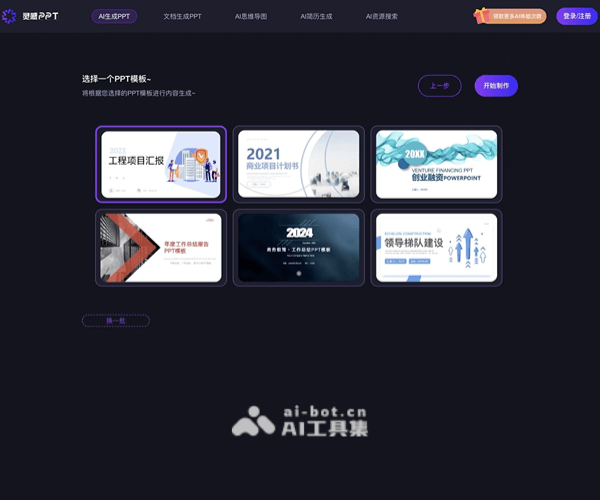
职得AIPPT是一款专注于“AI一键生成PPT”的智能办公软件,面向职场人士、教师学生、自媒体创作者等需要高效制作演示文稿的用户。它通过大模型能力,将“写内容、找图片、排版布局”整合为一站式自动化流程,大幅减少PPT制作时间和重复劳动。
核心功能亮点:
-
AI一键生成PPT
- 支持“输入一句话”快速生成完整PPT大纲与内容文案。
- 自动匹配主题结构、章节划分和页面逻辑,适用于汇报、方案、课程、分享等多种场景。
- 系统会同步完成智能配图与自动排版,让用户从零到成稿只需约1分钟。
-
文档生成PPT(PDF/Word转PPT)
- 支持上传PDF、Word等文档,自动进行内容分析与总结。
- AI会提取文档核心要点,生成内容大纲和章节结构。
- 一键将长文档转化为结构清晰、排版美观的PPT,适合论文汇报、项目文档、培训资料等场景。
-
AI思维导图与知识框架搭建
- 内置AI思维导图工具,可根据主题自动生成知识框架。
- 帮助用户梳理问题、制定计划、构建技能体系,适合学习规划、项目拆解、课程设计等。
- 支持从思维导图一键延展为PPT结构,实现“从思路到演示”的完整链路。
-
智能配图与AI绘画
- 根据PPT内容自动推荐或生成配图,减少手动找图、修图的时间。
- 支持AI绘画,生成风格统一、契合主题的插画或背景图,提升整体视觉效果。
- 适合品牌宣讲、创意展示、教育课件等对视觉要求较高的场景。
-
AI写作与长文创作支持
- 内置AI写作能力,可根据主题生成演讲稿、讲解词、解说文案等。
- 支持长文创作与自动摘要,便于从长篇内容中提炼PPT要点。
- 与PPT生成深度联动,实现“写文案—提炼要点—生成PPT”的一体化流程。
-
AI配音与多媒体增强
- 提供AI配音功能,可为PPT内容生成解说音频。
- 适合录播课程、线上汇报、产品演示视频等场景,帮助用户快速制作带解说的演示内容。
-
自动化排版与多终端支持
- 内置多种版式与主题风格,AI根据内容自动选择合适的排版布局。
- 减少手动调整字体、间距、对齐的工作,让用户专注于内容本身。
- 支持多客户端使用,并提供微信小程序入口,扫码即可在移动端快速体验和编辑。
通过以上能力,职得AIPPT将“构思—写作—整理—设计—输出”的PPT制作全流程高度自动化,帮助用户在极短时间内完成专业级演示文稿。
简单使用教程
以下为基于网页与微信小程序的简明上手流程,可根据实际入口选择对应方式:
一、快速开始:一句话生成PPT
-
访问平台
- 打开浏览器进入职得AIPPT官网(www.lgppt.cn),或在微信中扫码进入“职得AIPPT”小程序。
-
选择“AI一键生成PPT”功能
- 在首页或功能菜单中找到“AI生成PPT”/“一键生成PPT”入口并点击进入。
-
输入主题或需求描述
- 在输入框中用一句话描述你的需求,例如:
- “季度销售业绩汇报PPT”
- “人工智能基础知识科普课件”
- “新媒体运营方案分享”
- 可适当补充目标受众、时长、风格等信息,提升生成效果。
- 在输入框中用一句话描述你的需求,例如:
-
生成PPT大纲与内容
- 点击“生成”或“一键生成”,系统会自动:
- 拆解主题并生成章节结构;
- 填充每页的文字要点;
- 自动匹配或生成配图;
- 完成基础排版布局。
- 点击“生成”或“一键生成”,系统会自动:
-
预览与微调
- 在预览界面查看整体结构和每一页内容。
- 可对标题、文字、图片进行修改,或增删页面。
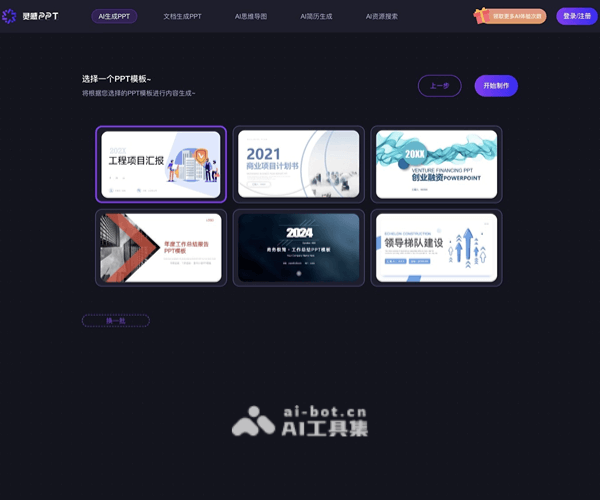
- 如需更换风格,可在主题/模板中切换不同版式。
-
导出与使用
- 确认无误后,点击“导出PPT”或“下载”,保存为PPT文件。
- 在本地用PowerPoint、WPS等软件打开进行最终演讲前的个性化润色。
二、文档一键转PPT(PDF/Word生成PPT)
-
进入“文档生成PPT”功能
- 在职得AIPPT首页选择“文档生成PPT”或类似入口。
-
上传文档
- 选择本地PDF或Word文件上传。
- 支持较长文档,适合报告、论文、方案等。
-
自动分析与提炼
- 系统会自动:
- 总结文档核心内容;
- 生成内容大纲与章节;
- 提取关键段落作为PPT要点。
- 系统会自动:
-
生成与排版
- 一键生成PPT后,AI会完成全自动排版和配图。
- 用户可在预览界面对内容进行增删改。
-
导出成品
- 调整完成后导出PPT文件,用于汇报或分享。
三、使用AI思维导图梳理思路
-
打开“AI思维导图”工具
- 在功能菜单中选择“AI思维导图”。
-
输入中心主题
- 如“产品运营学习路线”“项目实施计划”“考试复习框架”等。
-
生成导图结构
- AI自动扩展出一级、二级分支,形成知识框架或任务拆解图。
-
从导图生成PPT(可选)
- 在导图基础上,一键生成对应结构的PPT,快速完成从思路到演示的转换。
四、AI绘画与AI配音的简单使用
-
AI绘画/智能配图
- 在编辑PPT时,选择图片区域或插图功能,点击“AI配图”或“AI绘画”。
- 输入图片描述(如“科技感蓝色背景”“卡通风格教育插画”),系统自动生成或推荐图片。
-
AI配音
- 在需要语音解说的PPT项目中,打开“AI配音”功能。
- 选择配音风格与音色,将PPT文字内容作为脚本生成音频。
- 可用于制作带解说的课件或演示视频。
通过以上步骤,即使没有设计基础或PPT经验,也能借助职得AIPPT在极短时间内完成从内容构思到成品演示文稿的全流程创作。