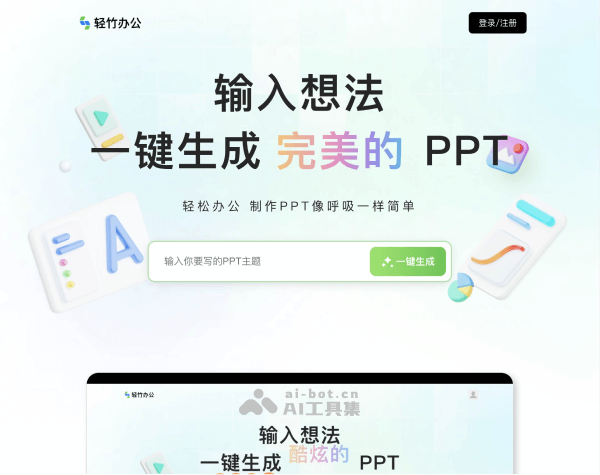
产品详细介绍
秒篇AIPPT是一款面向各类办公与创作场景的智能PPT制作网站,核心特点是“用AI一键生成专业演示文稿”。无论是从零开始构思,还是将现有文档快速转为演示稿,秒篇AIPPT都能大幅缩短制作时间,让用户把精力集中在内容本身,而不是排版和美工。
1. 多种智能生成方式
- 一句话生成PPT:只需输入一个主题或一句话描述(如“2024年市场营销方案”),系统即可自动生成结构清晰的PPT大纲和内容。
- Word 转 PPT:上传Word文档,一键解析文稿结构,自动拆分为演示页,生成逻辑清晰的PPT。
- PDF 转 PPT:支持将PDF内容智能识别并转为PPT格式,适合报告、论文、方案等资料的快速演示化。
- 网页链接转PPT:粘贴公开网页链接,AI自动读取页面内容,提炼重点,生成演示稿。
2. AI自动生成大纲与演讲稿
- 智能大纲生成:根据输入主题或文档内容,自动梳理章节结构、标题与要点,生成适合演示的PPT大纲。
- 动态解析与可编辑:生成后可随时调整标题、段落、顺序,支持自定义增删内容,满足个性化需求。
- 演讲稿AI生成:为每一页PPT自动撰写对应讲稿,帮助用户快速准备汇报、路演、授课时的口语内容,减少临场紧张和准备时间。
3. 海量专业PPT模板库
秒篇AIPPT内置丰富的PPT模板,涵盖多种行业与使用场景:
- 商务与职场:汇报总结、年度述职、项目复盘、商业计划书、市场分析、路演方案等。
- 营销与推广:品牌宣传、产品发布、活动策划、营销方案、客户提案等。
- 教育与培训:教学课件、学科教案、培训课程、讲座分享、学术报告、论文答辩等。
- 专业行业:医学汇报、科研展示、企业内训、管理汇报等。
每套模板均由专业设计师打磨,版式规范、视觉统一,适合直接套用或在此基础上微调。
4. 自动排版与美化能力
- 智能排版:根据内容长度与层级自动分配页面、调整字体大小与行距,避免一页过满或过空。
- 统一视觉风格:自动匹配配色方案、字体与图标风格,保证整套PPT风格一致、专业美观。
- 图文搭配优化:对标题、正文、图表、图片进行合理布局,提升信息传达效率和阅读体验。
5. 适用人群与典型场景
- 职场人士与管理层:快速完成周报、月报、年度述职、项目评审、决策汇报等,重点突出、逻辑清晰。
- 营销与销售人员:自动生成营销场景演讲稿和完整PPT,提升提案效率和签单成功率。
- 教师与培训讲师:覆盖多学科课件模板,帮助快速备课,提升课堂互动和学生专注度。
- 学生与科研人员:用于论文答辩、课题汇报、学术交流,减少排版时间,突出研究内容。
通过秒篇AIPPT,用户可以从“从零做PPT、反复调版式”的繁琐流程中解放出来,只需提供主题或文档,便能在短时间内获得结构清晰、设计专业、配套演讲稿完整的演示文稿。
简单使用教程
下面以常见的几种使用方式为例,帮助你快速上手秒篇AIPPT。
步骤一:访问网站并登录/注册
- 打开浏览器,访问官网:https://qzoffice.com。
- 根据页面提示完成登录或注册(可使用常见账号方式登录,具体以页面为准)。
步骤二:选择PPT生成方式
登录后,在首页或功能入口处,你通常可以看到多种入口:
-
输入主题一键生成PPT:
- 在输入框中输入你的演示主题或一句话描述,例如:“新产品发布会策划方案”。
- 选择适合的场景或风格(如商务、教育、营销等)。
- 点击“生成”或类似按钮,等待AI自动生成PPT大纲和内容。
-
Word/PDF 一键转PPT:
- 点击“Word转PPT”或“PDF转PPT”功能入口。
- 上传本地Word或PDF文件,确认上传成功。
- 系统会自动解析文档结构,将章节、标题、正文拆分为多页PPT。
- 解析完成后,进入编辑界面进行查看和微调。
-
粘贴网页链接生成PPT:
- 复制目标网页的公开链接,确保以“http://”或“https://”开头。
- 在“导入网页”或类似入口中粘贴链接。
- 点击解析,等待AI读取网页内容并生成PPT大纲与页面。
- 若导入失败,可改为复制网页文字内容,通过“粘贴文本”方式继续生成。
步骤三:选择或更换PPT模板
- 在生成结果或新建PPT时,打开模板库。
- 按“行业/用途/风格”等分类筛选,如“汇报总结”“商业计划”“教学课件”等。
- 预览模板效果,选择一套适合你场景的模板应用到当前PPT。
- 系统会自动将内容套用到模板版式中,并进行初步排版美化。
步骤四:编辑与优化内容
- 调整大纲结构:在左侧页面列表中拖拽页面顺序,增删章节或页面。
- 修改文字内容:点击页面中的标题、正文,直接编辑文字,突出重点或补充细节。
- 插入图片/图表:根据需要添加图片、图标或图表,丰富展示形式。
- 统一风格:如需更换整体配色或字体,可在主题设置中一键调整。
步骤五:生成或优化演讲稿
- 在演讲稿功能入口中,选择“AI生成演讲稿”或类似按钮。
- 系统会根据每一页PPT内容自动生成对应讲稿。
- 逐页查看演讲稿,可根据个人表达习惯进行修改和润色。
- 完成后,可将演讲稿打印或在演示时作为备注查看。
步骤六:预览与导出
- 点击“预览”查看整套PPT的播放效果,检查逻辑、排版和文字是否准确。
- 确认无误后,选择“导出”或“下载”,导出为PPT文件(或其他支持的格式)。
- 将导出的PPT用于会议汇报、课堂教学、客户提案或路演展示等场景。
通过以上步骤,即使是PPT制作经验不多的用户,也能借助秒篇AIPPT快速完成专业级演示文稿,从内容构思到演讲稿准备一站式搞定。