如今,智能手机和电脑中使用的AI工具已成为日常生活的一部分。即使是尚未深入接触这些工具的用户,也能通过本文获得实用的使用技巧。
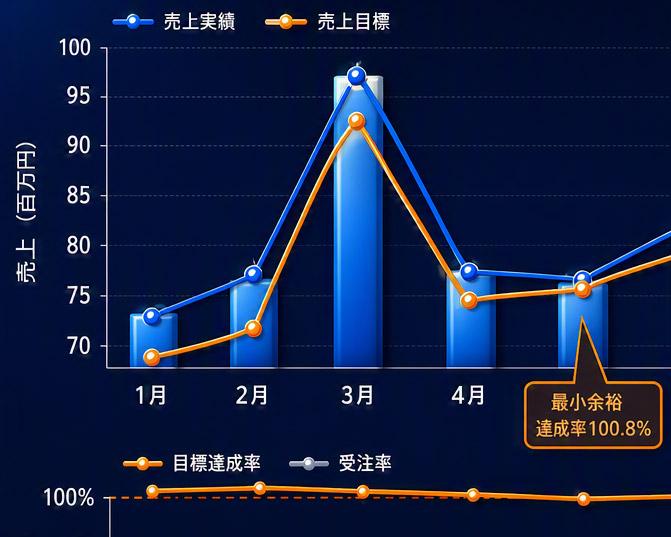
Excel内置功能可以一键生成图表,但生成的图表往往样式普通,缺乏吸引力,难以在演示文稿中有效传达信息。此时,微软Excel中的AI助手“Copilot in Excel”与“Designer”组合,能帮助用户轻松制作出更具表现力的图表。
简单指令快速生成图表
首先需要了解,微软Excel中有两种Copilot AI助手,可以切换使用。
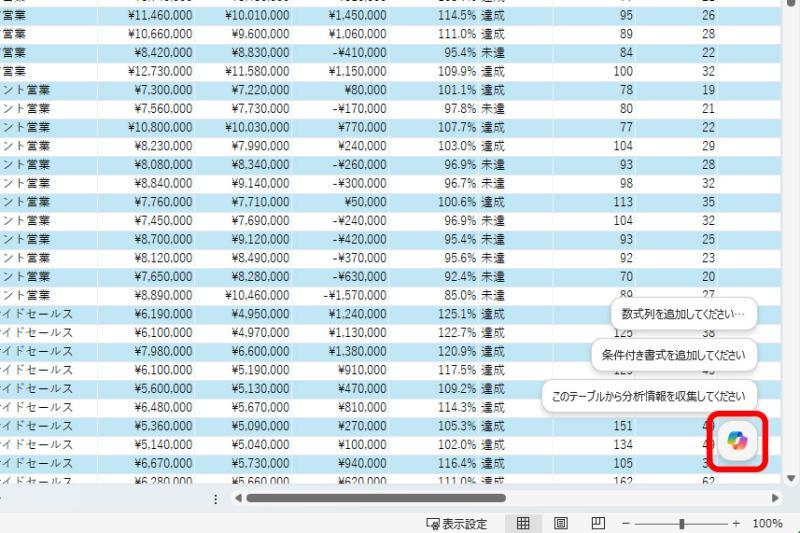
一种是“Microsoft 365 Copilot”,适用于Excel、Word等Microsoft 365应用,能分析数据并提供建议,但无法直接编辑数据。
另一种是“Copilot in Excel”,它可以直接编辑Excel数据并基于数据生成图表。用户在需要数据分析时使用前者,想让AI编辑数据或生成图表时使用后者。
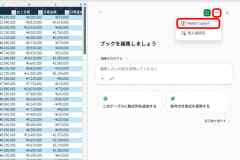
例如,只需向Copilot in Excel输入简单指令:
请查看“销售KPI”工作表,制作一张展示月度销售业绩的演示用图表。
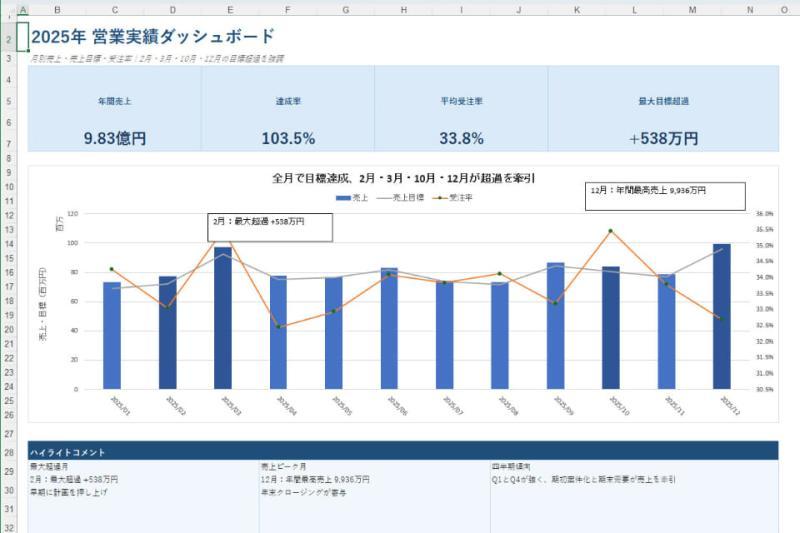
虽然快速生成了图表,但样式仍显普通,难以在演示中突出重点。
利用Python in Excel提升图表美观度
想让图表更直观且美观,可以通过更详细的指令和“Python in Excel”功能绘制图表。
虽然编写详细指令较为复杂,但只需列出重点要求即可。
此外,将指令精华保存为“个人设置”,可作为统一规范,方便后续快速调用,减少重复输入。
使用Python in Excel还能绘制更复杂的图表,但需注意日文字符可能出现乱码问题,可通过调整字体设置避免。
制作图表时,应先确认工作表名称、列名及已有汇总表,了解数据粒度和关键KPI。
以“销售KPI”工作表为例,优先关注销售额、销售目标、目标达成率、销售件数、商谈件数、订单件数、订单率、新客户数等指标。
图表标题应非用户指定文字,而是基于数据得出的简短结论。
图表采用16:9横向布局,便于插入演示文稿。颜色控制在蓝色、橙色、灰色三色以内,销售业绩用蓝色,目标及注意事项用橙色,辅助信息用灰色。
去除边框,网格线调淡,数据标签仅显示关键点。
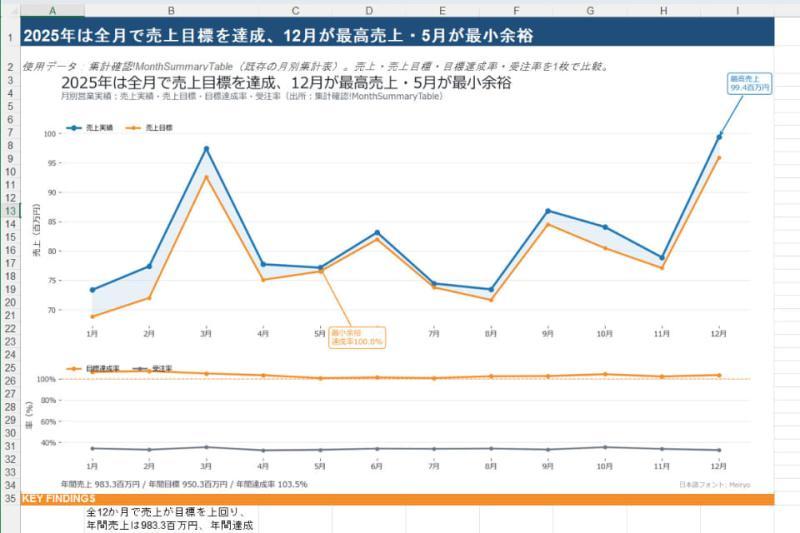
绘制包含日文的图表时,需在Seaborn主题设置后,使用excel.FontPath.JAPANESE和FontProperties指定日文字体,并设置plt.rcParams["axes.unicode_minus"] = False,确保标题、轴标签、刻度、图例和注释均应用相同字体。
再次输入指令:
请查看“销售KPI”工作表,制作一张展示月度销售业绩的演示用图表。
请根据合适的工作表和汇总表,选取销售额、目标、达成率、订单率等关键指标,制作能传达结论的标题。
使用Python in Excel,确保日文不乱码。
用Designer工具进行最终美化
通过详细指令和Python绘图,图表的可读性有所提升,但在演示中仍缺乏视觉冲击力。
此时,可利用Microsoft 365 Copilot聊天中的“Designer”工具进行最终美化。将Copilot in Excel切换至Microsoft 365 Copilot聊天,将生成的图表复制并以图片形式粘贴到聊天窗口。
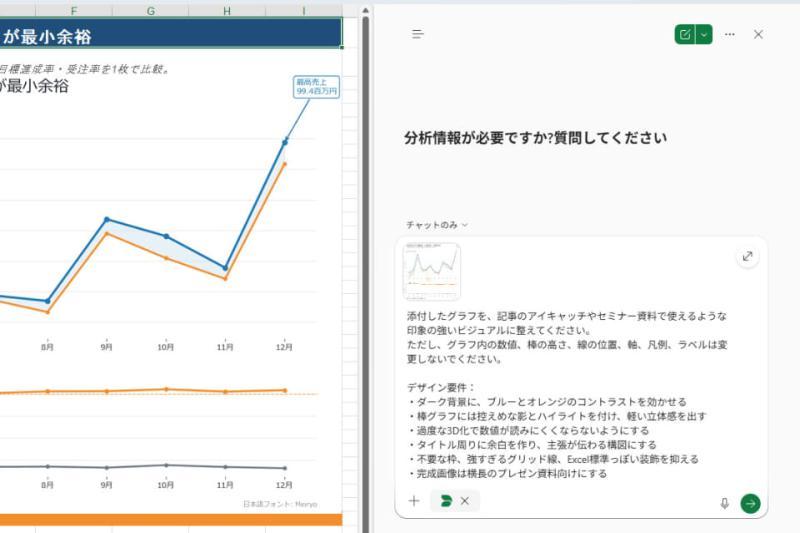
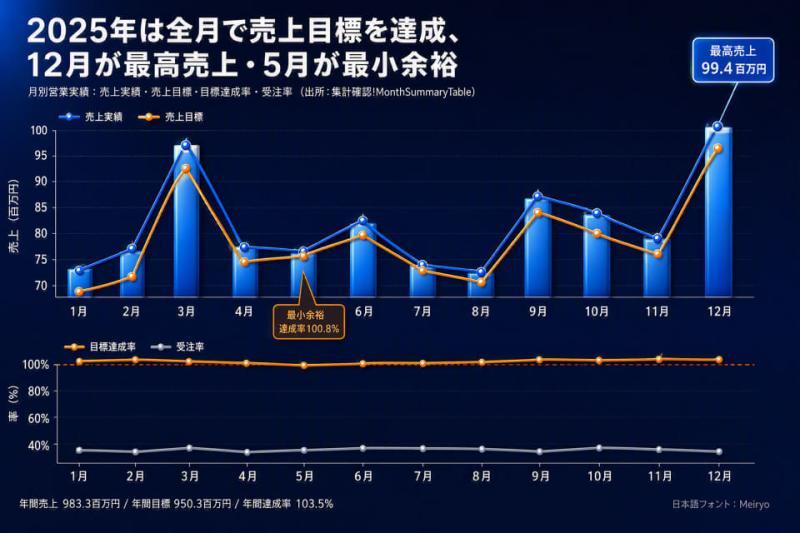
输入如下指令后执行,即可得到视觉效果惊艳的图表图片。设计要求可根据喜好调整。
请将附加的图表美化为适合文章封面或研讨会资料的视觉风格。
但请勿更改图表内数值、柱状高度、线条位置、坐标轴、图例及标签。
设计要求:
- 使用深色背景,突出蓝色与橙色对比
- 柱状图添加适度阴影和高光,营造轻微立体感
- 避免过度3D效果导致数值难读
- 标题周围留白,突出主题
- 去除多余边框和过强网格线,避免Excel默认装饰
- 输出图像为横向16:9,适合演示文稿
利用自定义技能简化繁琐指令输入
通过上述流程,用户先制作包含所有关键信息的基础图表,再用Designer完成演示用美化,既保证了数据整理和图表编辑的简便,也提升了视觉效果。
但缺点是,个人设置和指令往往较长,且切换任务时需频繁修改设置,操作较为繁琐。
微软计划通过即将推出的Excel“自定义技能”功能(部分测试用户已可使用)解决此问题。用户可按需调用所需技能,实现更灵活高效的AI辅助。