本系列将广泛介绍免费且功能强大的3D建模工具——日本国家Blender的使用方法及相关信息。
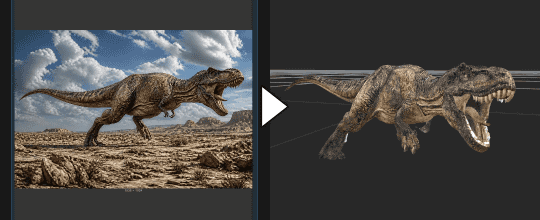
此前介绍过的从图片生成3D模型的AI工具「Pixal3D」现已原生集成到本地AI环境「ComfyUI」中,本文将带大家体验其安装与使用。
虽然其生成质量不及在线付费AI服务如「TripoAI」和「Rodin」,但ComfyUI的优势在于完全本地运行,无需担心许可限制,且免费使用。
相关Blender推荐文章
- 3DCG专业术语汇总【词汇集】
- Blender角色制作入门基础
- AI生成3D模型时代来临——TripoSR与Tripo AI for Web信息汇总
- Blender游戏插件Blende Quest介绍,轻松享受简单操作
- 免费3DCG综合环境Blender灯光功能增强,支持色温与曝光调整
ComfyUI简介
ComfyUI是一个集成环境,支持将多种AI模型作为“节点”以树状结构连接使用,界面基于网页浏览器。
此次更新中,3D模型生成AI「Trellis2」和「Pixal3D」作为节点被实现,支持最低6GB VRAM的电脑使用,同时修复了之前版本中存在的模型缺陷和碎片问题。
系统需求与安装
官方页面提供了详细的硬件需求和不同环境的下载链接。本文采用包含完整Python环境的Windows便携版,方便快速部署。
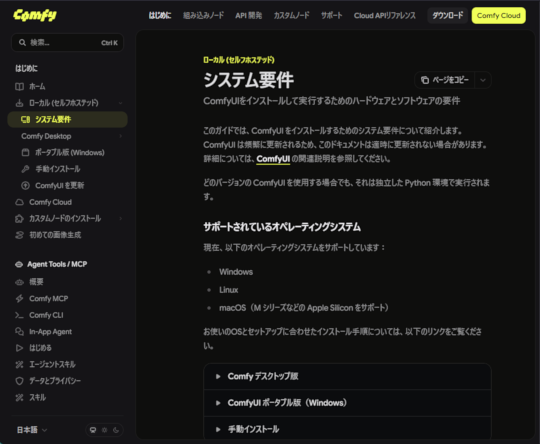
下载的压缩包(ComfyUI_windows_portable_(GPU名).7z)建议用7zip解压到用户目录下的Apps文件夹或D盘等非系统保护目录,避免写入权限问题。
推荐显存12GB以上,显存较低时可能需要调整参数或关闭部分功能。本文测试环境为Windows 11 Pro x64,搭载RTX 5070(12GB显存)和32GB内存。
如果是更新已有环境,注意允许防火墙放行Python通信。更新后只需启动ComfyUI即可,切换到新节点树时无需启动Pixal3D服务器。
启动方法
安装完成后,双击安装目录下的“run_(GPU名)_gpu.bat”文件启动程序。
约6分钟后,ComfyUI节点编辑器界面将在浏览器中打开。若未自动显示,可手动访问 http://127.0.0.1:8188/。
下载模板
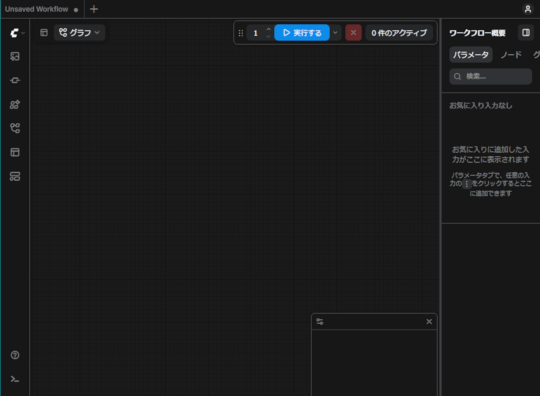
点击左上角最下方的图标打开模板目录,搜索“pixa”或“pix”,选择“Pixal3D~”模板并加载。
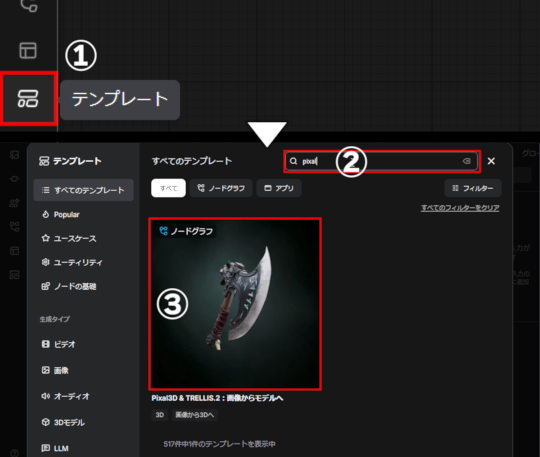
加载完成后,编辑器内将显示对应的节点树。
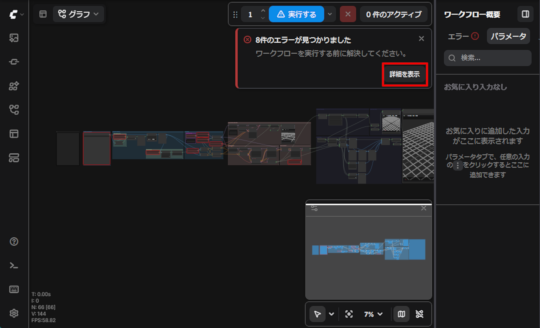
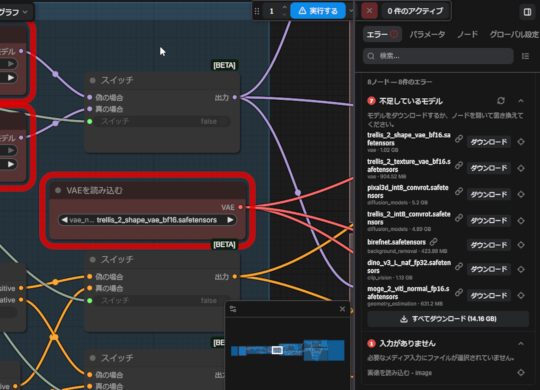
若界面顶部出现错误提示,点击“显示详情”查看缺失模型列表。逐个点击“下载”或选择“全部下载”获取所需文件。
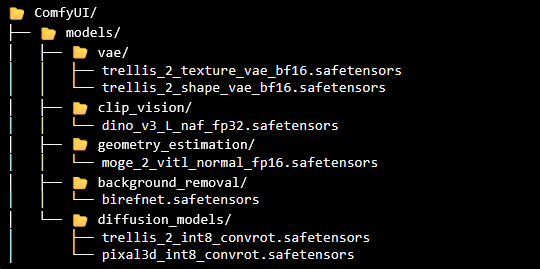
下载完成后,需手动将文件根据左侧示意图分类放入安装目录下的“ComfyUI\models”对应文件夹。
运行流程
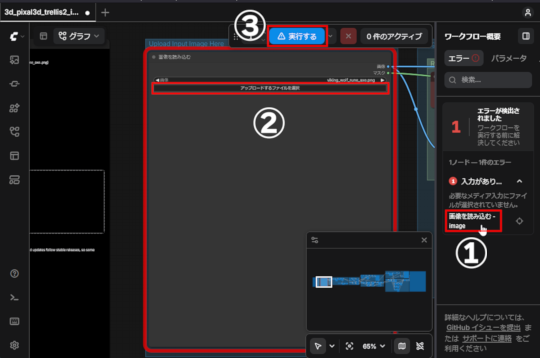
在节点树左侧的“加载图片”节点设置输入图片,点击“▶运行”按钮开始生成。该节点支持自动去除背景。
节点位置可通过鼠标滚轮拖动、右下角全览图点击或错误列表点击快速定位。
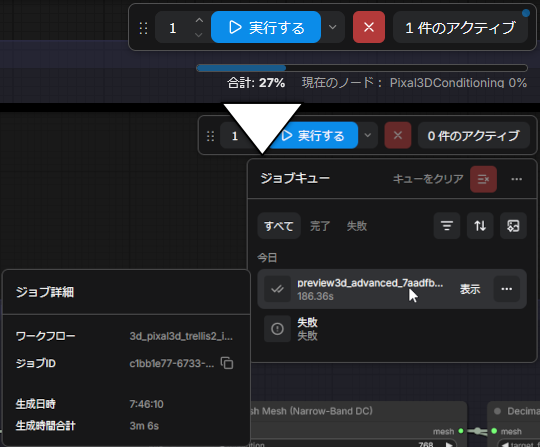
运行时,进度条会显示当前处理节点及进度。
点击“~个活动”可查看当前任务列表。
3D模型预览与下载
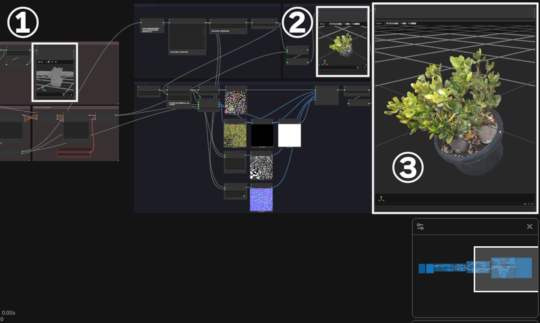
节点树内包含“3D预览(详细)”和“3D保存”节点供模型查看。
“3D预览(详细)”显示的是带顶点颜色属性的模型,而“3D保存”节点输出的是带纹理的完整模型。
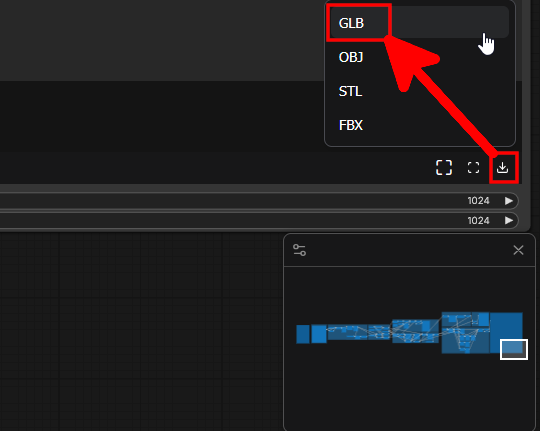
模型下载从节点右下角的下载图标进行,支持多种格式。由于FBX格式偶有损坏,建议选择GLB或OBJ格式导出。
退出方法
结束使用时,在启动的终端窗口按下Ctrl+C或直接关闭窗口即可。
结语
下一期将介绍模型生成的具体功能、参数调整及生成后修正方法,敬请期待。