作为一款能够在个人电脑上运行的AI助手工具,OpenClaw正受到越来越多关注。本系列文章将介绍如何将OpenClaw打造为提升生活便利的“伙伴”,涵盖其便捷用法、效率提升以及丰富兴趣爱好的多种可能。
要开始使用,首先必须在Windows PC上安装OpenClaw。以下是详细的安装步骤说明:
- 在Windows PC上安装OpenClaw,并结合ChatGPT与Discord使用
- 在Discord创建专用OpenClaw服务器
- 在Discord开发者门户创建Bot
- 邀请Bot加入Discord服务器
- 通过PowerShell安装OpenClaw
- 初始向导中选择ChatGPT Plus的OAuth连接
- 将Discord频道连接至OpenClaw
- 启动OpenClaw并在Discord中打招呼
- 常见问题及解决方法
在Windows PC上安装OpenClaw,结合ChatGPT与Discord使用
首先,强烈建议为OpenClaw准备一台专用PC。OpenClaw不仅能回答问题,还能执行文件读写、网页搜索、Shell命令及与外部服务的联动等实际操作。由于AI可访问本地文件和外部服务,存在误操作和信息泄露风险,专用PC能有效降低这些风险。
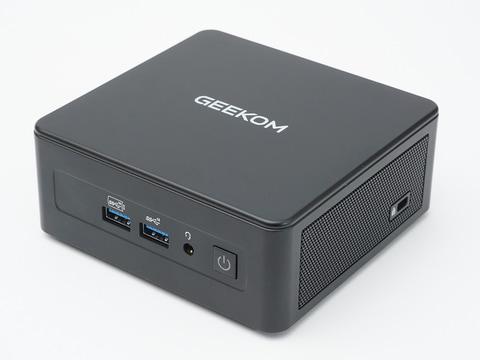
本次演示在日本国家Windows 11日语环境下安装OpenClaw,AI模型通过ChatGPT的OAuth连接,指令和回复通过Discord进行。安装前需准备:
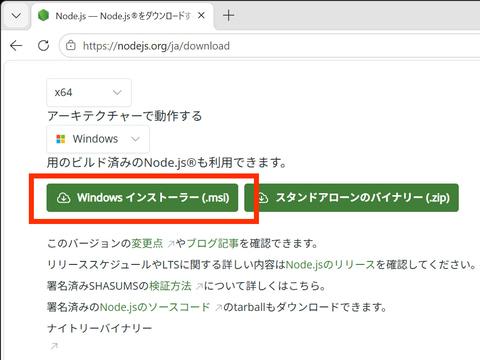
OpenClaw基于Node.js运行,若未安装,请从Node.js官网下载安装Windows版本。
ChatGPT/Codex的OAuth连接虽可免费使用,但免费版易达使用上限,建议使用Plus及以上付费方案以获得更稳定体验。初期可用免费版测试,确认需求后再升级至Plus。
在Discord创建OpenClaw专用服务器
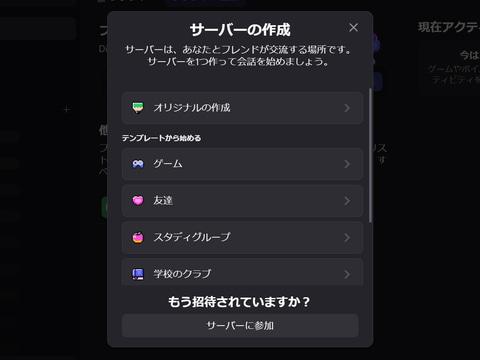
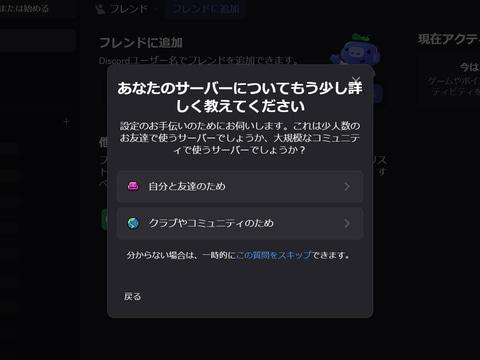
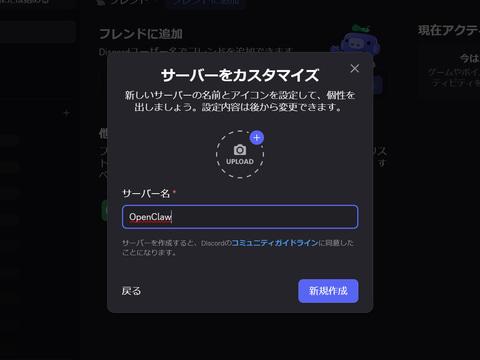
为OpenClaw创建专用Discord服务器,避免误响应其他频道消息。打开Discord,点击左侧服务器列表的“+”,选择“创建原创服务器”,用途选“为我和朋友”,服务器命名为“OpenClaw”或其他易识别名称。
在Discord开发者门户创建Bot
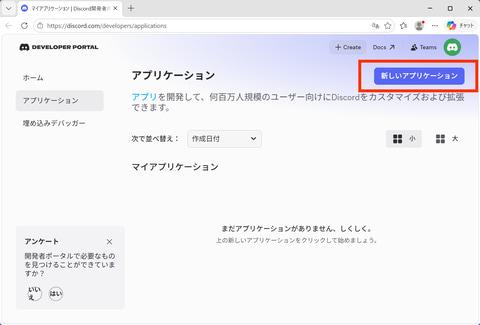
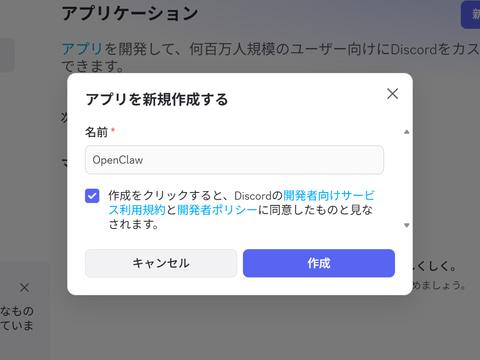
访问Discord开发者门户,登录后选择“创建Bot”。点击右上“新建应用”,命名为“OpenClaw”,创建后进入“Bot”页面,设置用户名和图标。
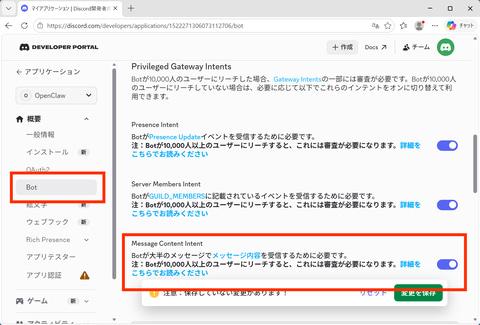
启用“Privileged Gateway Intents”中的以下权限:
- Message Content Intent(读取消息内容)
- Server Members Intent(访问成员信息)
- Presence Intent(状态信息,非必需但建议启用)
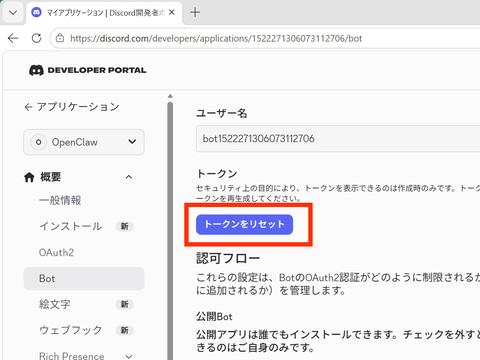
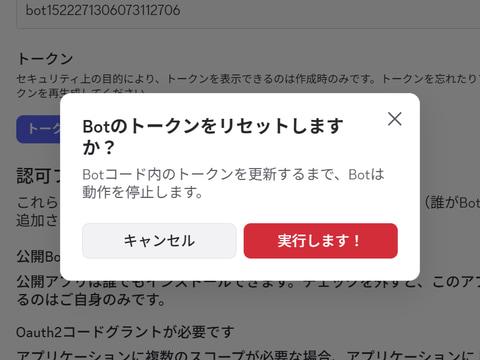
生成Bot Token,点击“重置令牌”,复制后妥善保存,切勿泄露。
邀请Bot加入Discord服务器
在左侧菜单选择“OAuth2”,下拉至“OAuth2 URL生成器”,勾选“bot”和“applications.commands”权限。
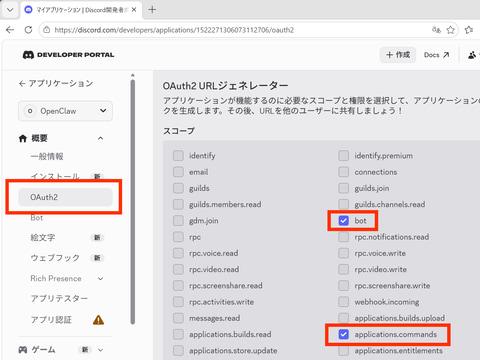
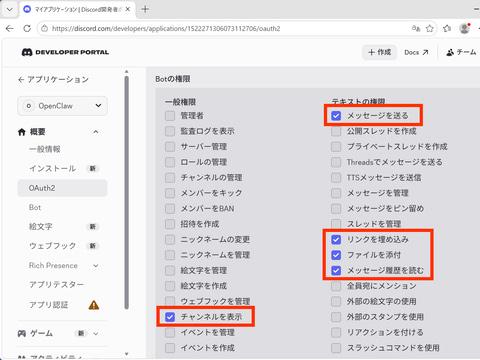
为Bot分配以下权限:
- 查看频道(识别目标频道)
- 发送消息(回复内容)
- 嵌入链接(美化含URL回复)
- 附加文件(发送日志、图片等)
- 读取消息历史(理解上下文)
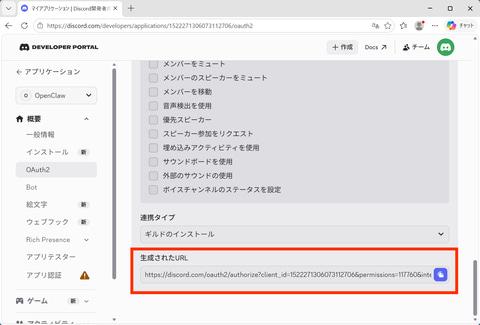
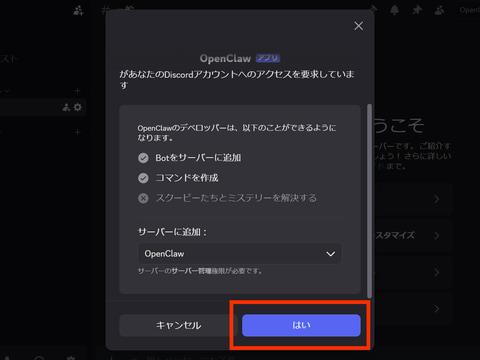
复制生成的URL,浏览器打开,选择之前创建的OpenClaw服务器,添加Bot。
通过PowerShell安装OpenClaw
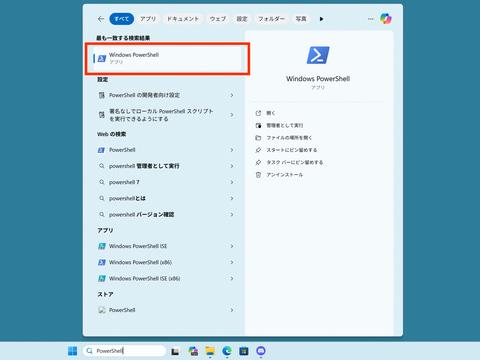
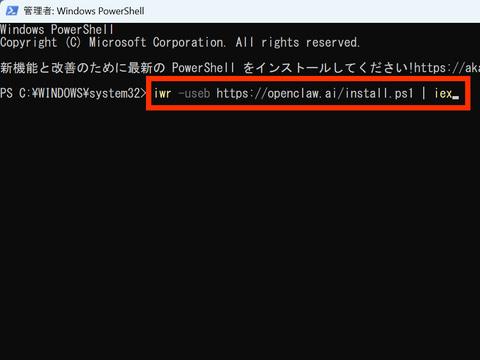
在Windows开始菜单搜索“PowerShell”,以管理员身份运行,输入以下命令并回车:
iwr -useb https://openclaw.ai/install.ps1 | iex
该命令会下载并执行OpenClaw安装脚本,安装完成后会启动初始设置向导。
初始向导选择ChatGPT Plus的OAuth连接
向导启动后,选择“Yes”确认个人默认使用,接着选择“QuickStart”。AI模型选择OpenAI,使用ChatGPT/Codex的OAuth连接,登录ChatGPT账号完成认证后返回向导。
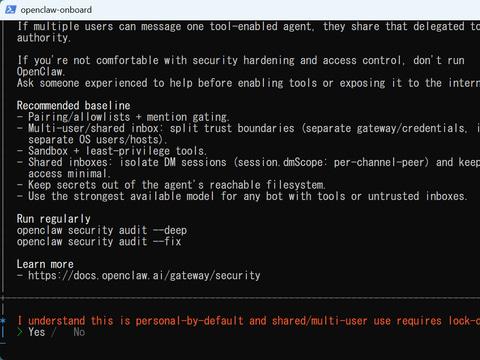
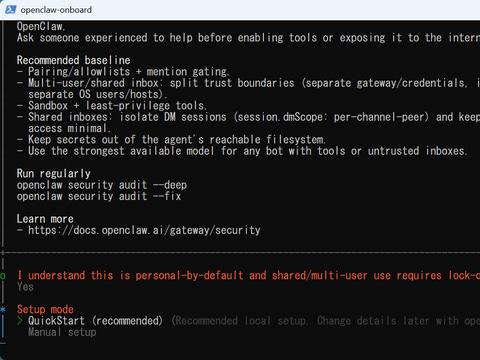
OpenClaw也支持通过API Key连接AI模型,适合有经验用户管理使用量和费用。但对初学者而言,OAuth连接更简单,无需申请API Key,且ChatGPT Plus订阅模式避免了意外高额费用。
连接Discord频道至OpenClaw
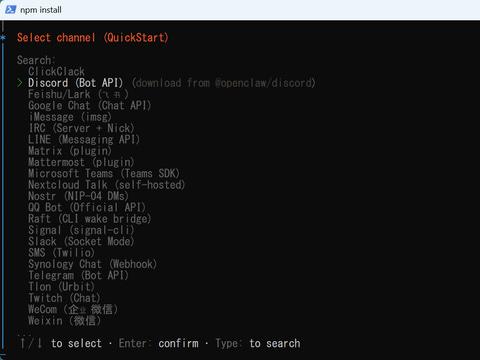
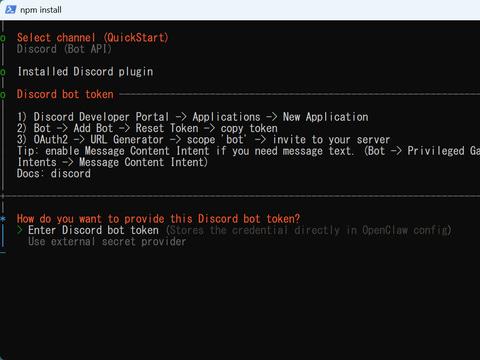
向导中选择Discord作为聊天频道,输入之前复制的Bot Token,频道访问权限选择“Open”,其余设置跳过。
启动OpenClaw并在Discord打招呼
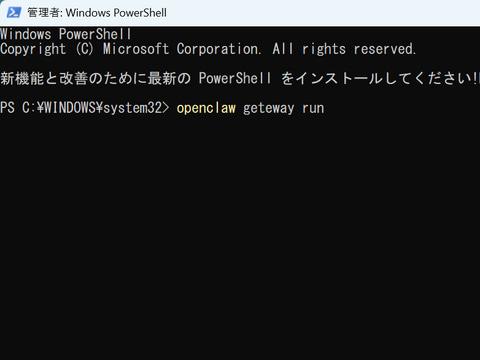
再次打开PowerShell,输入命令:
openclaw gateway run
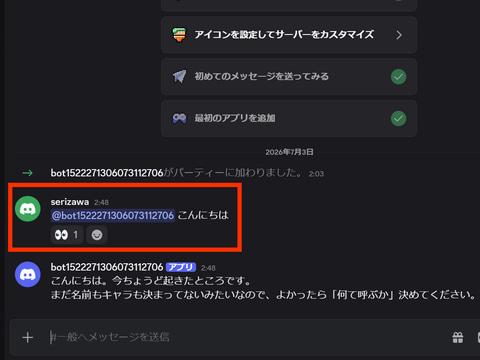
启动OpenClaw后,在Discord的OpenClaw服务器频道中@Bot并发送“你好”,若收到回复则连接成功。
OpenClaw可通过首次对话和工作区配置文件记忆用户称呼、AI名称、语气及规则。建议安装后设定基本规则,如:
- 我的名字是○○,请称呼我○○。
- 你的名字是OpenClaw,语气简洁明了。
- 执行删除、发送邮件、发布SNS等操作前必须确认。
- 重要约定和偏好请记录备忘。
根据喜好调整AI性格和语气,如“秘书般礼貌”“朋友般随意”“简洁明了”等。明确禁止事项,尤其是不可逆操作必须人工确认。
至此,OpenClaw安装完成,后续将介绍更多实用技巧,助你培养专属AI助手。
常见问题及解决方法
初始向导未启动
PowerShell执行:
openclaw onboard
PowerShell脚本执行错误
输入以下命令临时放宽执行策略:
Set-ExecutionPolicy -Scope Process -ExecutionPolicy Bypass -Force
然后重新运行安装命令。
Discord中Bot无响应
确认Discord开发者门户Bot设置中“Message Content Intent”已启用,修改后重启OpenClaw。
检查Bot邀请时权限是否包含“查看频道”“发送消息”“读取消息历史”。