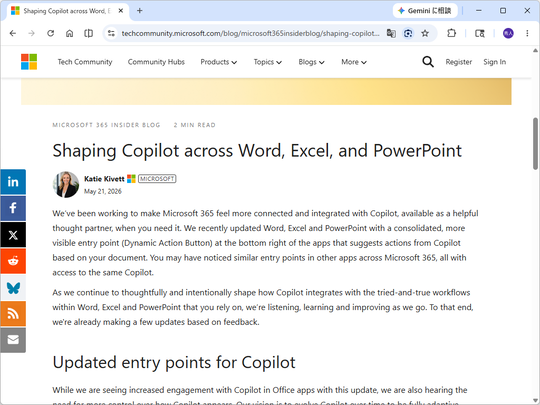
微软计划对其「Microsoft 365」套件中的Word、Excel和PowerPoint应用中的「Copilot」按钮位置进行调整,但这一变动引发了用户的广泛担忧。美国微软公司于5月21日通过官方博客「Microsoft 365 Insider Blog」发布了最新的更新说明。
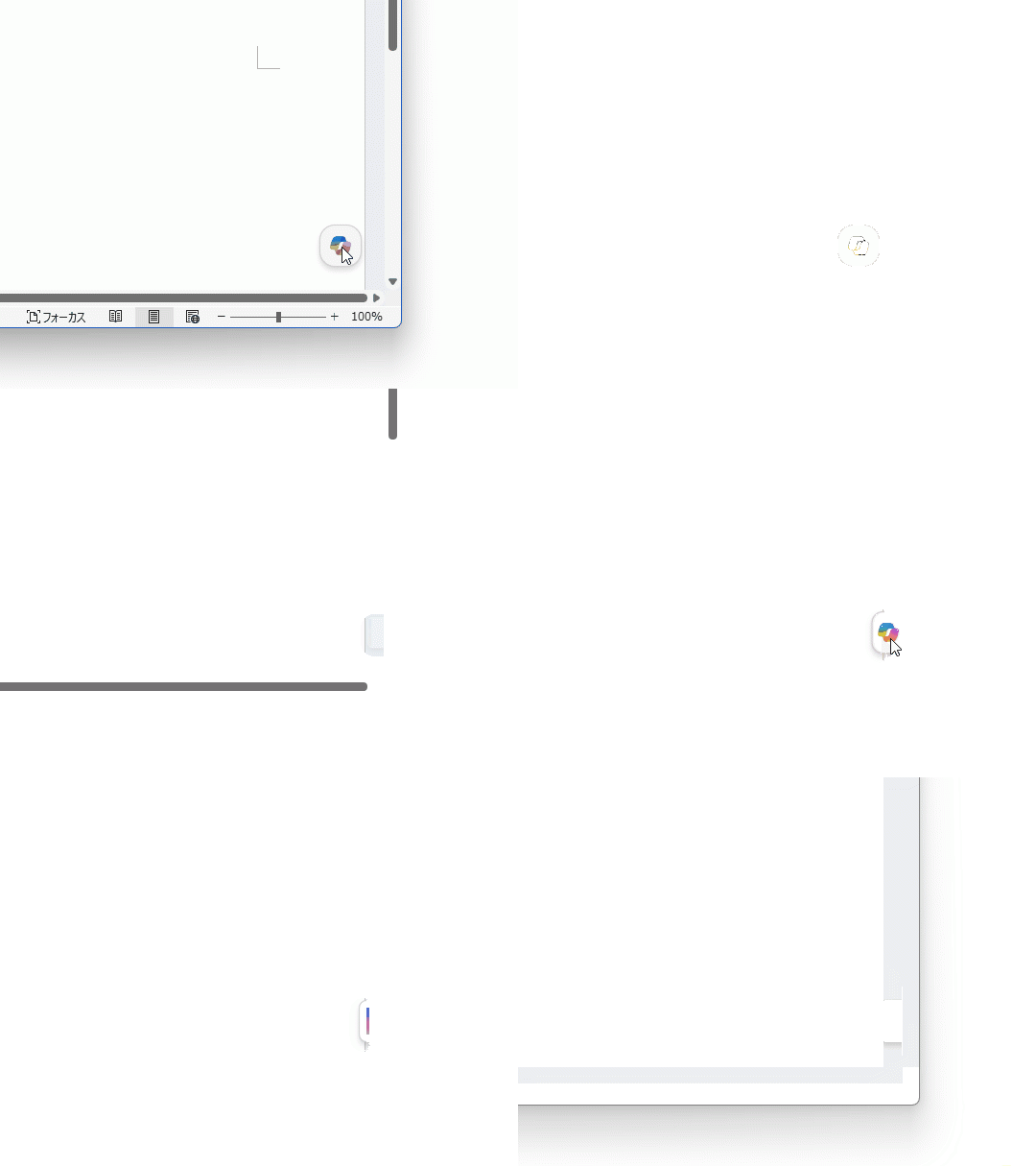
此前,Word、Excel和PowerPoint中存在多个进入「Copilot」功能的入口,导致用户使用时产生混淆。为此,微软宣布将在文档编辑界面右下角引入一个浮动按钮(Dynamic Action Button),用户点击该按钮即可打开侧边栏与「Copilot」进行交互,同时鼠标悬停时会根据情境提供操作建议,键盘快捷键也统一为[F6]键。
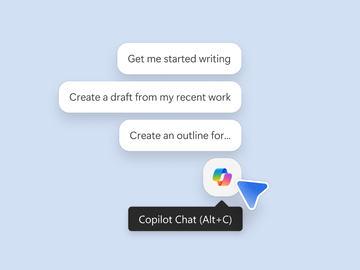
然而,由于该浮动按钮位置固定,用户担心它会干扰工作流程。尤其是在Excel中,按钮覆盖单元格导致操作不便的反馈尤为突出,许多用户表达了“按钮太碍事”或“希望能隐藏”的诉求。
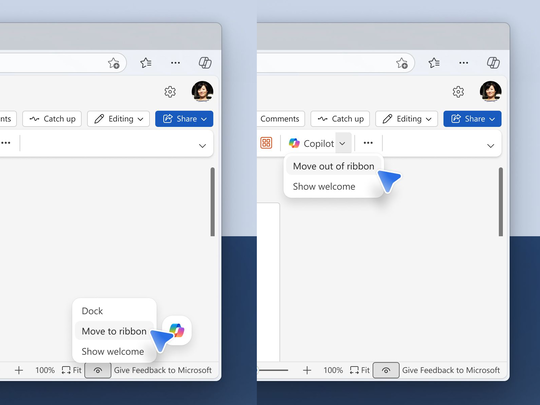
针对这些反馈,微软新增了将「Copilot」按钮恢复至功能区(Ribbon)的选项。未来用户可以从以下三种按钮显示方式中自由选择:
- 浮动按钮:默认设置,按钮悬浮显示在屏幕右下角。
- 停靠按钮:按钮固定在编辑画面侧边,最小化以减少对工作区域的干扰。
- 功能区按钮:恢复传统的功能区中显示「Copilot」按钮。
这些更新将很快在Windows和Mac桌面版以及网页版的Word、Excel和PowerPoint中推送。