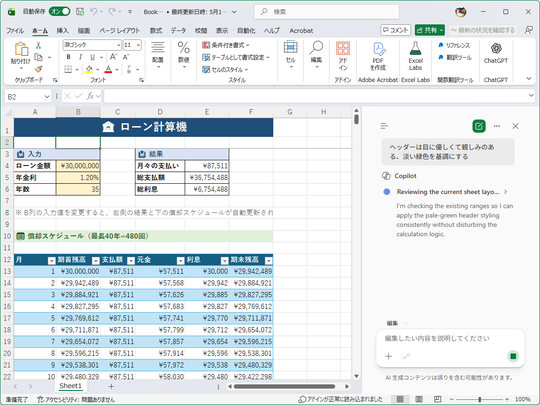
美国微软公司于6月16日宣布对其Excel中的AI助手“Copilot in Excel”进行更新,新增了两项自定义功能,旨在让用户更好地控制AI操作Excel的方式。
“Copilot in Excel”能够根据用户指令自动操作Excel,极大提升工作效率。但由于每位用户的操作习惯不同,AI并不总能完全符合用户预期。例如,用户希望表格的标题采用特定格式,或者某些工作簿禁止合并单元格,这些规则需要用户每次都明确告知AI。
此次更新引入的自定义功能,正是为减少这类重复操作,让AI更贴合用户和工作簿的需求。
个人设置(Personalization)
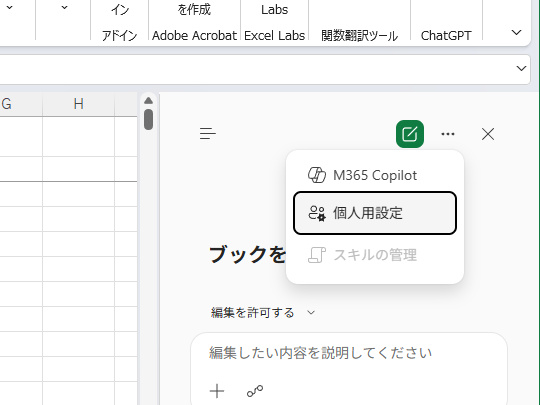
个人设置功能允许用户预先定义自己的偏好,注册后无论在哪个工作簿中,Copilot都会自动遵循这些设置,避免重复指令。
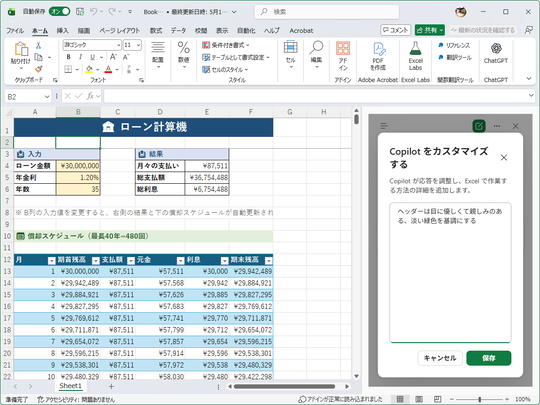
例如,用户可以设置:
- 格式:不合并单元格,图表中不使用红色,货币统一为无小数点美元表示
- 命名规则:表格名称前加“tbl”,工作表名称清晰易懂
- 公式:使用结构化引用而非单元格范围
- 数据透视表样式:默认加粗标题和小计的标准布局
该功能已面向所有用户开放,支持Web版、Windows版和Mac版Excel。
工作簿规则(Workbook Rules)
工作簿规则是针对特定Excel文件的自定义规则,保存在名为“.Rules”的工作表中,文件共享时规则也会随之传递。
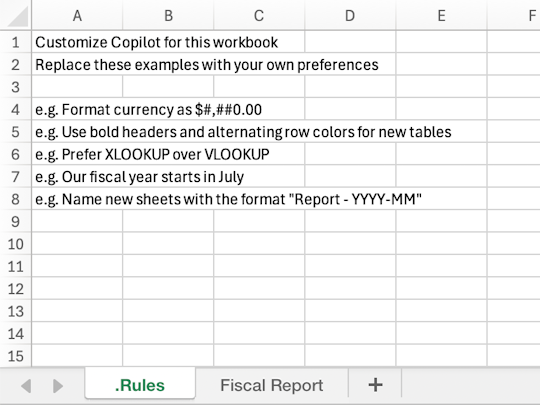
这对于团队或组织统一文件格式和操作规范非常有用,确保所有用户都遵守相同标准。
此外,用户可以利用Excel的计算引擎创建动态规则,或从模板自动生成规则。例如:
- 示例驱动:通过示范理想格式的区域,让AI按照样式调整,避免文字说明的误差
- 动态公式:根据预算是否超支等条件,自动调整规则
- 规则编辑辅助:通过Copilot创建、调整和更新规则
- 共享标准化:规则存储于工作簿内,确保协作者和未来版本均遵循统一标准
用户可通过Copilot聊天界面中的“+”按钮创建规则,规则需写在“.Rules”工作表的A列,但可引用工作表内其他区域。若想将现有工作表作为规则,只需将其重命名为“.Rules”,并在A列添加规则内容。
目前,工作簿规则功能已在加入“Microsoft 365 Insider”计划的Windows和Mac版Excel中先行提供,预计后续将向所有用户开放。