如今,智能手机和电脑上使用的AI工具已成为日常生活中不可或缺的存在。即使是尚未深入使用AI工具的人,也能通过一些技巧更方便地利用它们。
在之前的文章中,我们以出差手续为例,介绍了代理模式、记忆功能和自定义指令的应用。对于那些在类似条件下反复发生的任务,还有一个非常实用的功能——“项目”。本文将通过简单的示例,说明如何使用这一功能。
什么是项目功能?
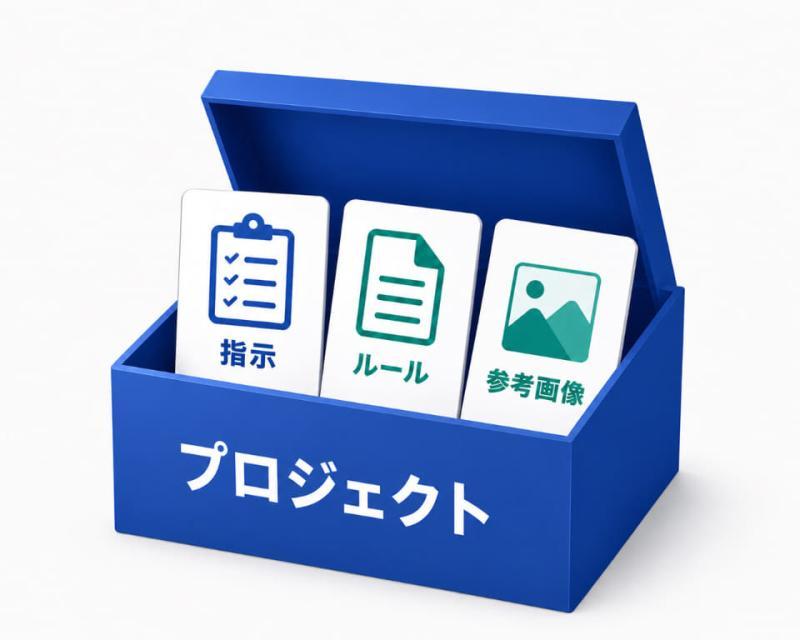
项目功能不仅存在于ChatGPT,还包括Claude和Copilot等AI工具中。它们的使用方法大致相同,简单来说,就是将AI任务的规则和相关内容“集中存放在一个容器中”。
例如,可以在项目中设置仅对该项目有效的前提指令,也可以上传参考文件或数据。虽然可以与记忆和自定义指令结合使用,但项目内的指令优先级最高。
举个例子,我们以制作本系列文章或博客等网络内容的“缩略图”为例,基于ChatGPT的项目功能进行说明。
将频繁制作的图片归纳为项目
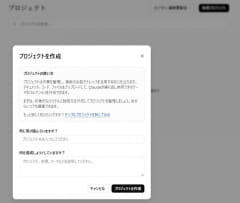
首先,为项目命名,并在设置界面的“指令”中写入基本规则。建议明确项目的目的、图片比例和风格等内容。
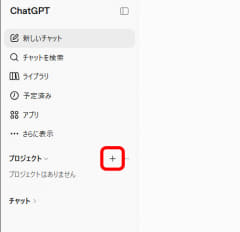
例如:
- 制作用于网页文章和博客的缩略图。
- 图片比例原则上为1:1,若有特别指定则优先采用。
- 以符合指定文本风格的色调为主,设计简洁,注重视觉可读性和商务稳重感。
- 日文文本应简短、大号且易读。
- 文字量控制在最小限度,突出单张图片的主题。
- 避免信息过载,合理利用留白,结构清晰。
- 避免华丽光晕、过度装饰、过于复杂的背景及无意义的英文字符。
- 修改时保持原意,追求更简洁且易读的效果。
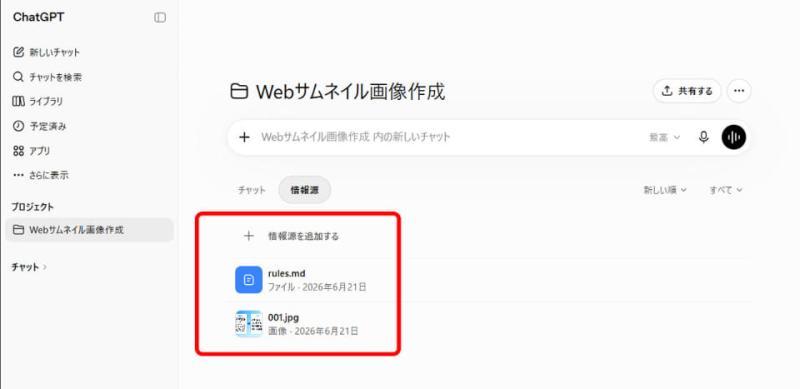
如果有更详细的要求,可以整理成文本文件上传,若有参考图片也可一并添加。
常用构图类型
- 改善前→改善后型
- 长指令→短指令型
- 比较型
- 三点要素型
- 步骤说明型
- 注意提醒型
构图使用场景
- 改善前→改善后型:用于展示前后对比、整理、总结和改进。
- 长指令→短指令型:展示提示词优化或摘要。
- 比较型:展示两个概念或服务的差异。
- 三点要素型:整理三个重点。
- 步骤说明型:说明设置方法或使用步骤。
- 注意提醒型:突出注意事项或陷阱。
避免的表现形式
- 华丽光晕
- 过度装饰
- 过于复杂的背景
- 无意义的英文字符
- 文字过于密集
- 字体过小难以阅读
- 主题不明确的构图
如果有必须遵守的规则,建议在指令和附加规则中都写明,以确保执行时不会遗漏。
接着,将rules.md和参考图片(如有)上传,并将部分文章内容粘贴到提示词中,指示AI“请基于以下文章内容制作图片”。
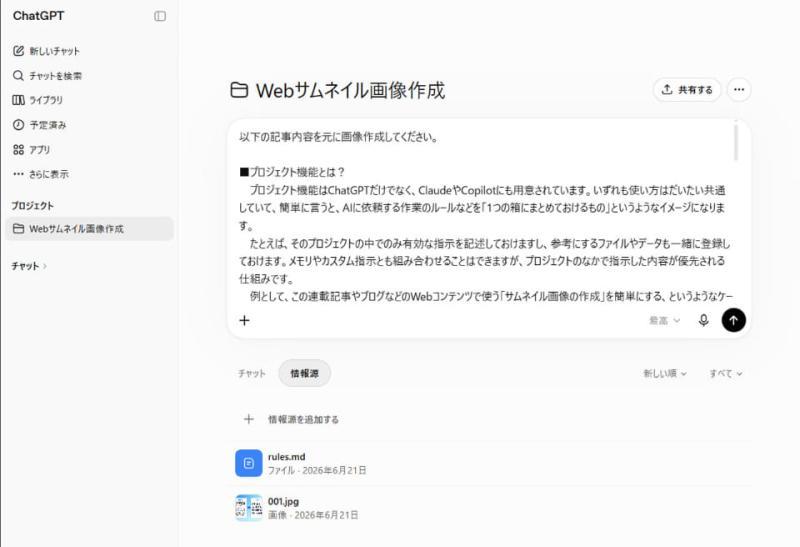
通过项目功能简化日常重复工作
最终生成了如下图片。不过文字量稍多,感觉不太适合缩略图。可以根据需要调整规则或提示词,逐步优化到理想效果。
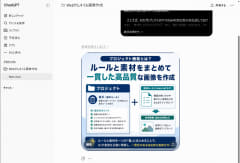
当规则确定后,提示词可以简化,从而大幅节省定期制作统一格式图片的时间。不仅限于图片生成,像之前介绍的出差手续、费用报销等工作,也能通过项目功能实现更高效的管理。
不妨回顾一下日常的例行工作,看看有没有适合用项目功能简化的任务,提升工作效率。