你可能在 iPhone 或 Mac 上启用了苹果智能功能,却早已忘记它的存在。相比其他 AI 技术,苹果的智能功能目前还较为有限,但如果你不需要修复照片、生成 AI 艺术作品,或者不觉得邮件和通知摘要有用,关闭部分或全部智能功能可以帮你节省存储空间和系统资源。
为什么要关闭苹果智能?
自 iOS 18.1 推出苹果智能功能以来,一些用户选择退出这项新技术。像 Image Playground、Genmoji 和消息摘要等工具可能占用设备高达 7GB 的存储空间,尤其当设备存储空间紧张时,这是一笔不小的开销。
即使存储空间充足,你可能对苹果的 AI 功能并不感兴趣。根据最近的 CNET 调查,只有 19% 的美国智能手机用户愿意升级设备以使用新 AI 功能。ZDNET/Aberdeen 的另一项调查显示,大多数美国成年人不会使用大部分 AI 功能,只有 8% 的人愿意为此支付额外费用。部分 AI 功能更受欢迎,比如 58% 的受访者认为 AI 照片编辑功能有价值。
此外,你可能不想忍受那些产生不准确摘要的功能,或者觉得某些功能可以在没有苹果智能的情况下实现。
(需要注意的是,早期的 iOS 18 更新会自动重新启用苹果智能,即使你之前关闭了,但从 iOS 18.4 开始,这一设置将被尊重。)
苹果智能功能真的适合默认开启吗?
我并非反对 AI 的人——我欣赏通知摘要和照片应用中的清理工具等功能。但苹果智能仍在不断完善中,是一套苹果大力宣传且逐步开发的功能。如果你不想被打扰,或者觉得自己成了苹果的测试对象,这完全可以理解。
苹果智能仅适用于 iPhone 17、iPhone 17 Pro、iPhone Air、iPhone 17E、iPhone 16、iPhone 16E、iPhone 16 Pro、iPhone 15 Pro 以及搭载 M 系列芯片的 Mac 和 iPad,还有最新款的 iPad mini。
如何查看苹果智能占用的存储空间?
如果你担心苹果智能占用的存储,可以进入【设置 > 通用 > iPhone(或 iPad)存储空间 > iOS(或 iPadOS)】查看具体使用量。
即使关闭了苹果智能,存储空间仍会显示在列表中。但如果设备存储空间紧张,系统会自动回收这些未激活的空间。
如何完全关闭苹果智能(适用于 iPhone、iPad 和 Mac)?
打开【设置】(iPhone 或 iPad)或【系统设置】(Mac),选择【苹果智能与 Siri】,关闭【苹果智能】选项。确认弹窗中的关闭操作即可。
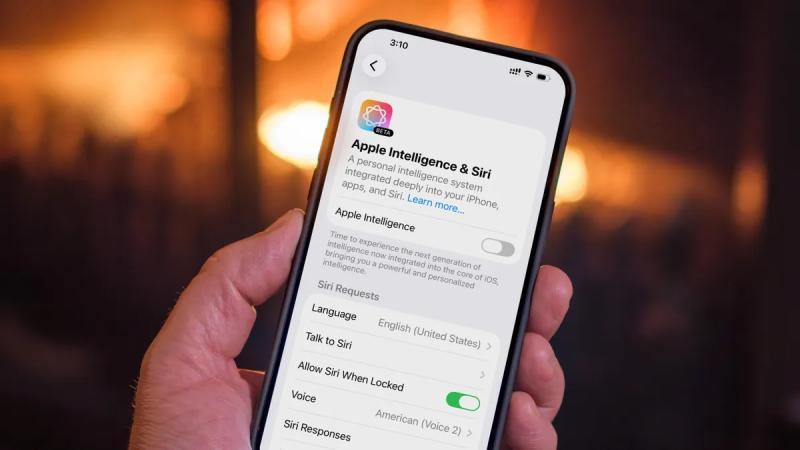
关闭后,你将失去以下功能:
- 写作工具
- 通知摘要
- 视觉智能
- Genmoji
- Image Playground(应用仍在,但无法创建图像)
- Siri 的 ChatGPT 支持
- 备忘录中的 Image Wand
有趣的是,照片应用中的清理工具即使关闭苹果智能后仍然可用,可能是因为首次使用时应用下载了相关资源并保留了它们。
如何关闭单独的苹果智能功能?
如果你觉得部分苹果智能功能有用,而其他功能令人困扰,可以针对具体应用关闭相关功能。
例如,关闭消息通知中的文本摘要,进入【设置 > 应用 > 消息】,关闭【消息摘要】选项。
写作工具是系统级别的功能,需关闭整个苹果智能才能禁用。
几乎每个应用的设置中都有【苹果智能与 Siri】选项,默认开启【从此应用学习】。这仅影响苹果智能和 Siri 是否监控你的使用习惯以提供建议,不影响具体功能。
(有人担心苹果智能会窃取私人数据?事实并非如此。)
如何通过屏幕使用时间设置限制苹果智能?
屏幕使用时间功能不仅能控制设备使用,还能限制苹果智能的部分功能。
操作步骤:
- 打开【设置】,进入【屏幕使用时间 > 内容与隐私限制】。
- 开启【内容与隐私限制】。
- 点击【智能与 Siri】。
- 选择是否允许使用以下功能:图像创建(如 Image Playground 和 Genmoji)、写作工具和 ChatGPT 扩展。
如果你还未升级到 iOS 26,建议先做好备份,然后体验 iOS 26 中的隐藏新功能。