我们都有过这样的经历:一张完美的照片被路过的游客、杂乱的背景或意外闯入的“抢镜者”破坏。过去,要修复这些照片,通常需要订阅复杂的编辑软件或手动使用克隆工具。现在,借助苹果的清理工具,只需轻点几下,就能轻松去除照片中的干扰元素,无需专业设计技能。
清理工具会分析照片,自动识别可能需要删除的对象,比如背景中的人物或车辆,然后智能填充删除区域。有时修复效果几乎看不出痕迹,有时结果则不尽如人意。经过大量测试,我总结了一些使用清理工具获得最佳效果的经验。
令人惊讶的是,iPhone和iPad上的照片应用此前并没有类似清理工具来去除小的干扰物。Mac版本虽有基础的修复工具,但在支持的Mac上已被清理工具取代。
需要注意的是,清理工具是苹果智能功能的一部分,只有在兼容设备上才能使用。支持设备包括运行iOS 18.1及以上的iPhone,搭载M系列处理器(以及搭载A17 Pro芯片的iPad mini)且运行iPadOS 18.1及以上的iPad,以及运行MacOS Sequoia 15.1及以上的M系列Mac。
清理工具与传统修复工具有何不同?
传统修复工具通过复制附近或相似像素来填补修复区域,适合去除镜头光斑或天空中的灰尘点等小瑕疵。而清理工具采用生成式AI技术,分析整个场景,智能推测被选区域应填充的内容。例如,想要移除树前的一只狗,生成式AI会根据树叶纹理、背景光线等信息生成合理的替代图像。
“生成式”意味着填充的像素是从无到有创造出来的,软件从随机点阵开始,快速迭代生成符合场景的图像。
需要提醒的是,基于生成式AI的修复工具效果因照片复杂度而异,有时表现出色,有时则不尽人意。
如何使用苹果清理工具去除照片干扰物?
清理工具有两种修复方式:自动识别并建议删除对象,或手动圈选需要去除的区域。具体步骤如下:
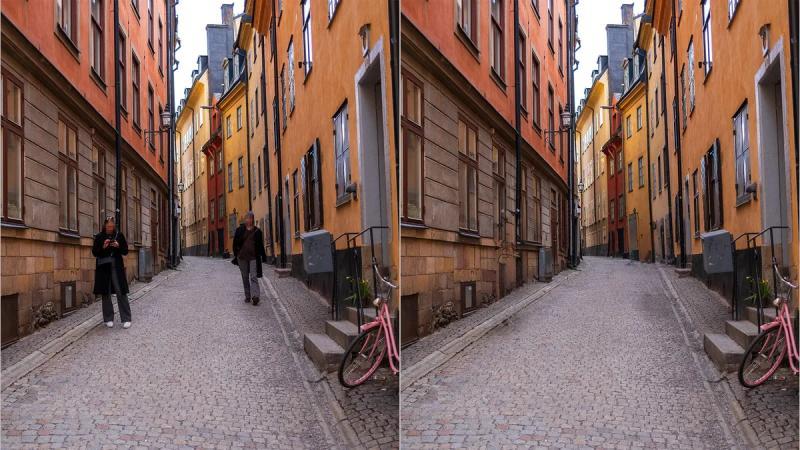
- 打开照片,点击“编辑”按钮。(Mac上点击“编辑”或按回车键)
- 点击“清理”。首次使用时,照片应用会下载清理资源,耗时视网络情况而定。应用会分析照片并用半透明光晕标记可能删除的对象。
- 点击建议删除的对象,或手动圈选未被标记的区域。
- 如果第一次修复不理想,可继续圈选剩余区域进行多次修复。对结果不满意可点击“撤销”。
- 完成后点击“完成”。所有编辑均可通过“更多”菜单中的“还原为原始”恢复。
一个意想不到的功能:安全滤镜
除了去除干扰物,清理工具还能隐藏照片中人物的身份。只需圈选其面部,应用会用马赛克模糊处理,保护隐私。
清理工具最适合处理的场景
经过测试,以下类型的修复效果最佳:
- 小型干扰物,如地上的垃圾、衣物上的灰尘和线头
- 背景纹理,如树叶、草地、石头
- 适度的镜头光斑
- 背景中占比较小的路人或车辆
- 细节稀疏的背景区域
使用时,建议圈选时包含反射或阴影部分,照片应用通常会自动识别并处理这些区域。
避免使用清理工具的场景
某些情况使用清理工具效果不佳,容易让人失望:
- 面积过大的区域,软件可能无法合理生成内容,建议分区域处理
- 结构复杂且特征明显的区域,如明显的建筑物或标志性景物,去除效果不理想
清理工具仍需改进的地方
清理工具及其他苹果智能功能目前仍处于测试阶段(Beta),虽然已对公众开放,但仍有提升空间。替换区域的质量有时不稳定,部分修复效果类似传统非AI工具。用户体验方面,若对修复结果不满意,只能撤销或重置,无法像Adobe Lightroom那样提供多种修复方案供选择。
此外,生成式AI工具的表现受预期影响较大,优秀的案例提高了用户的期望值,当工具出现错误时,失望感也更强。期待未来版本能带来更稳定和智能的表现。
想了解更多苹果智能功能,推荐阅读关于视觉智能的新功能介绍。