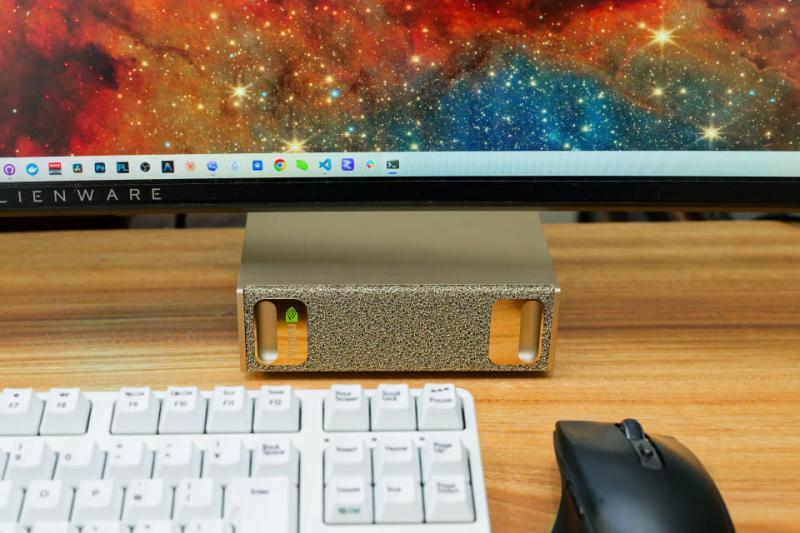
日本DGX Spark作为AI工作站表现优异,但由于采用Linux系统,不太适合用作日常办公或娱乐的通用电脑。虽然支持图形界面操作,但其用户体验和软件生态远不及Windows或macOS,且可用的软件也有限。
因此,通常的使用方式是:AI处理任务交给DGX Spark完成,日常办公或游戏娱乐则使用常用PC。这种分工虽然合理,但如果为DGX Spark准备另一套显示器、键盘和鼠标,切换操作时会比较麻烦。考虑到文件传输等需求,用户更希望能在常用PC上快速访问和控制DGX Spark。
为此,DGX Spark提供了多种远程控制功能,方便用户高效利用。以下介绍几项实用功能,帮助用户快速上手。
使用“NVIDIA Sync”实现状态监控与文件传输
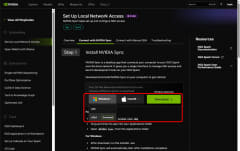
最简单的远程访问方式是使用官方工具“NVIDIA Sync”。其安装和设置步骤详见官方指南《Set Up Local Network Access》。
只需在同一局域网内的PC上安装客户端软件,按照界面指示完成配置,无需在DGX Spark上额外操作。
NVIDIA Sync包含多个功能模块:
- DGX Dashboard:监控DGX Spark运行状态及管理软件更新
- Terminal:通过SSH连接执行命令操作
- 应用联动:设置并启动关联应用
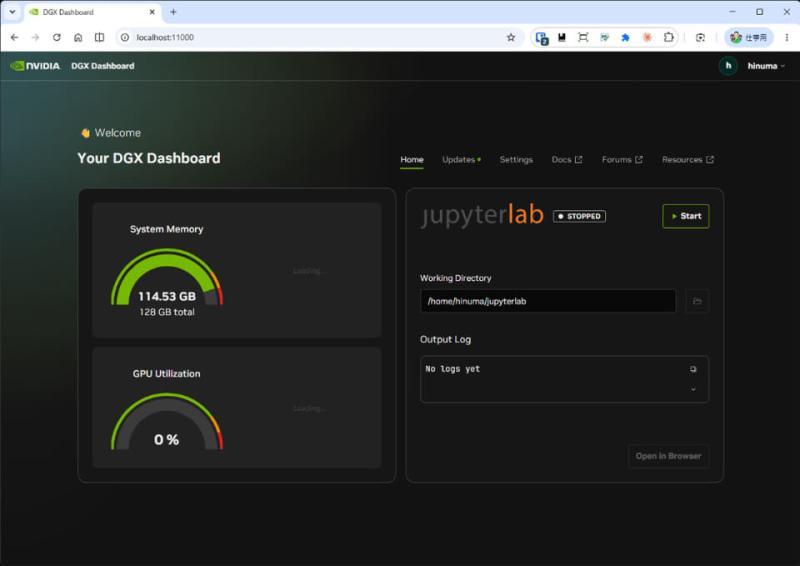
用户还可以添加快捷方式,快速访问DGX Spark上运行的服务器或AI工具的Web管理界面,如OpenClaw仪表盘。
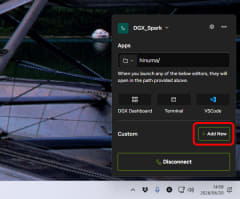
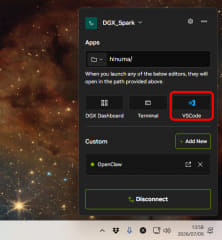
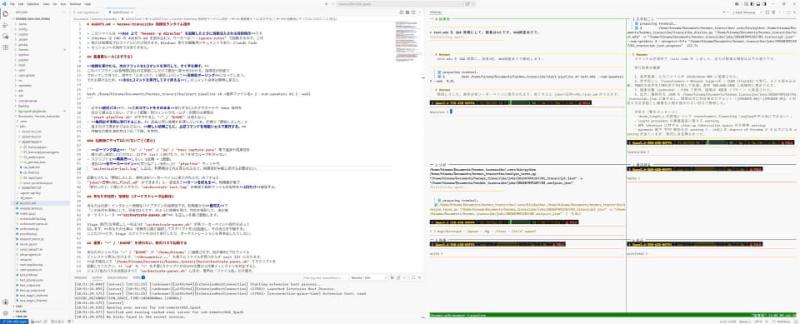
其中,最实用的是与Visual Studio Code的集成。通过VS Code的SSH扩展,用户可以在一个窗口内实现终端、文件管理、文件浏览和编辑等操作,方便地管理DGX Spark上的数据。
用户可以浏览DGX Spark上的所有文件,文本文件可直接用VS Code编辑,图片和多媒体文件也能在编辑器中查看和播放。
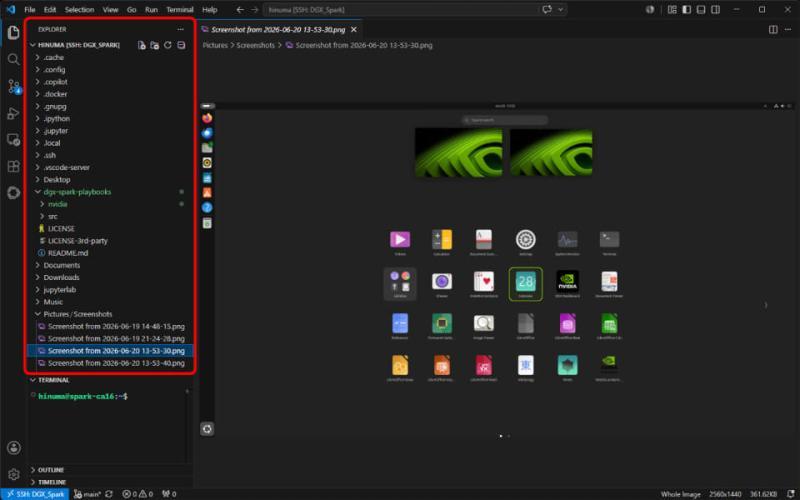
相比传统的命令行编辑器如Vim或nano,使用熟悉的VS Code大大降低了Linux新手的使用门槛。文件传输支持拖放操作,既可下载DGX Spark文件,也可上传本地文件。
此外,用户还能远程执行命令,启动AI服务器或批量处理文件,实现从PC编写代码、上传至DGX Spark执行AI任务,再将结果下载回PC的完整工作流程。
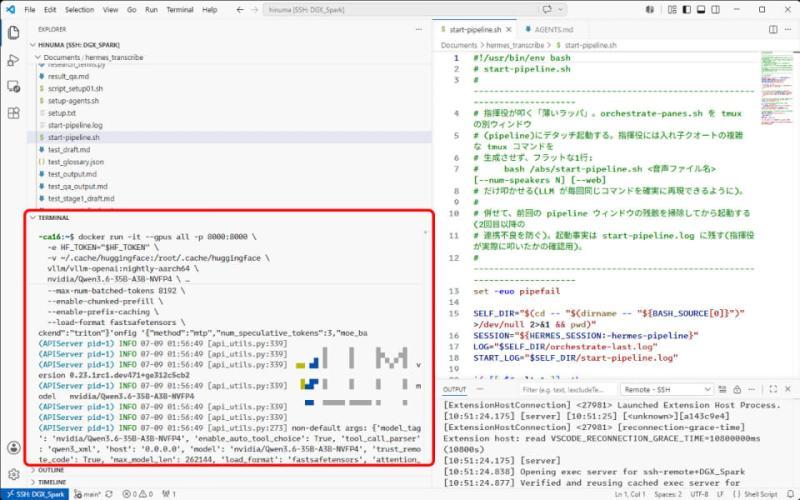
不过,由于所有功能都集成在一个分割窗口中,显示元素较多时在小屏幕上操作可能不够便捷,需注意使用环境。
想要直接操作图形界面?试试远程桌面
对于Windows或macOS用户来说,使用鼠标操作图形界面往往更直观。此时,DGX Spark内置的远程桌面功能是理想选择。
只需在DGX Spark上启用“Desktop Sharing”,即可通过PC端的远程桌面客户端访问。Windows用户可使用微软官方的远程桌面应用。
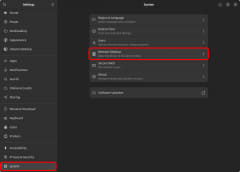
远程桌面适合进行系统设置等复杂操作,支持拖放文件,操作直观方便。
但需注意,如果DGX Spark处于开机但未登录状态,远程桌面无法连接,必须先在设备上直接登录一次。解决此问题需额外安装软件。
此外,远程桌面连接时会增加GPU和内存负载,不适合进行高强度AI计算。此时建议使用终端或Web仪表盘等轻量级工具。
AI工作站的远程操作准备就绪
通过以上远程访问功能,DGX Spark作为AI工作站的基础使用环境已经搭建完成。
接下来,用户可以根据需求选择合适的AI工具进行安装和定制,优化使用体验。虽然过程可能复杂,但正是探索和调整的乐趣所在。
本地AI无须担心令牌消耗,使用自由度极高。未来还将尝试更多自主处理能力强的AI代理,期待带来更多可能。