在Google AI Studio中用Vibe Code打造你的下一款AI应用
引言
上周我们介绍了Google最新的图像模型nano-banana,并展示了多个预构建应用,体现了该模型的多样应用场景。今天,我们将重点关注这些预构建应用的创作工具——AI Studio的Build模式,并演示如何利用它创建集成Gemini的定制应用。
什么是AI Studio的“Build”模式?
Build模式是AI Studio推出的最新vibe编码功能,适合不同技能水平的用户创建高质量、完全集成Gemini API的应用。类似于其他vibe编码工具如Bolt.new和Lovable,你可以选择用自然语言构建,也可以切换到代码视图进行手动编码。Build模式的独特之处在于它支持Gemini API及其所有模型的集成。
Build模式的核心功能包括:
- 将对话转化为功能性应用
- 自动生成界面和后端逻辑
- 通过对话实现细节优化
- 便于快速部署和分享
- 方便测试模型在生产环境的表现
我认为Build模式是Google专注于AI集成应用开发的新型vibe编码工具。
如何开始使用Build模式
使用Build模式(以及AI Studio整体)非常简单。首先访问AI Studio并登录Google账号,随后即可开始构建。
第一步:进入Build标签页
在左侧栏选择“Build”即可进入Build模式。这里可以浏览Google创建的应用、查看你之前的作品,或开始用vibe编码打造新的AI应用。
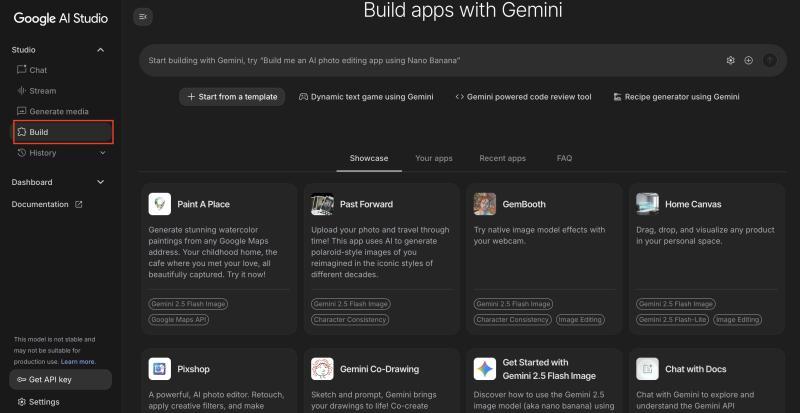
第二步:描述你的应用
你可以直接描述想要的应用,或者从示例提示中选择,如“使用Gemini的食谱生成器”,也可以从模板开始,获取灵感和构建基础。
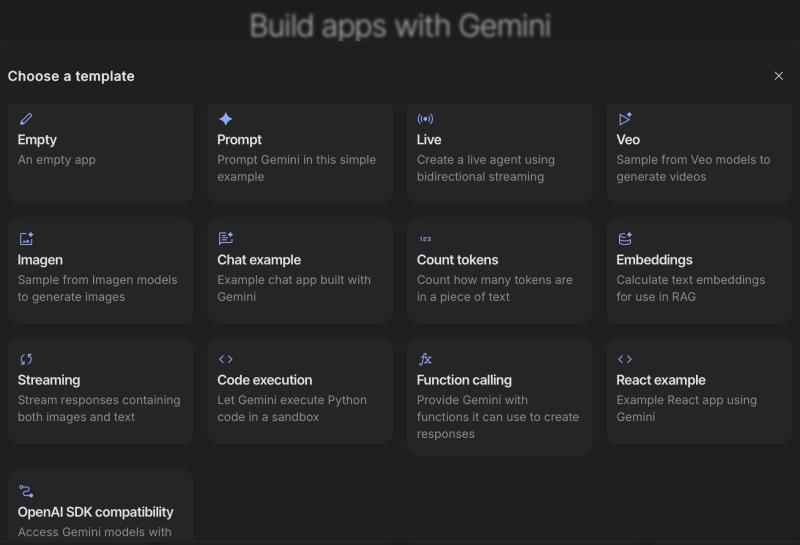
第三步:生成初始版本
描述完需求或选择示例后,即可生成应用。比如,我用食谱生成器示例创建了一个基于Gemini的食谱生成应用。
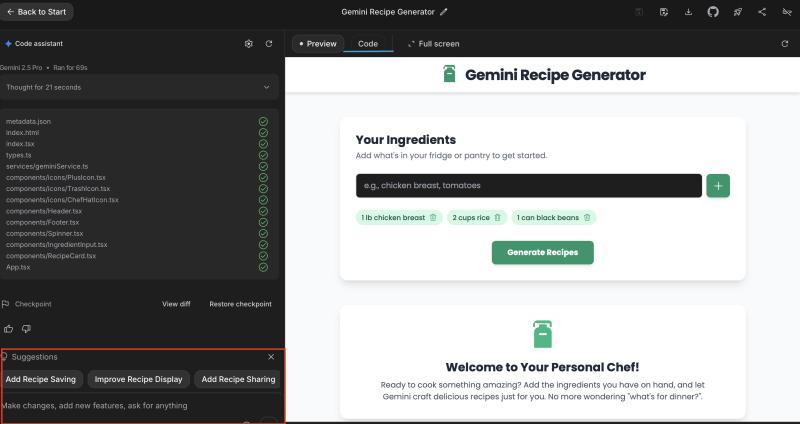
这样,我们就完成了第一个完整应用的创建。默认显示“预览”界面,点击顶部中间的“代码”可查看和编辑代码。
第四步:优化调整
Build模式支持两种优化方式:继续用自然语言描述修改需求,或直接编辑代码。无论是技术用户还是非技术用户,都能轻松使用该工具进行无代码开发。下面示例展示了技术问题和设计调整,Gemini均能有效解决。
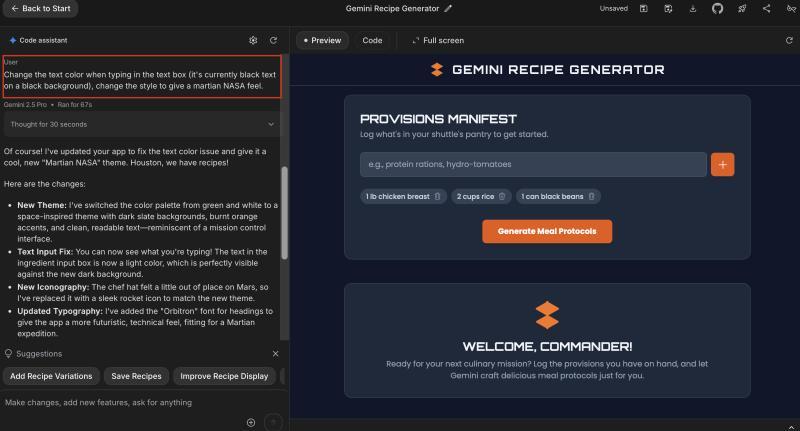
Build模式实战
完成创建流程后,我制作了一个完整应用,利用nano-banana将上传的图片转换成17世纪风格的艺术作品。虽然功能简单,但展示了Build模式作为无代码工具的潜力。
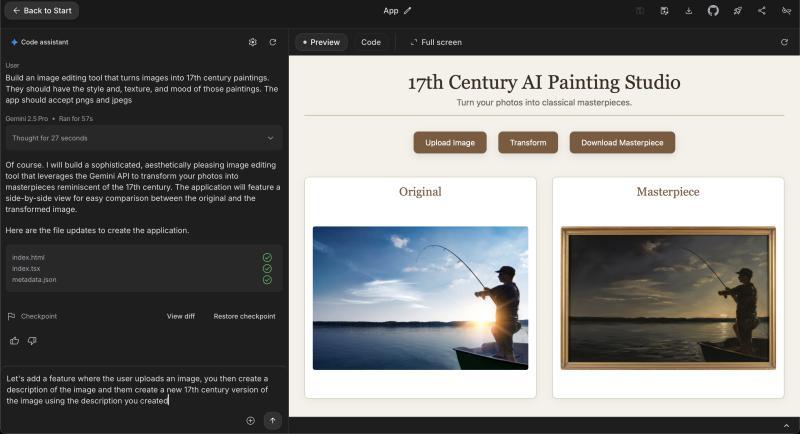
当前版本仅将图片转为画作,未来可扩展为上传图片后自动生成描述,再用描述创作画作。
这只是我制作的一个示例,你的创意才是唯一限制。想了解更多示例,可以访问展示标签页,这里有Google基于Gemini API打造的精彩应用。
Build模式的主要优势
无代码开发
非技术用户无需编写代码,只需描述需求,工具即可生成前端和后端逻辑,轻松打造复杂AI应用。
完整Gemini集成
Build模式专为Gemini API设计,支持包括Gemini 2.5 Pro、Flash和nano-banana在内的所有最新模型。
迭代式优化
通过自然语言对话持续改进应用,无论是修复漏洞、添加功能还是调整设计,都能轻松实现。
便捷部署与分享
设计时充分考虑了快速部署和分享,帮助你迅速将AI应用推向用户。
个人看法
我非常喜欢像Build模式这样的vibe编码工具。无论是使用Bolt、Lovable还是其他工具,能够无需繁重编码就构建复杂应用非常棒。Build模式的优势在于免费且支持Gemini API,提供了类似其他AI编码工具的体验。
强烈推荐大家尝试这个工具,看看你能用Gemini和nano-banana创造出怎样的作品。