安装并配置 VS Code 的 Claude Code 扩展,可以在编辑器中获得智能编码辅助,包括内联 diff、@ 引用、计划审查和丰富的快捷键支持。
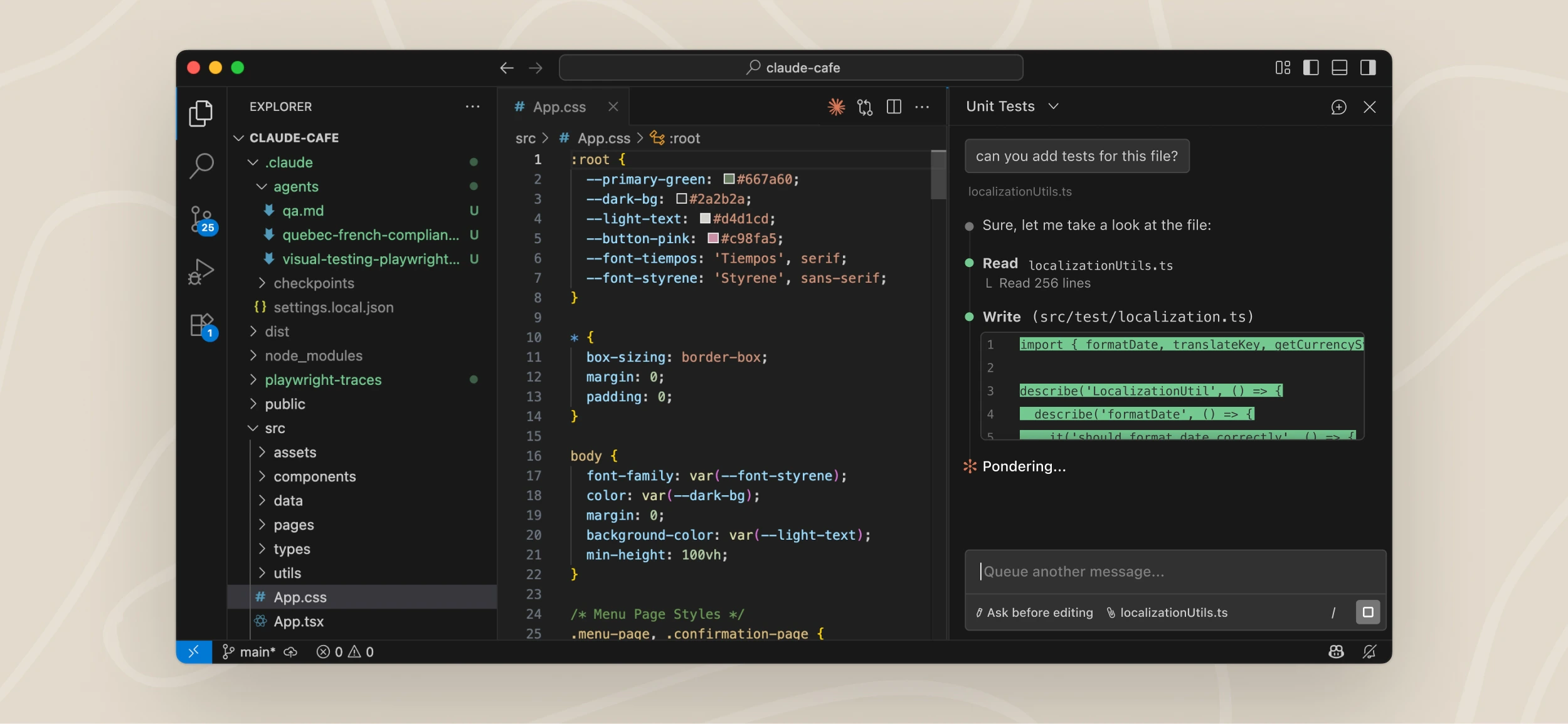
VS Code 扩展为 Claude Code 提供了原生图形界面,直接集成在 IDE 中,是在 VS Code 中使用 Claude Code 的推荐方式。通过扩展,你可以:
- 在应用更改前审查和编辑 Claude 的计划
- 选择是否自动接受编辑
- 使用 @ 引用文件和行号
- 访问对话历史
- 在多个标签页或窗口中并行打开多段对话
扩展内置了 CLI(命令行工具),可在 VS Code 集成终端中使用高级功能。详情可参考官方文档中 “VS Code 扩展 vs Claude Code CLI” 部分。
前置条件
安装前请确认:
- VS Code 版本为 1.98.0 或更高
- 拥有 Anthropic 账号(首次打开扩展时会登录)
- 如果你通过 Amazon Bedrock、Google Vertex AI 等第三方访问 Claude,请参考“使用第三方提供商”章节进行配置
安装扩展
你可以通过以下方式安装:
- 直接点击官方提供的 VS Code / Cursor 安装链接
- 或在 VS Code 中按
Cmd+Shift+X(Mac)或Ctrl+Shift+X(Windows/Linux)打开扩展视图,搜索 “Claude Code”,点击 Install 安装
如果安装后扩展没有出现,可以尝试:
- 重启 VS Code
- 或在命令面板中运行 “Developer: Reload Window”
快速上手
安装完成后,可以通过 VS Code 界面开始使用 Claude Code。
1. 打开 Claude Code 面板
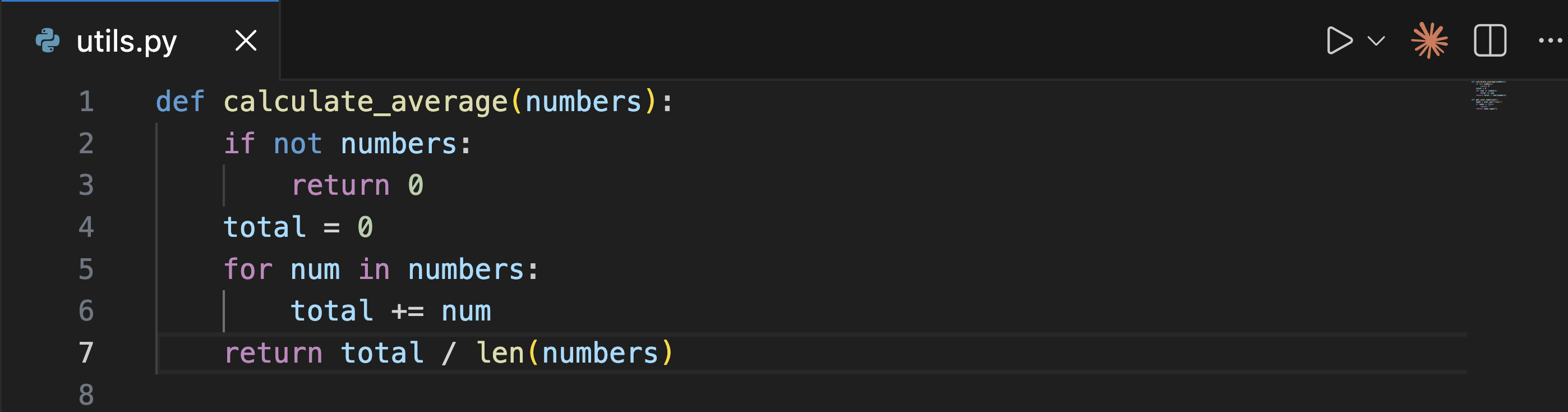
在 VS Code 中,火花形图标(Spark)代表 Claude Code:

最便捷的方式是点击编辑器右上角 Editor Toolbar 中的 Spark 图标(需要先打开一个文件):
其他打开方式:
- 活动栏(Activity Bar):左侧边栏的 Spark 图标,点击可打开会话列表,再选择会话或新建会话
- 命令面板:
Cmd+Shift+P/Ctrl+Shift+P,输入 “Claude Code”,选择如 “Open in New Tab” 等命令 - 状态栏:点击右下角的 ✱ Claude Code,即使没有打开文件也可使用
首次打开面板时,会出现 Learn Claude Code 新手清单,可通过 Show me 逐项学习,也可以关闭。之后可在 VS Code 设置中(Extensions → Claude Code)取消勾选 Hide Onboarding 来重新显示。
Claude 面板可以拖动到 VS Code 的任意位置,具体见后文“自定义工作流”。
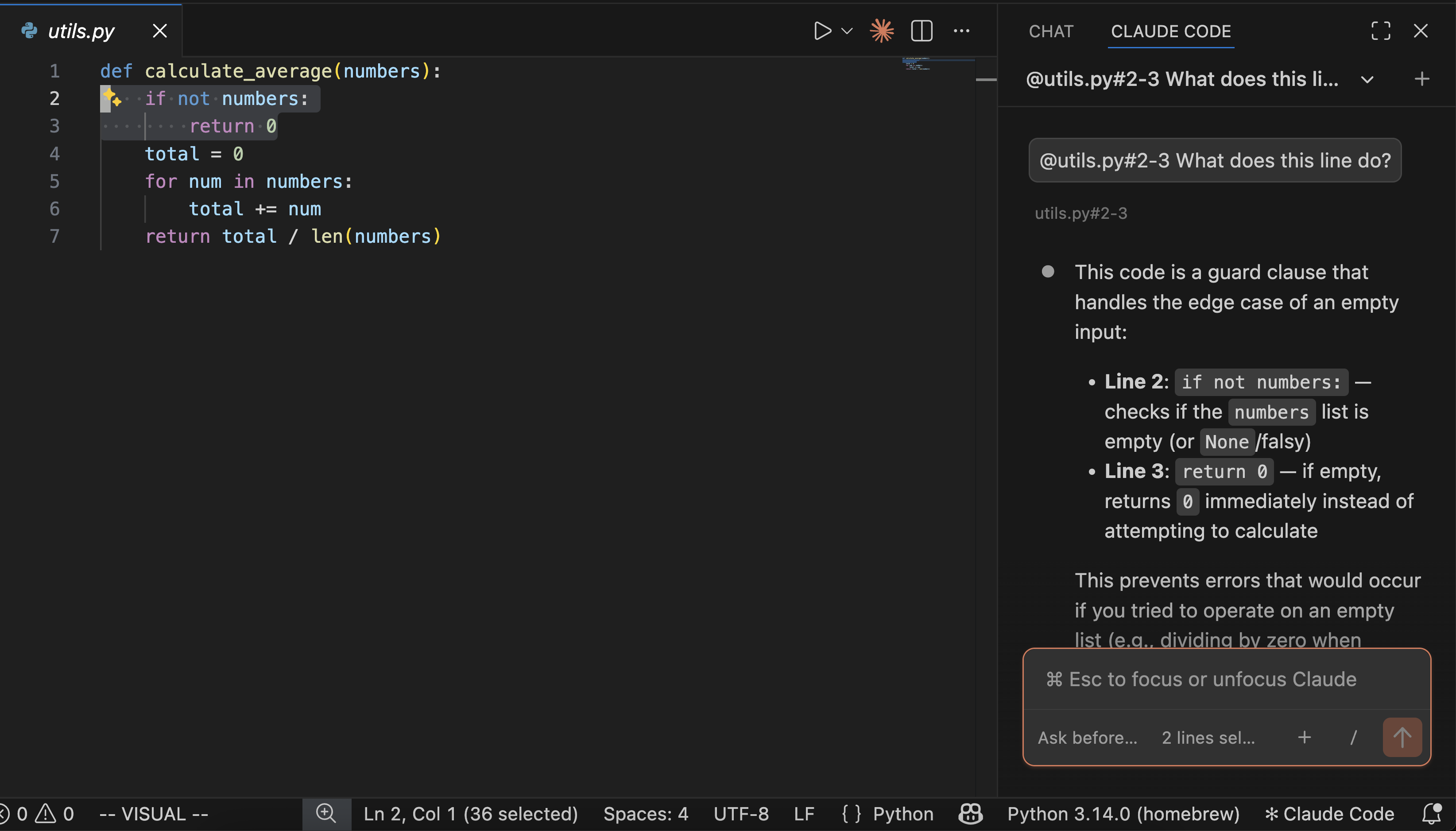
2. 发送提示(Prompt)
你可以让 Claude:
- 解释代码逻辑
- 调试错误
- 直接修改文件
Claude 会自动看到你在编辑器中选中的文本。按 Option+K(Mac)或 Alt+K(Windows/Linux)可以在提示中插入一个 @ 引用(如 @file.ts#5-10)。
3. 审查修改
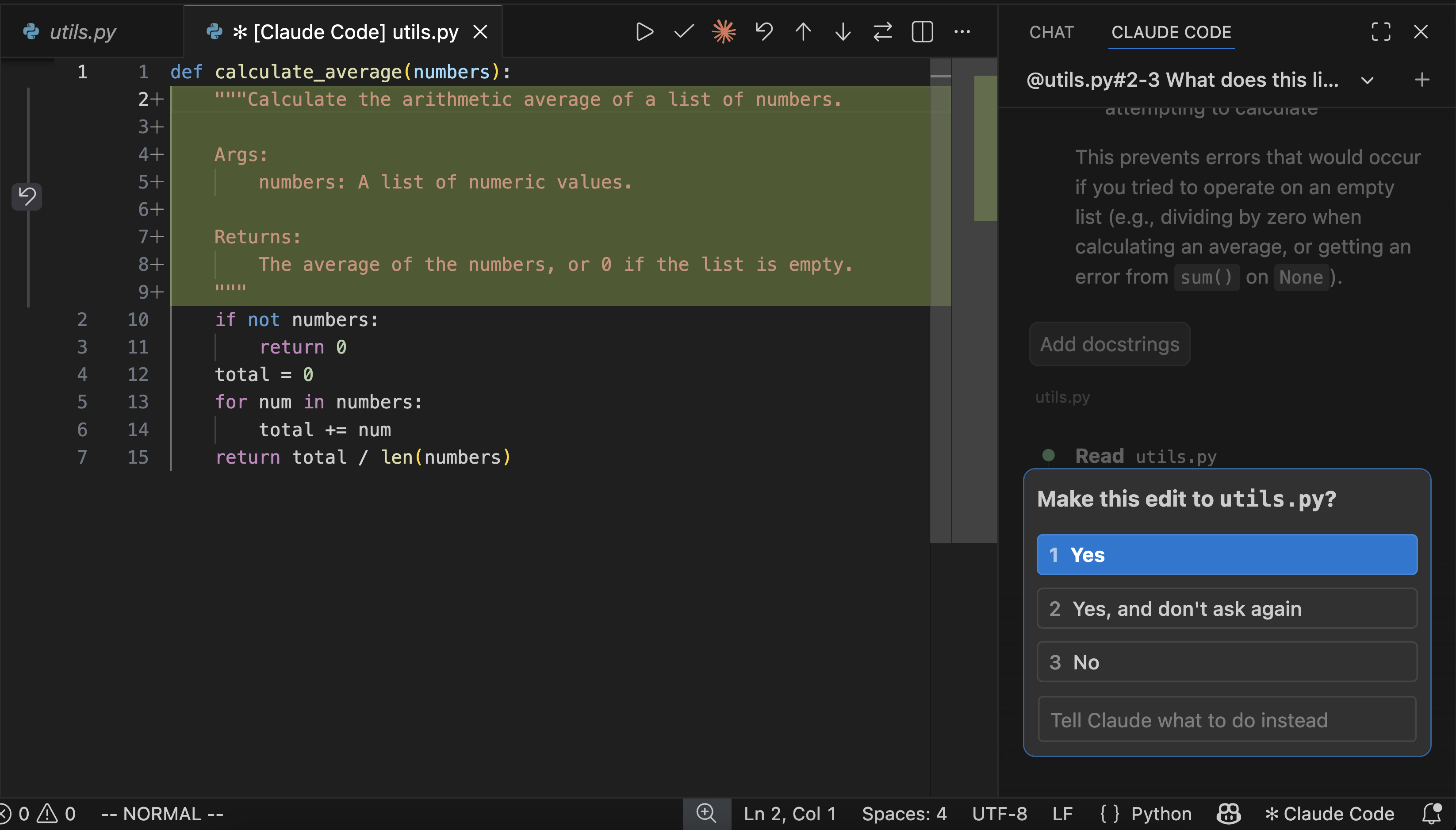
当 Claude 需要修改文件时,会先展示原始内容与修改后内容的并排 diff 视图,并请求你的许可。你可以:
- 接受修改
- 拒绝修改
- 或给出进一步指示
更多使用思路可参考官方的 “Common workflows”,也可以在命令面板中运行 “Claude Code: Open Walkthrough” 查看引导式教程。
使用提示输入框
Claude 面板底部的提示输入框支持多种增强功能:
- 权限模式(Permission modes):
- 普通模式:每次操作前询问是否执行
- 计划模式(Plan):先给出详细计划,待你确认后再执行;VS Code 会将计划以 Markdown 文档形式打开,你可以在其中添加行内评论
- 自动接受模式:无需确认,直接应用修改
- 默认模式可在 VS Code 设置中通过
claudeCode.initialPermissionMode配置
- 命令菜单:
- 点击
/或输入/打开命令菜单 - 可用于:附加文件、切换模型、开启扩展思考、查看计划用量(
/usage)、启动远程控制会话(/remote-control)等 - “Customize” 区域可访问 MCP 服务器、hooks、记忆、权限和插件等
- 点击
- 上下文指示器:
- 显示当前对话占用的上下文窗口大小
- Claude 会在需要时自动压缩上下文,也可手动运行
/compact
- 扩展思考(Extended thinking):
- 适合复杂问题,让 Claude 花更多时间推理
- 在命令菜单中开启,详见官方 “Extended thinking” 文档
- 多行输入:
- 在输入框中按
Shift+Enter换行而不发送 - 在问题对话框的自由文本输入中同样适用
- 在输入框中按
使用 @ 引用文件和文件夹
通过 @ 引用可以为 Claude 提供精确上下文:
- 输入
@后跟文件或文件夹名,Claude 会读取对应内容 - 支持模糊匹配,可以只输入部分名称
示例:
> Explain the logic in @auth (fuzzy matches auth.js, AuthService.ts, etc.)
> What's in @src/components/ (include a trailing slash for folders)
对于较大的 PDF,可以只让 Claude 阅读指定页码范围,如单页、1–10 页或从第 3 页开始的区间。
当你在编辑器中选中文本时:
- Claude 默认可以看到高亮代码
- 提示框底部会显示选中行数
- 按
Option+K(Mac)或Alt+K(Windows/Linux)可插入带行号的 @ 引用,如@app.ts#5-10 - 点击选区指示器可切换是否让 Claude 看到选中内容(带斜杠的眼睛图标表示隐藏)
你也可以按住 Shift 将文件拖入提示框,作为附件添加。点击附件右侧的 X 可将其从上下文中移除。
恢复历史对话
在 Claude 面板顶部的下拉菜单中可以访问对话历史:
- 支持按关键字搜索
- 支持按时间分组浏览(今天、昨天、最近 7 天等)
- 点击任意会话即可在保留完整历史的前提下继续对话
新会话会根据首条消息自动生成标题。将鼠标悬停在会话上可以:
- 重命名(便于区分)
- 从列表中移除(删除本地记录)
从 Claude.ai 恢复远程会话
如果你使用 Claude Code on the web,可以在 VS Code 中恢复这些远程会话(需要使用 Claude.ai 订阅账号登录,而不是 Anthropic Console)。
步骤:
- 在 Claude 面板顶部点击 Past Conversations 下拉菜单
- 在弹窗中切换到 Remote 标签页,查看来自 claude.ai 的会话
- 浏览或搜索远程会话,点击任意条目即可下载并在本地继续
注意:
- 只有在网页端以 GitHub 仓库为基础创建的会话才会出现在 Remote 标签中
- 恢复后会话历史会加载到本地,但后续更改不会同步回 claude.ai
自定义工作流
当你熟悉基础用法后,可以通过调整面板位置、多会话和终端模式来优化工作流。
调整 Claude 面板位置
你可以拖动 Claude 面板的标签或标题栏,将其放置在:
- 右侧次级侧边栏(Secondary sidebar):适合一边编码一边与 Claude 交互
- 左侧主侧边栏(Primary sidebar):与资源管理器、搜索等图标同列
- 编辑区(Editor area):以标签页形式与代码文件并排显示
常见用法是:
- 将主会话固定在侧边栏
- 为临时任务在编辑区打开额外的 Claude 标签页
Claude 会记住你偏好的位置。注意:
- 活动栏中的会话列表图标始终可见
- Claude 面板图标只有在面板停靠在左侧边栏时才会出现在活动栏中
多会话并行
通过命令面板中的 Open in New Tab 或 Open in New Window 可以开启额外会话:
- 每个会话都有独立的上下文和历史
- 适合同时处理多个任务或项目
当使用多个标签页时,Spark 图标上的小圆点表示状态:
- 蓝色:有待处理的权限请求
- 橙色:Claude 在标签页隐藏时已完成响应
切换到终端模式
如果你更习惯 CLI 风格界面,可以启用终端模式:
- 在设置中勾选 Use Terminal(可通过 VS Code 设置界面或官方链接进入)
- 或在 VS Code 设置中(
Cmd+,/Ctrl+,)→ Extensions → Claude Code → 勾选 Use Terminal
启用后,Claude 将在终端中以 CLI 形式运行,而不是图形聊天面板。
管理插件
VS Code 扩展内置了图形化的插件管理界面。输入 /plugins 即可打开 Manage plugins 面板。
安装插件
插件对话框包含两个标签页:Plugins 和 Marketplaces。
在 Plugins 标签页中:
- 已安装插件显示在顶部,可通过开关启用/禁用
- 配置的插件市场中可用的插件显示在下方
- 支持按名称或描述搜索
- 点击 Install 安装插件
安装时需要选择作用范围:
- Install for you:用户级,所有项目可用
- Install for this project:项目级,项目协作者共享
- Install locally:仅当前仓库、仅当前用户可用
管理插件市场
切换到 Marketplaces 标签页可以管理插件源:
- 输入 GitHub 仓库、URL 或本地路径添加新市场
- 点击刷新图标更新市场插件列表
- 点击垃圾桶图标移除市场
更改后会出现提示,要求重启 Claude Code 以应用更新。
VS Code 中的插件管理与 CLI 使用同一套命令:
- 在扩展中配置的插件和市场会同步到 CLI
- 在 CLI 中配置的同样会出现在扩展中
使用 Chrome 自动化浏览器任务
你可以将 Claude 连接到 Chrome 浏览器,在 VS Code 内完成:
- Web 应用测试
- 控制台日志调试
- 浏览器自动化操作
前提条件:安装 Claude in Chrome 浏览器扩展(版本 ≥ 1.0.36)。
在提示框中输入:
@browser go to localhost:3000 and check the console for errors
也可以通过附件菜单选择具体浏览器工具,如打开新标签页、读取页面内容等。
Claude 会:
- 为浏览器任务打开新标签页
- 共享你的登录状态,访问你已登录的网站
更多能力列表、配置步骤和故障排查可参考 “Use Claude Code with Chrome” 文档。
VS Code 命令与快捷键
打开命令面板(Cmd+Shift+P / Ctrl+Shift+P),输入 “Claude Code” 可以查看所有可用命令。
部分快捷键依赖当前焦点:
- 光标在代码文件中:焦点在编辑器
- 光标在 Claude 提示框中:焦点在 Claude
使用 Cmd+Esc / Ctrl+Esc 在编辑器和 Claude 之间切换焦点。
常用命令与快捷键:
| 命令 | 快捷键 | 说明 |
|---|---|---|
| Focus Input | Cmd+Esc / Ctrl+Esc | 在编辑器与 Claude 之间切换焦点 |
| Open in Side Bar | - | 在左侧边栏打开 Claude |
| Open in Terminal | - | 以终端模式打开 Claude |
| Open in New Tab | Cmd+Shift+Esc / Ctrl+Shift+Esc | 在编辑区新建会话标签页 |
| Open in New Window | - | 在新窗口中打开会话 |
| New Conversation | Cmd+N / Ctrl+N | 在 Claude 焦点下新建会话 |
| Insert @-Mention Reference | Option+K / Alt+K | 在 Claude 提示中插入当前文件与选区引用(需编辑器焦点) |
| Show Logs | - | 查看扩展调试日志 |
| Logout | - | 登出 Anthropic 账号 |
从其他工具中打开 VS Code 标签页
扩展注册了一个 URI 处理器:vscode://anthropic.claude-code/open。
你可以在:
- Shell 别名
- 浏览器书签
- 任意能打开 URL 的脚本
中调用该 URI 来在 VS Code 中打开新的 Claude Code 标签页:
- 如果 VS Code 未运行,会先启动 VS Code
- 如果已运行,则在当前聚焦窗口中打开
在 macOS 上示例:
open "vscode://anthropic.claude-code/open"
Linux 使用 xdg-open,Windows 使用 start。
URI 支持两个可选查询参数:
| 参数 | 说明 |
|---|---|
prompt | 预填充到提示框中的文本(需 URL 编码),不会自动发送 |
session | 要恢复的会话 ID,必须属于当前工作区;如果找不到则新建会话;若该会话已在某个标签页中打开,则直接聚焦该标签页 |
示例:打开一个预填充 “review my changes” 的标签页:
vscode://anthropic.claude-code/open?prompt=review%20my%20changes
配置设置
扩展有两类设置:
- VS Code 扩展设置:控制扩展在 VS Code 内的行为
- 打开方式:
Cmd+,/Ctrl+,→ Extensions → Claude Code - 也可在 Claude 提示框中输入
/,选择 General Config 打开
- 打开方式:
- Claude Code 全局设置:位于
~/.claude/settings.json- 在扩展与 CLI 之间共享
- 用于配置允许的命令、环境变量、hooks、MCP 服务器等
建议在 settings.json 中添加:
"$schema": "https://json.schemastore.org/claude-code-settings.json"
这样可以在 VS Code 中获得自动补全和内联校验。
常用扩展设置
| 设置项 | 默认值 | 说明 |
|---|---|---|
selectedModel | default | 新会话默认模型,可通过 /model 在会话中切换 |
useTerminal | false | 是否使用终端模式而非图形面板 |
initialPermissionMode | default | 新会话的默认权限模式:default、plan、acceptEdits、auto、bypassPermissions |
preferredLocation | panel | Claude 打开位置:sidebar(右侧)或 panel(新标签页) |
autosave | true | 在 Claude 读取或写入文件前自动保存 |
useCtrlEnterToSend | false | 使用 Ctrl/Cmd+Enter 发送提示,而不是 Enter |
enableNewConversationShortcut | true | 启用 Cmd/Ctrl+N 新建会话快捷键 |
hideOnboarding | false | 隐藏新手引导清单 |
respectGitIgnore | true | 在文件搜索时忽略 .gitignore 中的路径 |
environmentVariables | [] | 为 Claude 进程设置环境变量(更推荐在全局设置中配置) |
disableLoginPrompt | false | 跳过登录提示(适用于第三方提供商场景) |
allowDangerouslySkipPermissions | false | 在模式选择器中启用 Auto 和 Bypass 模式;Auto 需要团队版和特定模型;Bypass 仅建议在无网络沙箱中使用 |
claudeProcessWrapper | - | 启动 Claude 进程时使用的可执行文件路径 |
VS Code 扩展 vs Claude Code CLI
Claude Code 既可以通过 VS Code 扩展(图形面板)使用,也可以通过 CLI(终端命令行)使用。
- 某些功能仅在 CLI 中提供
- 如需 CLI 专属功能,可在 VS Code 集成终端中运行
claude
功能对比示例:
| 功能 | CLI | VS Code 扩展 |
|---|---|---|
| 命令与技能 | 全部可用 | 子集(在提示框中输入 / 查看) |
| MCP 服务器配置 | 完整支持 | 部分支持(通过 CLI 添加服务器,在扩展中用 /mcp 管理) |
| Checkpoints | 支持 | 支持 |
! bash 快捷执行 | 支持 | 不支持 |
| Tab 补全 | 支持 | 不支持 |
使用 Checkpoints 回滚
VS Code 扩展支持 checkpoints,用于跟踪 Claude 对文件的修改,并在需要时回滚。
在任意消息上悬停可以看到回滚按钮,提供三种选项:
- Fork conversation from here:从该消息分叉出新会话,保留当前代码状态
- Rewind code to here:将文件内容回滚到该消息对应的状态,但保留完整对话历史
- Fork conversation and rewind code:同时分叉会话并回滚代码
在 VS Code 中运行 CLI
如果想在 VS Code 中使用 CLI:
- 打开集成终端:
Ctrl+``(Windows/Linux)或Cmd+``(Mac) 运行:
claude
CLI 会自动与 IDE 集成,支持 diff 查看、诊断共享等。
如果使用外部终端,可在 Claude CLI 中运行 /ide 将其连接到 VS Code。
在扩展与 CLI 之间切换
扩展与 CLI 共享同一套会话历史。
- 在终端中运行
claude --resume,可以通过交互式选择器搜索并恢复扩展中的会话
在提示中引用终端输出
使用 @terminal:name 可以在提示中引用终端输出,其中 name 为终端标题。这样无需复制粘贴即可让 Claude 看到命令输出、错误信息或日志。
监控后台进程
当 Claude 运行耗时命令时,扩展会在状态栏显示进度。但与 CLI 相比,对后台任务的可见性有限。
如果需要更清晰的进度和控制,建议让 Claude 输出命令,由你在 VS Code 集成终端中手动运行。
使用 MCP 连接外部工具
MCP(Model Context Protocol)可以让 Claude 访问外部工具、数据库和 API。
添加 MCP 服务器示例:
claude mcp add --transport http github https://api.githubcopilot.com/mcp/
配置完成后,你可以直接让 Claude 使用这些工具,例如:“Review PR #456”。
在 VS Code 中管理 MCP:
- 在 Claude 面板中输入
/mcp打开 MCP 管理对话框 - 可以启用/禁用服务器、重新连接、管理 OAuth 认证
更多可用服务器详见官方 MCP 文档。
与 Git 协同工作
Claude Code 与 Git 深度集成,可以在 VS Code 中直接完成版本控制相关任务:
- 提交代码
- 创建 Pull Request
- 在分支之间协同工作
创建提交与 Pull Request
你可以直接用自然语言让 Claude 操作 Git:
> commit my changes with a descriptive message
> create a pr for this feature
> summarize the changes I've made to the auth module
在创建 PR 时,Claude 会基于实际代码变更生成描述,并可补充测试情况和实现细节。
使用 Git worktree 并行任务
使用 --worktree(或 -w)参数可以在独立 worktree 中启动 Claude:
claude --worktree feature-auth
每个 worktree:
- 拥有独立的文件状态和分支
- 共享同一 Git 历史
这样可以避免多个 Claude 实例在不同任务间互相干扰。更多细节可参考 “Run parallel sessions with Git worktrees”。
使用第三方云提供商
默认情况下,Claude Code 直接连接 Anthropic API。如果你的组织通过 Amazon Bedrock、Google Vertex AI 或 Microsoft Foundry 使用 Claude,可以将扩展配置为使用这些提供商。
步骤:
- 关闭登录提示
- 在设置中勾选 Disable Login Prompt
- 或在 VS Code 设置(
Cmd+,/Ctrl+,)中搜索 “Claude Code login”,勾选 Disable Login Prompt
- 配置提供商
- 按照对应文档配置:
- Claude Code on Amazon Bedrock
- Claude Code on Google Vertex AI
- Claude Code on Microsoft Foundry
- 这些文档会指导你在
~/.claude/settings.json中完成配置,从而在扩展与 CLI 之间共享设置
- 按照对应文档配置:
安全与隐私
Claude Code 会处理你的代码以提供辅助,但不会将其用于训练模型。
关于数据处理和如何选择退出日志记录,详见官方 “Data and privacy” 文档。
当启用自动编辑权限时,Claude Code 可能会修改 VS Code 的配置文件(如 settings.json、tasks.json),这些文件可能被 VS Code 自动执行。为降低处理不可信代码时的风险,建议:
- 对不可信工作区启用 VS Code 的 Restricted Mode
- 使用手动审批模式,而不是自动接受编辑
- 在接受修改前仔细审查 diff
内置 IDE MCP 服务器
当扩展激活时,会在本地运行一个名为 ide 的 MCP 服务器,CLI 会自动连接它。这是 CLI 能够:
- 在 VS Code 原生 diff 视图中打开差异
- 读取当前选区以支持 @ 引用
- 在 Jupyter 笔记本中请求 VS Code 执行单元
该服务器:
- 绑定在
127.0.0.1的随机高端口 - 每次扩展激活都会生成新的随机认证 token
- token 写入
~/.claude/ide/下的锁文件,目录权限为0700,文件权限为0600,仅当前用户可读
服务器暴露十余个工具,但只有两个对模型可见,其余为 CLI 内部 RPC:
| 工具名(在 hooks 中可见) | 功能 | 是否写入 |
|---|---|---|
mcp__ide__getDiagnostics | 返回语言服务器诊断信息(VS Code Problems 面板中的错误与警告),可选按文件过滤 | 否 |
mcp__ide__executeCode | 在当前 Jupyter 笔记本的 Python 内核中执行代码 | 是 |
Jupyter 执行的确认流程
mcp__ide__executeCode 无法静默执行:
- 每次调用都会在当前笔记本末尾插入一个新单元
- VS Code 会滚动到该单元并弹出 Quick Pick,要求你选择 Execute 或 Cancel
- 按
Esc或选择 Cancel 会向 Claude 返回错误,代码不会执行 - 若没有活动笔记本、未安装
ms-toolsai.jupyter扩展或内核不是 Python,该工具会直接拒绝执行
Quick Pick 确认与 PreToolUse hooks 是分离的:
- 在 allowlist 中允许
mcp__ide__executeCode只意味着 Claude 可以“提议”执行 - 真正执行仍需 VS Code 内部的 Quick Pick 确认
常见问题排查
扩展无法安装
- 确认 VS Code 版本 ≥ 1.98.0
- 检查 VS Code 是否有安装扩展的权限
- 尝试从 VS Code Marketplace 直接安装
看不到 Spark 图标
Spark 图标位于编辑器右上角的 Editor Toolbar,仅在打开文件时显示。如果看不到:
- 确认已打开某个文件(仅打开文件夹不够)
- 检查 VS Code 版本(Help → About),需 ≥ 1.98.0
- 在命令面板中运行 “Developer: Reload Window” 重载窗口
- 临时禁用其他 AI 扩展(如 Cline、Continue 等)排查冲突
- 检查当前工作区是否处于 Restricted Mode(受限模式下扩展无法正常工作)
替代方式:
- 点击右下角状态栏中的 “✱ Claude Code”
- 或通过命令面板(
Cmd+Shift+P/Ctrl+Shift+P)输入 “Claude Code” 打开
Claude Code 没有响应
如果 Claude 对提示没有任何响应:
- 检查网络连接是否正常
- 尝试新建一个会话,看问题是否仍然存在
- 在终端中运行
claude,查看是否有更详细的错误信息
若问题持续存在,可以在 GitHub 上提交 issue,并附上错误详情。
卸载扩展
卸载 Claude Code 扩展:
- 打开扩展视图(
Cmd+Shift+X/Ctrl+Shift+X) - 搜索 “Claude Code”
- 点击 Uninstall
如果还希望删除扩展数据并重置所有设置,可在终端中执行:
rm -rf ~/.vscode/globalStorage/anthropic.claude-code