产品详细介绍
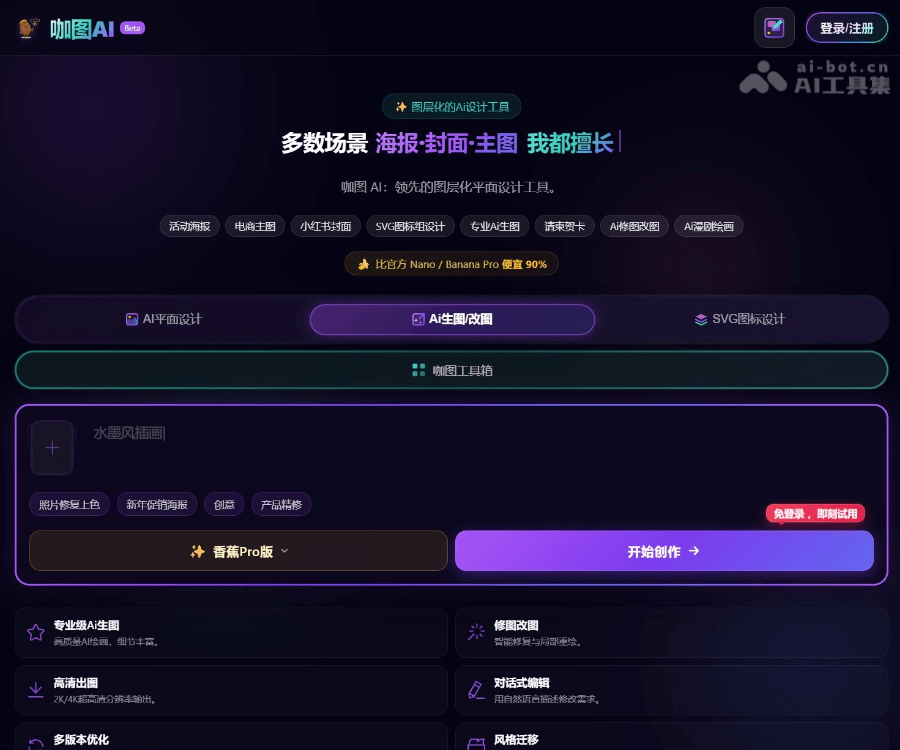
咖图AI是面向创作者与商业团队的专业图像设计工作台,核心搭载 Nano Banana 2 与 NanoBanana Pro 模型,主打高质量生图、智能修图与图层化设计能力,帮助用户在更短时间内完成更高水准的视觉作品。
1. 专业级AI绘画与修图能力
- 高质量AI生图:支持细节丰富的AI绘画创作,可输出2K/4K超高清分辨率图片,适合电商主图、宣传海报、插画等多种用途。
- 智能修复与局部重绘:通过局部选区进行重绘与修复,精细调整人物五官、产品细节、背景元素等,避免整图重做。
- 风格迁移与参考图生成:上传参考图片即可迁移画面风格,将同一视觉调性批量应用到不同素材中,保持品牌统一性。
- 自然语言编辑图片:用文字描述修改需求(如“背景改为夜景城市”“整体偏暖色调”),AI自动理解并完成调整。
- 多变体生成与筛选:一次生成多张变体图片,从中挑选最佳方案,大幅提升创作效率。
2. 图层化海报与封面设计工作台
- 图层化设计结构:生成的海报/封面支持图层化编辑,标题、文案、按钮、装饰元素等均可单独调整,方便后期微调与复用。
- 模板复用与批量产出:可将满意的版式保存为模板,支持批量替换文案、图片与配色,快速产出多期活动海报或多渠道物料。
- 多场景邀请函设计:覆盖婚礼喜帖、商务年会、行业展会、产品发布会、生日派对、开业庆典等场景,只需输入活动信息与风格偏好,即可生成精美电子邀请函,支持竖版(手机转发)与横版(邮件/大屏)双格式。
- 营销推广图与商品图设计:
- 一键生成高点击率商品营销图,自动完成文案排版、促销氛围色彩匹配与价格重点突出。
- 针对美妆、数码3C、食品饮料、家居等不同行业,智能匹配合适的展示风格,让商品图更具专业感与吸引力。
3. AI场景图与创意视觉生成
- 产品场景化展示:上传产品图并描述想要的场景(如“北欧风客厅”“科技感展台”“户外野餐氛围”),AI自动生成高品质创意场景图,适合品牌宣传、社交媒体内容与详情页氛围图。
- 趣味与艺术风格玩法:支持将照片转换为水彩手绘风格,呈现透明叠色、自然晕染与手绘质感,适用于文艺头像、插画、明信片等创作。
4. SVG图标生成与优化工作台
- 批量生成统一风格图标集:输入图标名称列表与风格偏好,AI可一次性生成整套UI图标,严格遵循24px网格系统,像素级对齐。
- 多种图标风格支持:支持线性、面性、双色、渐变等多种风格,每个图标均输出为独立SVG文件,可直接用于Web和App项目。
- SVG优化工坊:上传现有SVG文件,AI自动进行:
- 路径精简,减少文件体积
- 风格转换(线性↔面性、扁平↔渐变)
- 尺寸自适应与布局优化
- 配色方案替换
- 代码规范化与冗余清理 让SVG资源更轻量、更美观、更易维护。
5. 丰富的AI场景化小工具
- 电商修图:自动去除背景、精准抠图,一键生成干净商品图;支持商品光影优化、质感增强等。
- 人像美化:智能磨皮、美颜、光效调整,适合证件照优化、形象照与社交头像处理。
- 办公提效:
- 演示文稿视觉模板生成:根据汇报主题与风格需求,自动生成包含封面、目录、过渡、图文内容、数据图表、结束页等6–10种版式的完整PPT视觉模板。
- 统一视觉风格:配色、字体、排版一键定义,用户只需填入内容即可使用。
通过整合AI绘画、图层化设计、SVG图标与多场景小工具,咖图AI为个人创作者、电商团队、品牌设计与产品/运营团队提供了一站式视觉解决方案。
简单使用教程
以下为基于典型使用场景的快速上手步骤,可按需选择对应流程。
一、AI绘画与图片修图
- 注册与登录:
- 访问官网 https://www.katuai.cn
- 使用手机号或第三方账号注册并登录。
- 进入AI绘画/修图工作台:
- 在首页选择“AI绘画修图”或类似入口。
- 选择创作方式:
- 生图创作:选择“文生图”,输入画面描述(如“日落下的城市天际线,赛博朋克风格,2K分辨率”),勾选分辨率与风格后点击生成。
- 图像修图:上传需要处理的图片,选择“智能抠图”“局部重绘”“风格迁移”等功能。
- 局部重绘与细节调整:
- 使用画笔或选区工具框选需要修改的区域。
- 在文本框中描述修改需求(如“把这件衣服改成黑色皮夹克”)。
- 点击生成,比较多个变体,选择满意结果保存。
- 导出与下载:
- 确认画面后,选择输出分辨率(2K/4K)。
- 以PNG/JPG等格式下载,或保存到项目中继续编辑。
二、图层化海报/封面与邀请函制作
- 新建海报/封面项目:
- 在工作台中选择“海报设计”或“封面设计”。
- 选择尺寸(如电商主图、公众号封面、邀请函尺寸等)。
- 选择模板或从零开始:
- 可从推荐模板中选择接近需求的版式。
- 或选择“空白画布”,由AI根据文字描述自动生成初版设计。
- 输入关键信息:
- 活动类:填写活动名称、时间地点、主办方、风格调性(如“极简商务”“浪漫婚礼”“科技蓝”)。
- 商品类:上传商品图片,填写卖点与促销信息(如“限时立减”“新品首发”)。
- AI生成与图层编辑:
- 点击生成,等待AI输出图层化海报。
- 在图层面板中逐一调整标题、文案、按钮、装饰元素的位置、大小与颜色。
- 多版本与批量产出:
- 将满意的设计保存为模板。
- 使用“批量生成/批量替换”功能,导入多条文案或多张商品图,一键生成多套海报。
- 导出格式选择:
- 邀请函:选择竖版用于手机转发,横版用于邮件或大屏展示。
- 海报:导出为高分辨率PNG/JPG,用于电商平台或社交媒体发布。
三、SVG图标生成与优化
- 进入SVG图标工作台:
- 在导航中选择“SVG图标生成”或“SVG工坊”。
- 批量生成图标集:
- 在输入框中按行输入图标名称列表(如“首页 搜索 购物车 个人中心”)。
- 选择图标风格(线性/面性/双色/渐变)与主色调。
- 点击生成,等待AI输出整套图标。
- 预览与微调:
- 在24px网格预览中检查对齐与细节。
- 如需调整,可修改线条粗细、圆角程度或颜色。
- 下载与集成:
- 选择“下载SVG”,可打包下载全部图标。
- 将SVG文件直接引入Web/App项目,或导入设计软件继续使用。
- 优化现有SVG:
- 上传已有SVG文件或图标集。
- 勾选需要的优化项(路径精简、风格转换、配色替换、代码清理等)。
- 点击优化并下载处理后的SVG资源。
四、产品场景图与水彩风格图片
- 生成产品场景图:
- 进入“场景图”或“产品场景”工具。
- 上传产品PNG图(建议带透明背景)。
- 在文本框中描述场景(如“日系木质桌面,柔和自然光,适合咖啡品牌宣传”)。
- 生成多张场景图,从中选择最符合品牌调性的版本下载。
- 照片转水彩画:
- 选择“水彩风格”工具。
- 上传人物或风景照片,选择水彩强度与纸张质感。
- 生成后可微调色彩饱和度与对比度,最后导出为高清图片,用作头像、插画或印刷明信片。
通过以上步骤,即可快速上手咖图AI的核心功能,在AI辅助下完成从创意构思到成品输出的完整视觉设计流程。