产品详细介绍
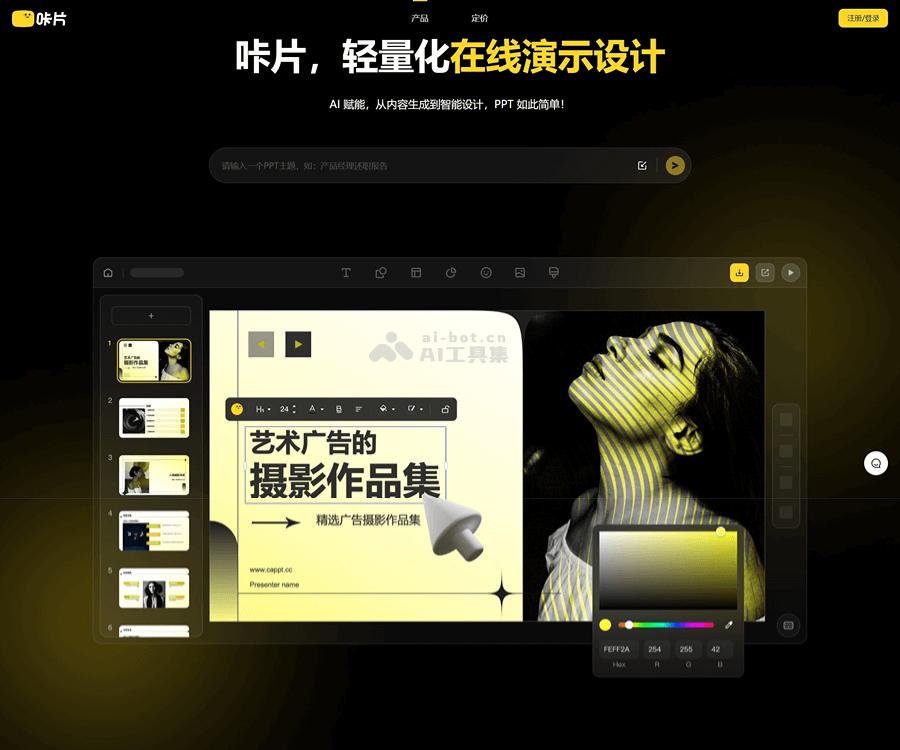
咔片PPT(cappt)是一款基于AI技术的在线PPT智能制作网站,主打“一键生成PPT”和轻量编辑体验,帮助用户快速完成各类演示文稿制作,包括工作总结、教学课件、商业提案、活动策划、汇报演讲等场景。平台提供10万+场景模板,结合AI自动排版与内容生成能力,让用户从“告别从空白开始”,专注于内容本身。
产品核心特点包括:
-
AI一键生成演示
用户只需输入主题或简单描述,系统即可自动生成完整演示结构与页面内容,包含标题、要点和基础排版,大幅缩短从零到成稿的时间。 -
AI辅助内容写作
内置多种智能写作能力:扩写、精简、润色、翻译、生成标题等。无论是需要丰富内容、压缩字数,还是优化表达、生成更专业的标题,AI都可以一键完成,提升文案质量与效率。 -
自适应模板与一键换肤美化
咔片PPT将“内容”和“样式”解耦,支持内容与模板分离:- 10万+场景模板可一键替换,适配不同行业与使用场景;
- 一键换肤智能美化,自动匹配主题色、字体与版式;
- 内容保持不变,仅调整设计风格,快速切换商务、教育、汇报等不同视觉风格。
-
新建单页AI设计
在已有演示中新增页面时,只需提供标题、描述或简短文案,AI即可自动完成该页的结构规划与排版设计,保持整体风格统一,减少重复排版工作。 -
简化编辑与排版体验
操作逻辑贴近传统PPT软件习惯,但通过智能布局与组件化设计,减少约70%的重复编辑工作量:- 自动对齐与智能栅格布局;
- 常用结构(目录页、对比页、时间轴、数据展示等)可快速插入;
- 支持轻量级在线编辑,适合快速修改与协作调整。
-
高度兼容与多格式导出
咔片PPT支持与主流办公软件高度兼容:- 兼容PPT/WPS格式,方便在本地继续编辑或线下演示;
- 支持多种导出格式(如PPTX、PDF等),满足汇报、打印、归档等不同需求。
-
动态链接与数据追踪
每份演示可生成动态链接,分享后始终保持“永远是最新版”:- 更新内容后,无需重新发送文件,链接自动同步最新版本;
- 支持数据追踪,记录每一次查看行为,帮助你洞察谁在看、看了多久、看到了哪里,为销售、汇报与培训提供数据支持。
-
在线使用与基础功能永久免费
作为在线PPT制作网站,咔片PPT无需安装客户端,浏览器即可使用。平台提供基础功能永久免费使用,适合学生、职场新人、教师以及中小团队日常制作与汇报使用。
综合来看,咔片PPT通过“AI生成 + 自适应模板 + 在线编辑 + 数据追踪”的组合能力,让PPT从传统的手工排版工具,升级为智能内容与演示管理平台,帮助用户更快、更美观、更可量化地完成演示制作与传播。
简单使用教程
以下为基于网页端的简明上手步骤,可帮助你快速完成一份PPT:
-
访问网站并登录/注册
- 打开浏览器,输入网址:https://www.cappt.cc
- 使用手机号或常用账号注册/登录,进入个人工作台。
-
创建新演示文稿
- 在首页或工作台点击“新建PPT”或类似入口;
- 选择“AI一键生成”模式,或从模板中心挑选一个适合的场景模板(如工作总结、教学课件、商业提案等)。
-
输入主题与需求描述
- 在AI生成界面中,输入PPT主题(例如:“2024年Q1销售工作总结”);
- 可补充简单说明:目标受众、演讲时长、希望包含的章节(如背景、数据分析、问题与对策、计划等);
- 点击“生成”或“开始创建”,等待系统自动生成演示结构与内容。
-
查看并调整AI生成内容
- 预览AI生成的整套PPT,检查目录结构、每页标题与要点;
- 对不满意的页面,可:
- 使用“扩写/精简/润色/翻译/生成标题”等AI写作功能优化文案;
- 删除或复制页面,调整顺序;
- 修改文字、图片或图标内容。
-
使用一键换肤与模板替换美化PPT
- 在样式或主题面板中,选择不同的主题风格,一键应用到整套PPT;
- 如需更换整体结构,可在模板库中选择新模板,使用“一键替换”功能,保持内容不变,仅更新版式与视觉风格;
- 反复预览,直到整体风格与场景匹配(如商务、教育、科技、简约等)。
-
新增单页并使用AI设计
- 若需要补充内容,在页面列表中点击“新建页面”或“+”;
- 输入该页的标题和简要说明(例如:“下一季度重点策略:渠道拓展与产品升级”);
- 选择“AI设计此页”,系统会自动生成排版与内容结构,你可再做微调。
-
细节编辑与排版优化
- 根据PPT操作习惯,拖拽调整元素位置,修改字体大小、颜色等;
- 使用对齐与分布工具,让页面更整齐;
- 插入图表、图片或图标,丰富视觉表现。
-
预览与分享动态链接
- 点击“播放”或“预览”按钮,检查演示效果;
- 确认无误后,点击“分享”生成动态链接;
- 将链接发送给同事、客户或学生,对方可在线查看,并始终看到最新版内容。
-
导出为PPT/WPS等格式
- 如需线下演示或本地备份,在导出菜单中选择导出格式(如PPTX或PDF);
- 下载到本地后,可在PowerPoint或WPS中继续编辑或用于现场演讲。
-
查看数据追踪与查看记录(如已开通)
- 在演示详情页中查看访问数据:浏览次数、查看时长等;
- 分析哪些页面最受关注,为后续优化内容与演讲重点提供参考。
通过以上步骤,即使没有设计基础,也可以借助咔片PPT的AI生成与智能排版能力,在几分钟内完成一套结构清晰、视觉统一的专业PPT。