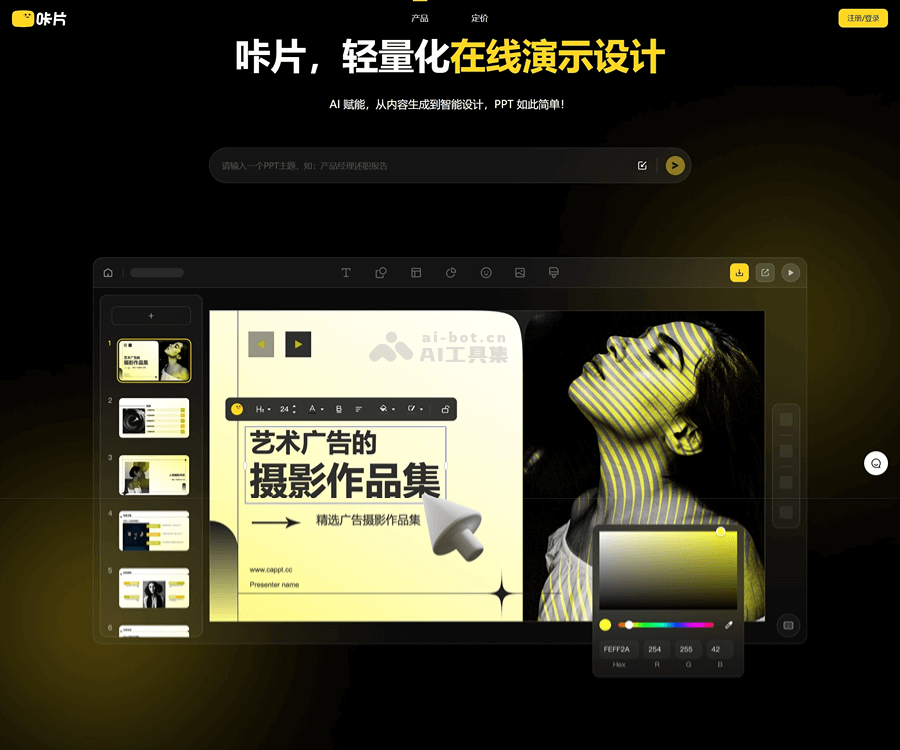
咔片PPT是一款基于AI的在线PPT智能制作网站,主打“让内容自己讲故事”。用户只需输入主题或简单文案,即可在几分钟内生成结构清晰、排版美观的演示文稿,告别从空白页开始的繁琐操作。平台内置海量场景模板,支持AI自动排版、一键换肤、多格式导出,并兼容PPT/WPS等主流办公软件,适合职场办公、教学培训、商务汇报等多种使用场景。
产品详细介绍
咔片PPT(cappt)聚焦“AI生成 + 自适应模板”,通过智能算法帮助用户快速完成从内容构思到版式设计的完整PPT制作流程。
- AI一键生成演示
- 告别从零开始:只需输入主题、关键词或简单描述,系统即可自动生成包含目录结构、章节内容和页面布局的完整演示文稿。
- 多场景适配:支持工作总结、教学课件、商业提案、项目汇报、活动策划等10万+场景模板,一键套用即可使用。
- 结构化输出:自动生成逻辑清晰的内容框架,帮助用户快速搭建演示逻辑。
- AI辅助内容写作
- 文案扩写:将简短要点扩展为完整段落,适合补充汇报说明、教学讲解内容。
- 精简与提炼:对冗长内容进行压缩,提炼为要点或简洁段落,方便做成演示页。
- 润色与优化:自动优化语句表达,使内容更专业、更通顺。
- 翻译与多语言:支持中英文等多语言翻译,适合跨国汇报或双语课件。
- 标题生成:根据页面内容自动生成更吸引人的标题和小标题。
- 自适应模板与智能美化
- 内容与样式分离:在不改变内容的前提下,一键切换主题风格,快速更换配色、字体与版式。
- 一键换肤:根据场景选择商务、简约、科技、教育等不同风格,整体视觉统一。
- 自适应排版:根据文字与图片数量自动调整布局,减少手动拖拽与对齐操作。
- 新建单页AI设计
- 标题驱动设计:新增页面时,只需输入标题或简要描述,AI即可自动生成该页的内容结构与版式。
- 文案驱动设计:直接粘贴文案,系统自动拆分为合适的要点和段落,并匹配合适的布局。
- 连贯风格:新建页面自动继承整份PPT的主题与视觉风格,保证整体一致性。
- 轻量编辑与简化排版
- 操作习惯贴近PPT:沿用传统PPT软件的操作逻辑,上手成本低。
- 减少重复劳动:智能对齐、自动分布、统一字号与间距,减少约70%的重复排版工作量。
- 在线编辑:无需安装软件,浏览器即可完成增删页面、修改文字、替换图片等操作。
- 高度兼容与多格式导出
- 兼容PPT/WPS:生成的文件可在Microsoft PowerPoint、WPS等主流办公软件中打开和二次编辑。
- 多格式导出:支持导出为PPT文件、PDF等格式,方便打印、分享与归档。
- 动态链接分享:可生成在线演示链接,随时分享给同事、客户或学生查看。
- 数据追踪与版本更新
- 数据追踪:通过在线链接查看数据,了解每一次查看行为和大致浏览情况,便于评估汇报效果。
- 永远是最新版:基于云端服务,功能与模板持续更新,无需手动升级客户端。
- 使用场景与优势
- 办公场景:周报月报、项目汇报、年度总结、OKR复盘等。
- 教学培训:教学课件、培训教材、公开课演示、讲座分享等。
- 商务与营销:商业计划书、路演PPT、产品介绍、活动方案等。
- 优势概览:
- 大幅节省制作时间,从数小时缩短到几分钟;
- 降低设计门槛,无需专业设计能力;
- 内容与设计一体化,整体风格统一、专业美观;
- 基础功能永久免费,适合个人与团队长期使用。
简单使用教程
以下为基于网页端的一般使用流程,具体界面以实际网站为准:
- 访问与注册登录
- 打开浏览器,访问官网:https://www.cappt.cc。
- 使用手机号、邮箱或第三方账号注册并登录(如支持)。
- 登录后进入个人工作台或项目列表页面。
- 一键生成PPT
- 在首页或工作台点击“新建PPT”或“AI一键生成”等入口。
- 在弹出的对话框中输入:
- 演示主题(如“2024年Q1工作总结”);
- 可选:目标场景(工作总结/教学课件/商业提案等);
- 可选:受众对象(领导、客户、学生等)。
- 提交后等待AI生成,系统会自动创建包含多页内容的PPT草稿。
- 使用AI辅助写作
- 在生成的PPT中,选中某一页的文本框或大纲内容。
- 通过右键菜单或侧边栏选择:扩写、精简、润色、翻译或生成标题。
- 查看AI给出的建议内容,确认后一键替换或局部修改。
- 一键换肤与智能美化
- 在编辑界面中找到“主题/模板/换肤”入口。
- 浏览不同风格(商务、教育、科技、简约等),点击预览整体效果。
- 选择合适主题后,系统会自动应用到整份PPT,保持内容不变,仅调整样式。
- 新建单页AI设计
- 在页面缩略图区域点击“新建页面”或“+”按钮。
- 选择“AI设计新页”或类似选项。
- 输入该页的标题或简要说明(如“项目实施计划与时间表”)。
- 提交后,AI会自动生成该页的内容结构与排版,可再进行微调。
- 轻量编辑与排版调整
- 直接点击页面中的文字进行修改,支持加粗、字号、颜色等基础格式设置。
- 拖拽图片或图形调整位置,利用自动对齐线快速对齐元素。
- 如需替换图片,可点击图片区域,从本地上传或从素材库中选择。
- 保存、导出与分享
- 编辑过程中系统通常会自动保存,也可手动点击“保存”。
- 完成后点击“导出”或“下载”:
- 选择导出为PPT文件(适合本地演示与二次编辑);
- 或导出为PDF(适合打印与发送文档)。
- 若需在线分享:
- 点击“分享”生成访问链接;
- 可设置访问权限(如公开、仅持有链接可见等);
- 将链接发送给同事、客户或学生查看。
- 查看数据追踪
- 对于通过在线链接分享的演示,可在后台查看访问数据(如支持):
- 查看次数、访问时间等基础数据;
- 了解受众对演示内容的关注度,便于后续优化汇报或课件。
常见问题 FAQ
- 咔片PPT是免费的吗?
- 平台基础功能支持永久免费使用,包括在线编辑、AI生成基础能力、部分模板与导出等。若有高级模板、团队协作或高级AI功能,可能需要付费或订阅,以实际官网说明为准。
- 生成的PPT可以在PowerPoint或WPS中打开吗?
- 可以。咔片PPT支持导出为标准PPT格式文件,可在Microsoft PowerPoint和WPS中正常打开、编辑和演示。
- AI生成的内容可以修改吗?
- 可以。所有AI生成的文字、结构和版式都可以手动调整,你可以随时编辑文本、增删页面、调整布局或更换主题。
- 使用咔片PPT需要安装软件吗?
- 不需要。咔片PPT是在线网页工具,只需通过浏览器访问官网即可使用,适合在不同设备上随时编辑和查看。
- 我不会做设计,能做出好看的PPT吗?
- 可以。平台提供自适应模板和一键换肤功能,AI会根据内容自动匹配合适的版式和风格,即使没有设计基础,也能快速生成专业、美观的演示文稿。
- 适合哪些人群使用?
- 适合职场人士(汇报、总结、提案)、教师与培训讲师(课件、培训材料)、学生(演讲、答辩)、创业者与销售人员(商业计划书、产品介绍)等几乎所有需要制作PPT的人群。
- 在线分享的PPT可以更新吗?
- 可以。通过动态链接分享的演示,当你在后台更新内容后,链接访问者通常会看到最新版本,实现“永远是最新版”的在线演示体验。
- 数据追踪功能有什么用?
- 通过查看访问数据,你可以了解谁在什么时间查看了你的演示、大致浏览情况等,有助于评估汇报效果、跟进客户或优化教学内容。