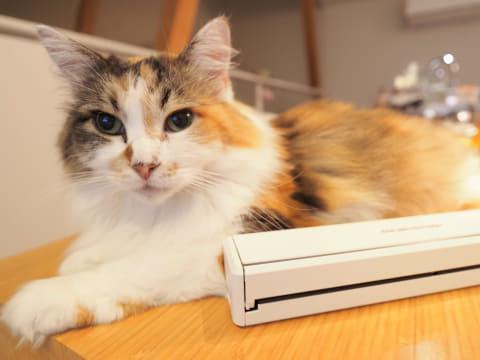
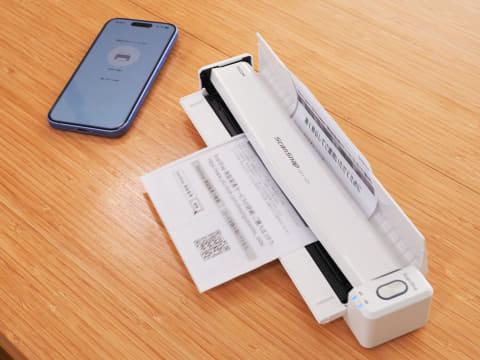
我们从第297期开始实践使用内置电池、可随处使用的便携式文档扫描仪——日本PFU公司的ScanSnap iX110。通过前几期的介绍,相信大家已经掌握了扫描文档的技巧,接下来将介绍如何利用扫描得到的图像数据。此次尝试使用OpenAI的ChatGPT从扫描图像中提取文字。
本次实践的前提是ScanSnap iX110与智能手机在家中通过Wi-Fi连接。关于设备的设置方法,请参考第298期内容。
使用云端AI服务时需注意设置
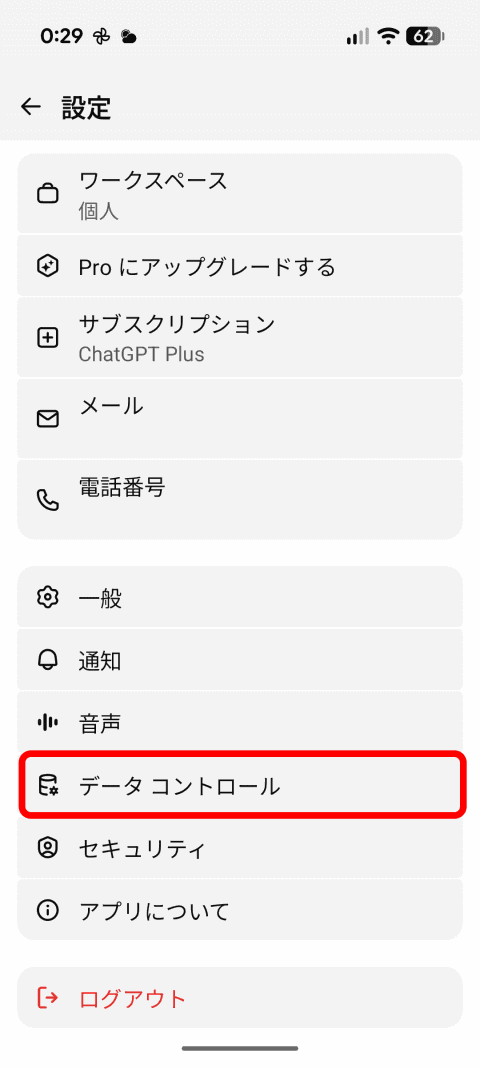
在开始实践之前,需了解使用云端AI服务处理文档时的注意事项。云端AI服务上传的数据可能会被存储在服务器上,并用于AI模型的训练。因此,处理包含个人信息的邮件、名片等机密资料时,应仔细查看各服务的数据使用政策,谨慎操作。
例如,ChatGPT的常见问题中说明上传内容可能被用于提升模型性能和安全性。不同的订阅计划对数据使用有不同规定,个人用户计划上传的数据可能会被用于模型训练,而企业用户计划如ChatGPT Business或Google Workspace的Gemini则原则上不使用输入数据进行模型训练。工作用途建议选择后者。
此外,PFU提供的订阅服务“ScanSnap Cloud+”也保证上传数据不会用于AI模型训练。
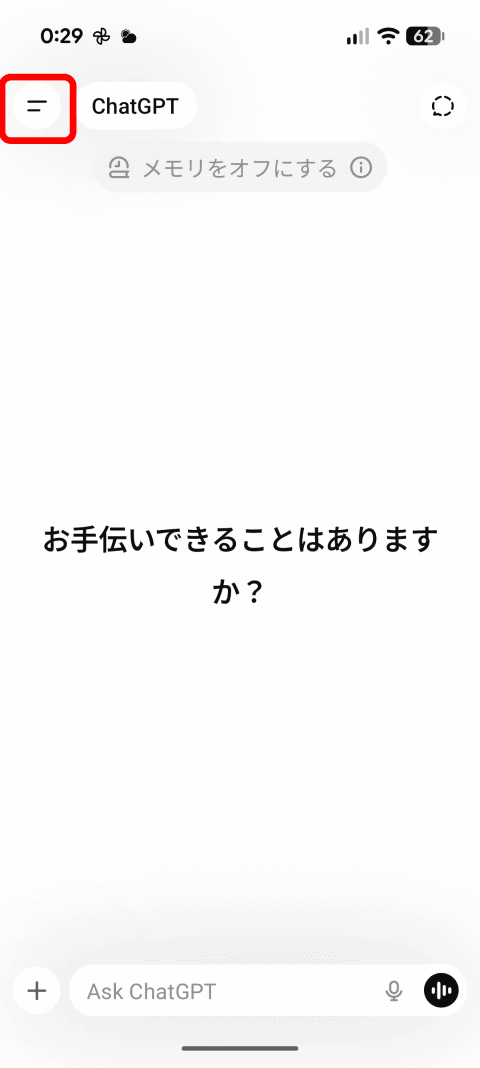
本次将演示如何在上传数据前调整设置,防止数据被用于模型训练,确保使用ChatGPT的安全。以下以Android版界面为例,iOS和PC版设置流程类似,可参考操作。
扫描文档并进行文字识别
现在开始用ChatGPT对带有文字的文档进行文字识别。此次选用日常生活中整理较为繁琐的收据作为素材,但任何带文字的文档均可使用。
免费版ChatGPT支持图像文字识别,但上传多张图片后容易达到使用上限,需要等待约3小时。可根据需求考虑订阅“ChatGPT Go(月费约1400日元)”等付费计划。
只需输入“请帮我进行文字识别”即可将图片中的文字转换为文本。对于收据这类表格式文档,输入“请帮我进行文字识别,并以CSV格式显示”更便于后续利用。ScanSnap iX110扫描图像清晰,AI文字识别准确度较高。
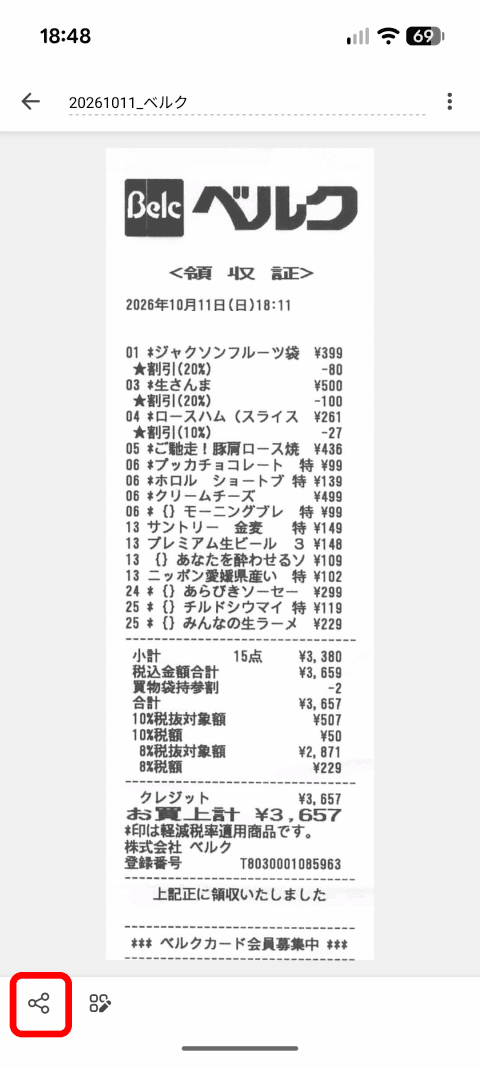
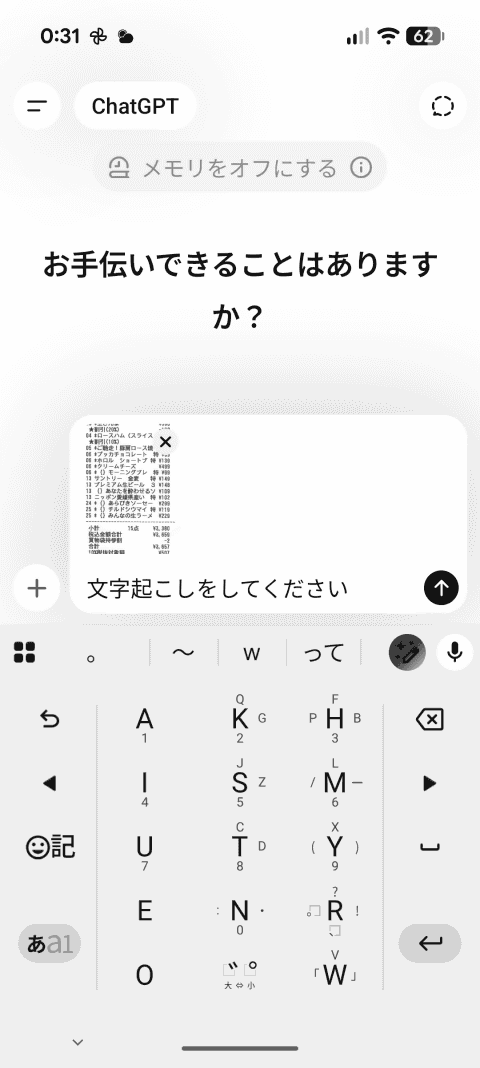
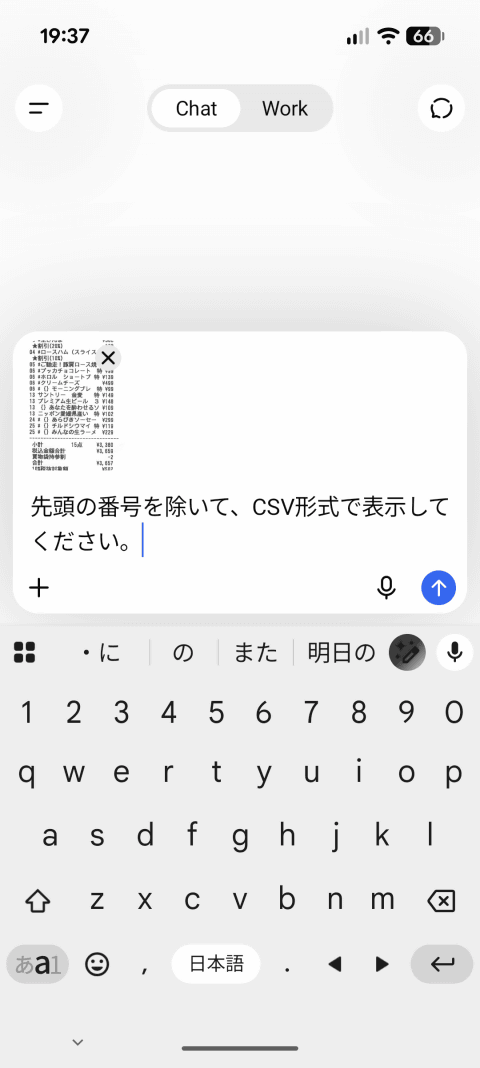
注:CSV为逗号分隔的纯文本表格格式,若未特别指示,ChatGPT可能直接提供文件而非显示文本。也可指示“请生成文件”,方便直接导入软件。
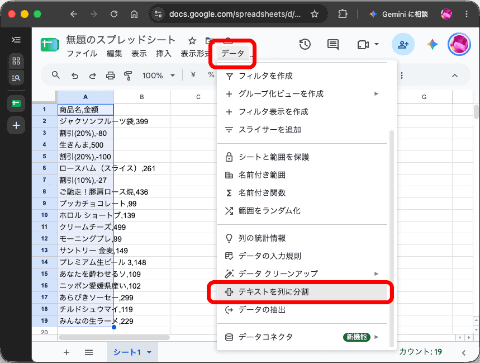
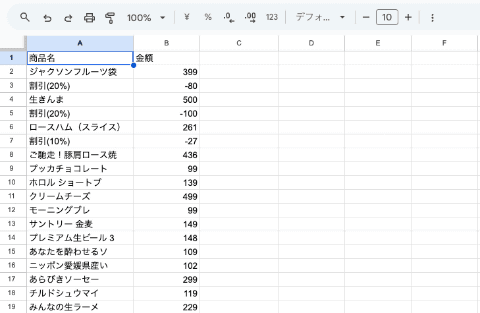
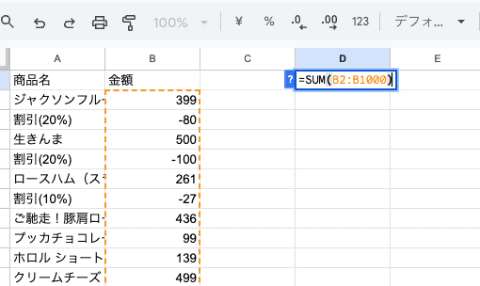
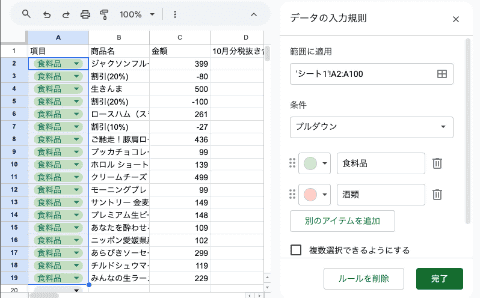
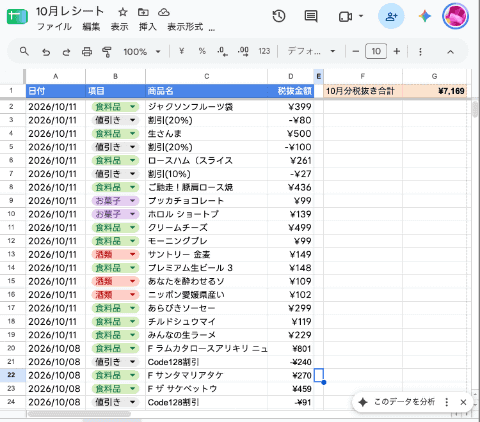
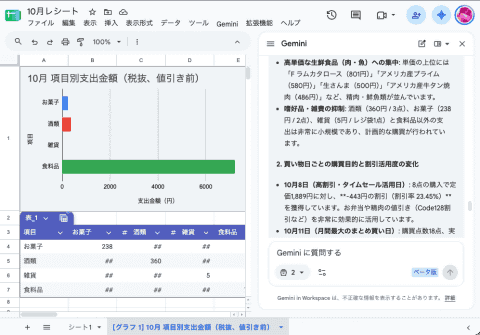
接下来,将生成的文件导入Google表格,模拟家庭记账场景。手机端Google表格编辑功能有限,建议粘贴数据后使用电脑端进行编辑。
将扫描图像转化为结构化数据存储,不仅方便保存,还能进行数据分析和多样化利用。
本次总结
利用AI技术可以从扫描的文档中快速提取文字内容。
使用云端AI服务时,务必确认上传数据是否会被用于模型训练,保护个人隐私和数据安全。

[ScanSnap iX110购买链接]