轻松通过GUI体验多种AI模型
在之前的介绍中,我们讲解了如何通过局域网内的另一台电脑,利用“NVIDIA Sync”或远程桌面访问日本DGX Spark,提升其作为AI工作站的易用性。这样一来,文件和桌面操作变得更加简单。
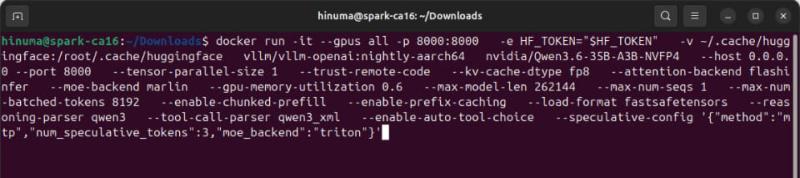
不过,关于AI相关的操作仍存在一些难点。例如,下载和使用本地AI模型通常需要通过终端输入命令,这对用户来说不够友好。
如果想尝试多种不同特点的AI模型,就必须反复输入包含各种参数的命令,操作繁琐。为了减少键盘输入,理想的方案是通过鼠标操作完成所有步骤,也就是使用图形用户界面(GUI)。
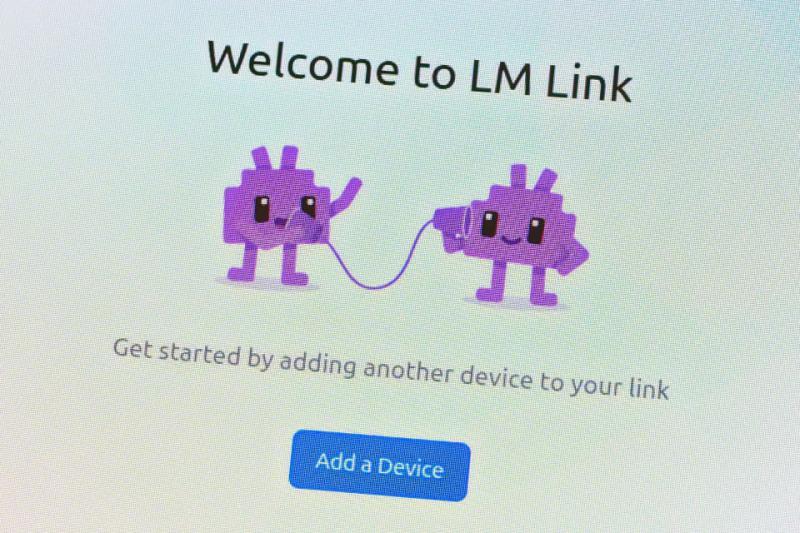
幸运的是,有一个很好的解决方案:使用支持Windows、macOS和智能手机的应用“LM Studio”,以及其内置的“LM Link”功能。
通过“LM Link”共享DGX Spark的AI算力
LM Studio是一款可以轻松搭建本地AI运行环境的应用。用户可以在应用内搜索并下载开放的AI模型,并通过内置的聊天式界面执行相关处理。
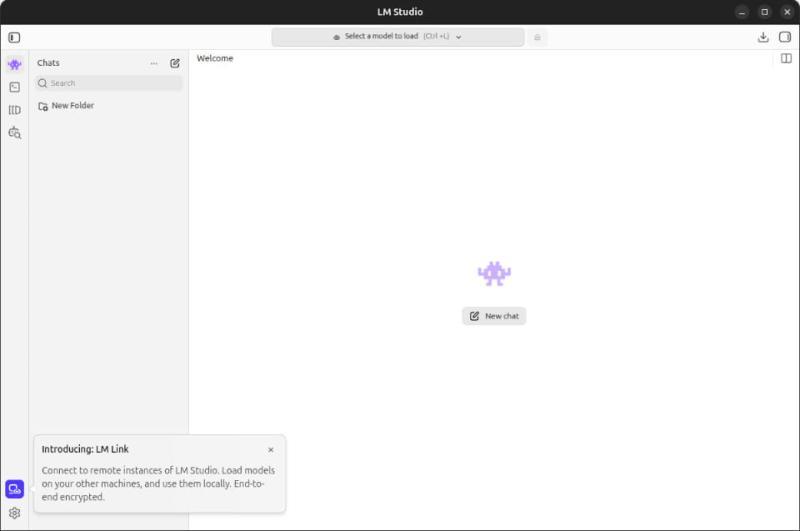
当然,LM Studio也可以在日本DGX Spark上运行。虽然可以通过DGX Spark门户网站上的剧本进行设置,但这仍然以命令行操作为主。更简单的方式是使用专为DGX Spark(Linux)设计的GUI应用。
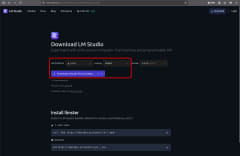
安装步骤很简单:从LM Studio官网下载安装包,执行两到三个命令即可启动GUI版LM Studio,使用体验与Windows/macOS版本完全一致,实现本地AI的便捷使用。
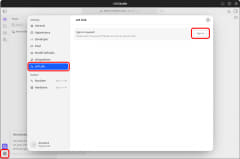
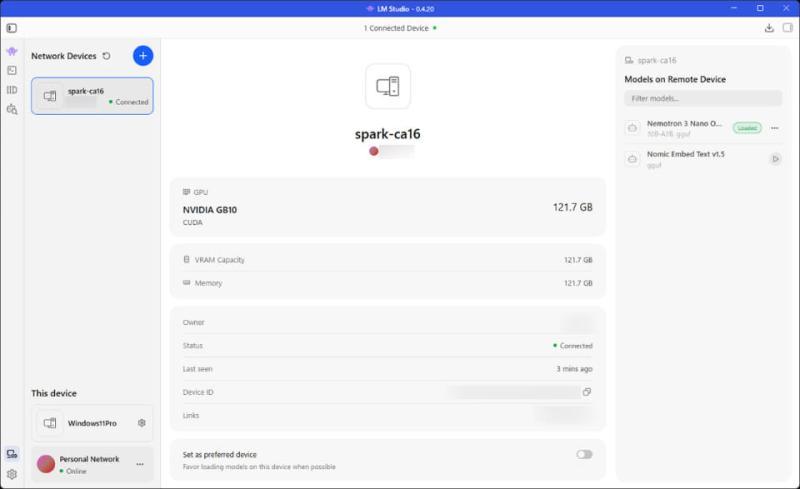
重点是,LM Studio内置的“LM Link”功能可以通过网络共享AI处理能力。只要在某台设备上加载了大型AI模型,其他设备就能像本地一样调用该模型。
这意味着即使是显存较小的设备,也能借助DGX Spark的强大性能完成复杂的AI任务。无论是在局域网内还是通过互联网,都能快速搭建属于自己的私有AI服务器。
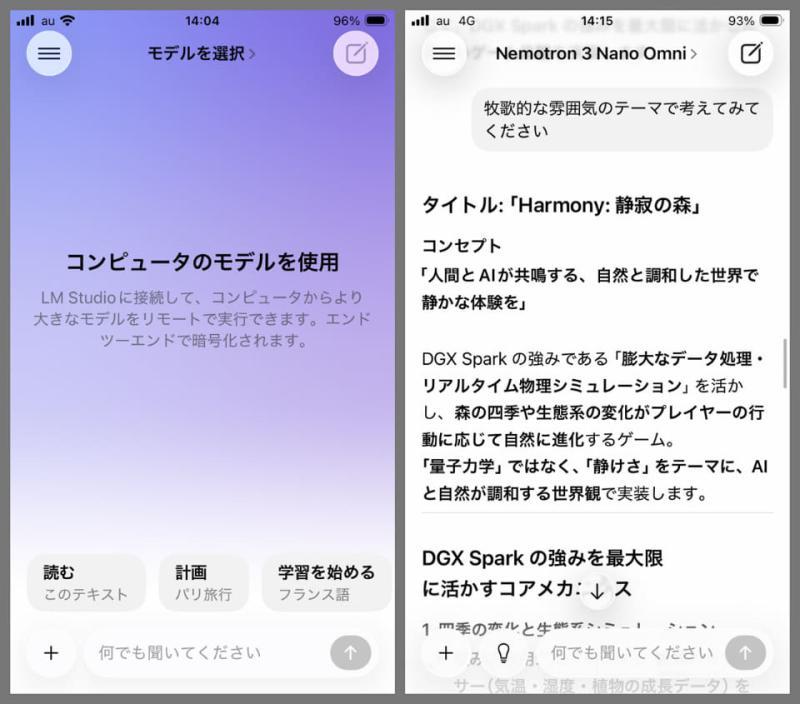
LM Link不仅支持电脑,也支持智能手机。截至2026年7月,官方提供了iOS应用“Locally AI by LM Studio”,安装在iPhone上并启用LM Link后,即可随时调用DGX Spark的AI算力。
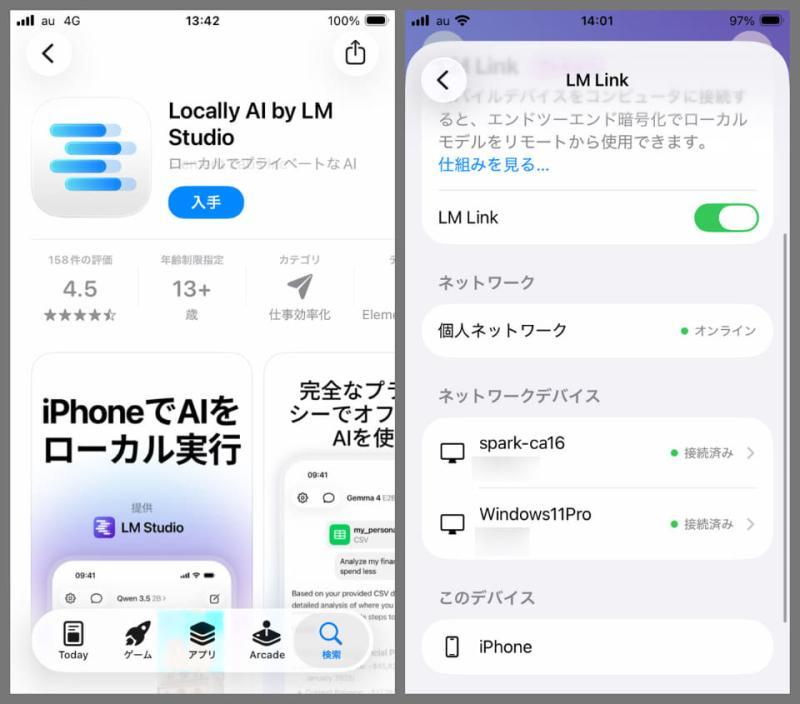
只要LM Studio保持运行状态,设备就能持续访问DGX Spark,因此建议DGX Spark保持常开。通常只有在添加新AI模型时才需要直接操作DGX Spark。
多人同时使用会变慢吗?
当多台设备共享DGX Spark时,团队成员或家庭成员都能使用,但也会担心多用户同时访问会导致处理速度下降。
确实,DGX Spark同时处理多个AI请求时,单个用户的处理速度可能会降低。但如果多个用户使用相同的AI模型,整体性能可能反而提升,因为模型数据(权重)可以被重复利用。
简单来说,加载模型数据所需的时间通常比推理处理时间更长,尤其是在DGX Spark上。因此,第二个及以后的请求可以省去加载时间,从而实现加速。
为验证这一点,我们制作了测试程序,比较了逐个处理请求(顺序执行)和同时处理多个请求(并行执行)时的整体吞吐量(总令牌数除以总耗时)。
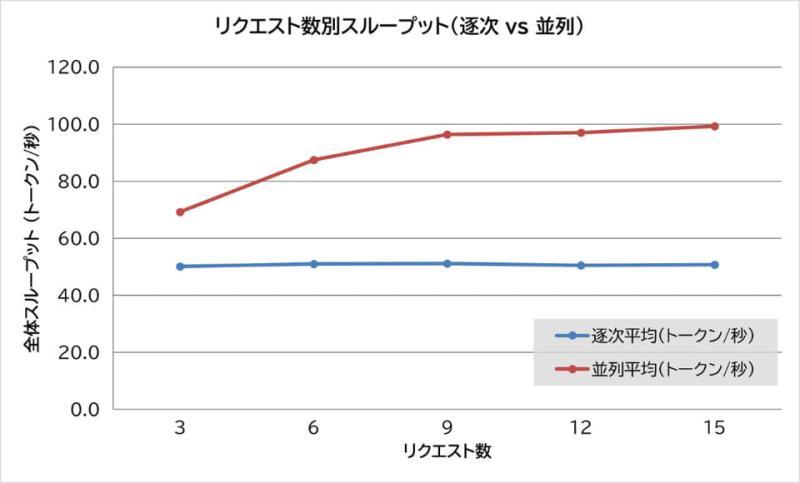
结果显示,顺序执行时处理速度基本固定,随着请求增加,耗时线性增长。并行执行虽然单个请求速度略有下降,但整体吞吐量随着请求数增加而提升。
测试中使用的是简单短促的提示语,实际应用中情况可能有所不同。但总体来看,多用户同时访问不会降低团队或家庭的整体性能,反而更高效。
LM Studio:快速验证新AI模型的利器
使用LM Studio不仅可以通过友好的GUI轻松进行AI聊天,还能将日本DGX Spark转变为AI服务器,实现PC和手机等设备随时访问。无论是职场还是家庭共享AI服务器,都非常实用。
此外,LM Studio方便快速地验证新AI模型,极有可能成为不可或缺的工具。