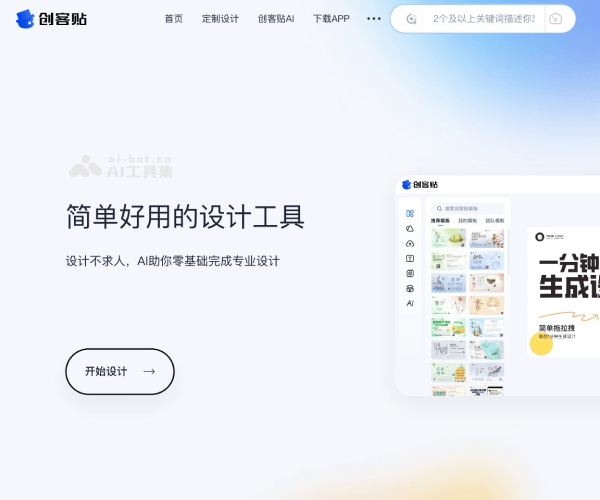
创客贴 AI 是一个面向设计新手与专业用户的 AI 智能设计平台,将多种常用图片处理工具与创意生成工具整合在同一平台中。无论是日常电商美工、社交媒体运营,还是品牌宣传、个人创作,都可以通过简单操作快速完成高质量设计。
产品详细介绍
创客贴 AI 聚合了多种 AI 设计与图片处理能力,核心目标是“降低设计难度、提升设计效率”。平台通过智能算法自动完成复杂的抠图、修图与排版工作,让用户更专注于创意本身。
1. 多功能 AI 智能设计平台
- 一站式工具集合:在同一平台中完成图片处理、视觉设计、内容生成等多种任务,无需频繁切换软件。
- 面向多场景:适用于电商主图与详情页、社交媒体配图、品牌宣传海报、LOGO 设计、个人头像与照片优化等。
- 在线使用:通过浏览器即可使用,无需安装复杂软件,适合团队协作与跨设备办公。
2. AI 图片处理工具
1)AI 抠图
- 自动识别人物、商品、物体轮廓,一键去除背景。
- 支持复杂背景场景,适合电商产品图、证件照、海报主视觉等。
- 抠图后可直接替换背景、添加阴影、调整构图。
2)AI 去水印
- 智能识别图片中的水印、文字、Logo 等干扰元素。
- 自动填补被去除区域的背景纹理,尽量保持画面自然。
- 适合清理旧素材、优化展示图片、去除多余标记。
3)AI 图片变清晰
- 对模糊、低分辨率图片进行清晰度增强与细节修复。
- 支持人像、产品图、风景图等多种类型。
- 可用于老照片修复、放大图片用于打印或大屏展示。
3. AI 设计生成工具
1)AI 生成 LOGO
- 根据品牌名称、行业、风格偏好自动生成多款 LOGO 方案。
- 支持图形标志、文字标志、组合标志等多种形式。
- 生成后可在平台内继续微调颜色、字体、布局。
2)AI 生成海报
- 通过输入主题、用途(如促销、活动、节日)、风格等信息,一键生成海报设计草稿。
- 自动完成版式布局、配色与字体搭配,适合无设计基础的运营人员。
- 可快速生成多版方案,用于 A/B 测试与多渠道投放。
3)AI 生成图片
- 根据文字描述生成创意图片,如场景插画、概念图、背景图等。
- 支持调整画面风格(插画风、写实风、扁平风等)。
- 可作为海报背景、社交媒体配图、创意草图参考。
4. 降低设计门槛与提升效率
- 模板与智能推荐:结合 AI 能力与模板库,自动推荐适合的版式与风格。
- 批量处理:适合电商商家、内容团队进行多图批量抠图、清晰化处理。
- 在线编辑:生成或处理后的图片可直接在创客贴编辑器中继续排版与设计。
简单使用教程
以下为基于网页端的一般使用流程,具体界面以实际平台为准。
步骤一:访问平台并登录
- 打开浏览器,访问创客贴 AI 官网:https://aiart.chuangkit.com。
- 使用手机号、邮箱或第三方账号注册/登录创客贴账号。
- 登录后进入 AI 工具或设计工作台界面。
步骤二:选择所需 AI 工具
- 在首页或工具列表中,找到对应功能模块,例如:
- 「AI 抠图」
- 「AI 去水印」
- 「AI 图片变清晰」
- 「AI 生成 LOGO」
- 「AI 生成海报」
- 「AI 生成图片」
- 点击进入相应工具页面。
步骤三:使用 AI 图片处理功能
1)AI 抠图
- 在「AI 抠图」页面上传本地图片,或从素材库中选择图片。
- 等待系统自动识别前景与背景并完成抠图。
- 预览抠图效果,如需微调,可使用保留/擦除画笔进行细节修正。
- 选择新背景(纯色、渐变、图片等),或保持透明背景。
- 点击下载图片,或直接发送到创客贴编辑器继续设计海报、海报主图等。
2)AI 去水印
- 进入「AI 去水印」工具,上传带有水印的图片。
- 使用框选或涂抹工具标记需要去除的水印区域。
- 点击开始处理,等待 AI 自动修复背景。
- 对比前后效果,满意后下载图片或继续编辑。
3)AI 图片变清晰
- 打开「AI 图片变清晰」工具,上传模糊或分辨率较低的图片。
- 选择清晰度增强等级(如标准增强/高清增强等,视平台实际设置而定)。
- 点击开始处理,等待系统完成清晰化与细节优化。
- 预览效果后保存或继续设计。
步骤四:使用 AI 设计生成功能
1)AI 生成 LOGO
- 进入「AI 生成 LOGO」工具。
- 输入品牌名称、副标题(如有),选择所属行业与风格偏好(如简约、科技、文艺等)。
- 点击生成,系统会自动输出多款 LOGO 方案。
- 从结果中挑选喜欢的方案,进入编辑器微调颜色、字体、图形大小与布局。
- 导出为 PNG、JPG 或矢量格式(以平台实际支持为准)。
2)AI 生成海报
- 打开「AI 生成海报」工具。
- 选择海报用途(如电商促销、活动宣传、节日祝福、招聘等)。
- 输入标题文案、关键信息(时间、地点、优惠力度等),可选择期望风格与主色调。
- 点击生成,系统自动完成排版与设计。
- 如需修改,可在编辑器中调整文字内容、图片素材、配色与版式。
- 完成后导出图片,用于打印或线上投放。
3)AI 生成图片
- 进入「AI 生成图片」工具。
- 在输入框中用文字描述你想要的画面内容,例如:“夜晚城市街头的霓虹插画风格”或“简约风电商产品展示背景”。
- 选择画面比例、风格类型(插画、写实、二次元等,视平台实际选项而定)。
- 点击生成,等待 AI 输出多张候选图片。
- 选择满意的图片保存,或继续作为海报、社交媒体配图的背景进行二次设计。
步骤五:导出与应用
- 在完成图片处理或设计后,点击下载/导出按钮。
- 选择合适的分辨率与格式(如 PNG、JPG 等)。
- 将导出的图片用于电商平台、社交媒体、线下印刷或品牌宣传等场景。
FAQ 常见问题
Q1:创客贴 AI 适合哪些人使用? A:适合电商卖家、运营人员、自媒体创作者、小微企业主、设计新手以及需要快速出图的专业设计师。无设计基础也能通过 AI 工具完成大部分常见设计需求。
Q2:AI 抠图和去水印的效果如何? A:平台通过智能识别算法,能较好地处理人物、商品等主体抠图,并对常见水印进行自然修复。复杂背景或极端情况可能需要手动微调,但整体可显著节省时间。
Q3:AI 生成 LOGO 是否可以商用? A:一般情况下,用户在平台生成并下载的 LOGO 可用于自身品牌宣传与商用场景。但具体版权与使用规则需以创客贴官方最新说明与服务条款为准,建议在正式商用前查看相关协议。
Q4:生成的海报和图片可以编辑吗? A:可以。通过 AI 生成的海报、图片、LOGO 等都可以在创客贴的在线编辑器中继续修改,包括文字内容、字体、颜色、图片素材和布局等,以满足个性化需求。
Q5:使用创客贴 AI 是否需要安装软件? A:不需要。创客贴 AI 为在线平台,通过浏览器访问即可使用。只需注册并登录账号,即可在网页端完成图片处理与设计生成工作。