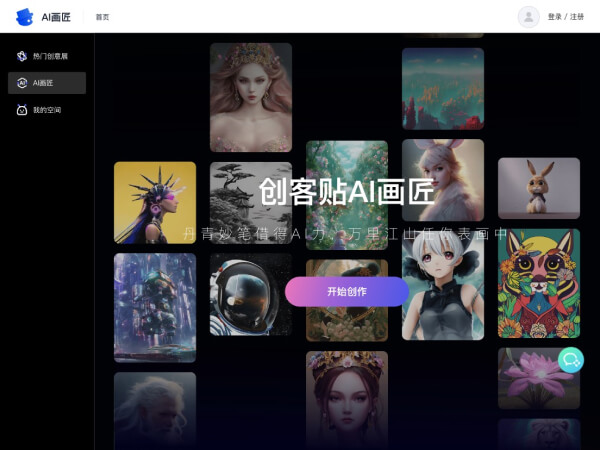
产品详细介绍
创客贴 AI 是面向设计新手与专业用户的在线 AI 智能设计平台,将多种 AI 图像处理与智能生成能力整合在同一站点,帮助用户以更低成本、更高效率完成日常设计工作。
平台主要功能包括:
-
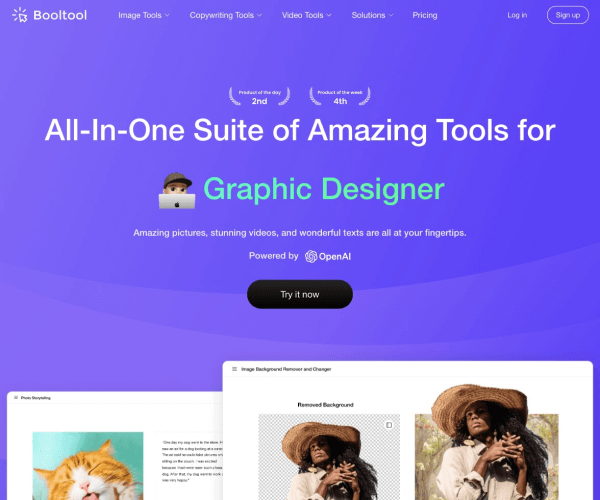
AI 抠图
自动识别人物、物体与背景,一键完成背景分离,适用于电商主图、证件照、海报合成等场景。无需手动描边,抠图边缘自然、细节清晰。 -
AI 去水印
对图片中的文字水印、Logo、水印条等进行智能识别与填充修复,尽量保持画面纹理与色彩的自然过渡,适合处理旧素材、样机图等。 -
AI 图片变清晰(画质增强)
对模糊、低分辨率图片进行清晰度提升与细节增强,可用于老照片修复、放大电商图片、优化宣传图等,减少锯齿与噪点。 -
AI 生成 LOGO
通过输入品牌名称、行业、风格偏好等信息,自动生成多套 Logo 方案。用户可在此基础上微调颜色、字体与图形,快速获得可用的品牌标识草案。 -
AI 生成海报
根据活动主题、行业类型与尺寸需求,智能生成海报版式与文案建议,自动完成排版与配色,适合活动宣传、营销推广、节日海报等高频场景。 -
AI 生成图片 / 插画
通过文字描述生成图片,如场景插画、产品展示图、背景图等,支持多种风格(如扁平插画、3D、写实、手绘等),为设计提供灵感与素材来源。
通过将这些工具整合在一个平台中,创客贴 AI 降低了设计门槛:
- 非设计专业用户也能快速产出可用作品;
- 设计师可用 AI 完成重复性工作,将精力集中在创意与细节打磨上;
- 企业与团队可统一在平台上完成日常宣传物料、品牌视觉与图片处理工作。
简单使用教程
以下为在创客贴 AI 上完成基础设计任务的通用操作示例(具体界面以实际为准):
一、快速开始
- 打开浏览器访问:
https://aiart.chuangkit.com。 - 根据页面提示登录或注册账号(如支持,可使用手机号或第三方账号登录)。
- 进入首页后,在工具列表中选择需要的 AI 功能模块,如「AI 抠图」「AI 去水印」「AI 生成 LOGO」等。
二、使用 AI 抠图
- 在首页选择「AI 抠图」。
- 点击「上传图片」,选择需要抠图的本地图片。
- 等待系统自动识别前景与背景,预览抠图效果。
- 如有必要,可使用提供的简单编辑工具(如边缘优化、背景替换等)进行微调。
- 确认无误后,点击「下载」或「导出」,选择 PNG(保留透明背景)或 JPG 等格式保存。
三、使用 AI 去水印
- 选择「AI 去水印」工具。
- 上传带有水印的图片。
- 使用框选或涂抹工具标记水印区域。
- 点击「开始去除」或类似按钮,等待 AI 自动修复。
- 预览效果,如不满意可重新标记或多次处理,直至达到理想效果。
- 下载处理后的图片。
四、使用 AI 图片变清晰
- 打开「AI 图片变清晰」或「画质增强」功能。
- 上传模糊或分辨率较低的图片。
- 选择增强强度或放大倍数(如 2 倍、4 倍等,如有选项)。
- 点击开始处理,等待系统完成清晰度提升。
- 对比前后效果,满意后下载高清版本。
五、使用 AI 生成 LOGO
- 进入「AI 生成 LOGO」模块。
- 输入品牌名称、副标题(如有)以及所属行业。
- 选择偏好的风格(如简约、科技、可爱、商务等)和颜色倾向。
- 点击生成,等待系统输出多套 Logo 方案。
- 在候选方案中选择喜欢的样式,可进一步调整文字、颜色、布局。
- 完成后导出所需格式(如 PNG、JPG,部分场景可能支持矢量或透明背景)。
六、使用 AI 生成海报 / 图片
- 选择「AI 生成海报」或「AI 生成图片」工具。
- 在输入框中描述你的需求,例如:
- 海报:活动主题、时间地点、目标人群、风格(如「电商大促,科技风,蓝色主色」)。
- 图片:场景、主体、风格(如「黄昏城市街景,赛博朋克风格」)。
- 如有尺寸或比例选项,选择合适的画布大小(如 1080×1920、1:1 等)。
- 点击生成,等待 AI 输出设计草稿或图片。
- 对生成结果进行筛选与微调(如替换文字、调整排版、修改颜色)。
- 将最终版本下载或保存到个人作品空间,用于后续发布与打印。
通过以上步骤,即可在创客贴 AI 上完成从图片处理到创意设计的多种任务,快速产出适用于电商、社交媒体、品牌宣传等场景的视觉作品。