如今,智能手机和电脑上使用的AI工具已经变得非常普及。即使是还未深入接触过这些工具的人,也能通过一些简单的提示,轻松掌握它们的便利用法。
轻松上手的智能代理AI
AI工具的使用方式已经从简单的问答聊天,发展到能够委托AI完成耗时的复杂任务,类似代理人的角色。编程只是其中一种应用,日常办公事务处理等更贴近日常生活的场景,也可以通过代理式服务来实现,这其中就包括了日本Claude Cowork。
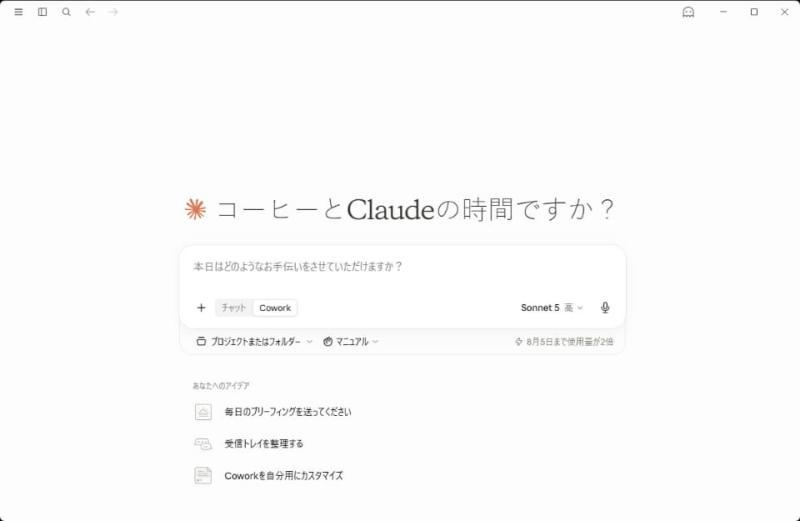
目前,Cowork只能通过Claude的桌面应用程序(支持Windows和macOS)直接使用。手机端则通过名为“Dispatch”的功能,远程控制运行在PC上的桌面应用,发送指令并查看作业状态。
Cowork可以帮用户完成各种日常电脑操作,比如整理文件、制作资料、浏览网站等。
初次使用时,可能难以想象具体的应用场景。本文将以办公中常见的困扰为例,展示如何用Cowork解决问题。
整理桌面上杂乱的文件
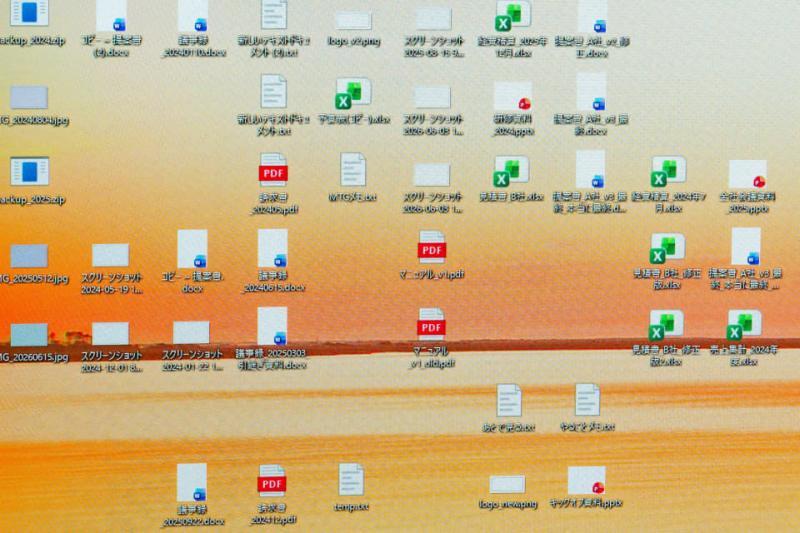
长时间使用电脑后,最容易访问的桌面往往会堆满各种文件。虽然想整理,但总觉得麻烦,导致桌面越来越混乱。
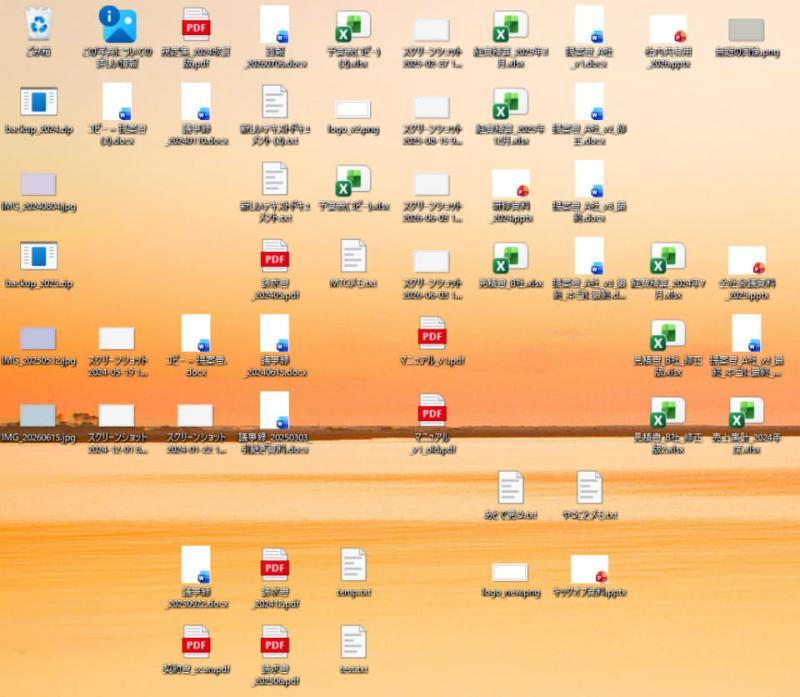
人工整理需要查看文件名和内容,合理分类归档,这对机器来说较难判断。但交给Cowork,AI可以代替人类做出判断,帮你整理文件。
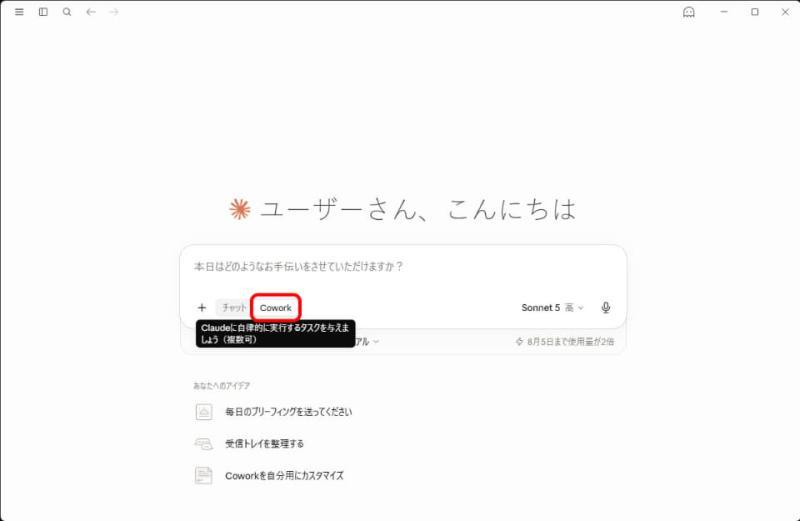
使用方法很简单:在Claude应用的聊天界面选择“Cowork”,然后简单指示整理方式。例如“把桌面上的文件按日期分类到文件夹里”、“按文件格式分类”,或者“根据内容相似性分类并重命名文件”等指令都可以。
不过,涉及文件操作时,存在数据损坏或丢失的风险。建议先将所有文件备份到另一个文件夹,再执行整理操作以确保安全。
此外,常用的整理任务可以“固定”或“添加到项目”中。项目化后,可以预设分类规则,只需简单指令即可重复使用,极大减少操作负担。
结合「Computer Use」实现多样化自动化
Cowork支持结合技能和外部服务连接器协同工作,另一个常用的配套功能是“Computer Use”。
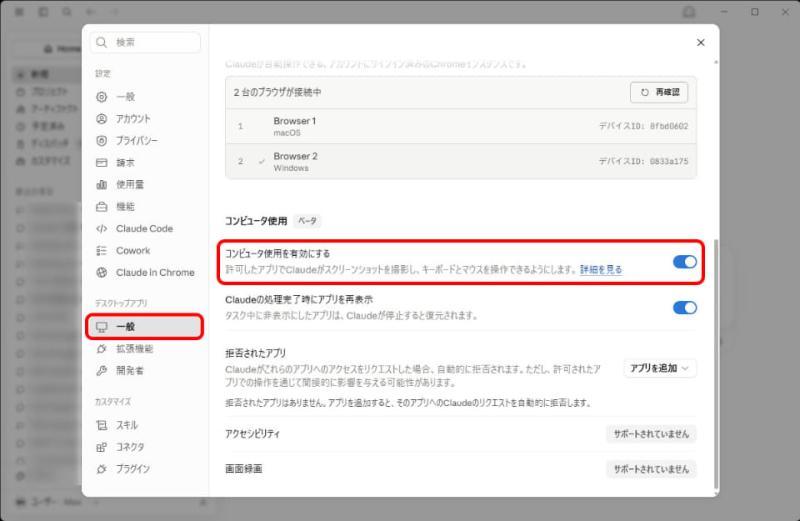
例如,从特定网站下载文件时需要登录或填写表单,之后基于下载数据制作资料,这类需要手动操作的流程就可以通过Computer Use来自动完成。
当Claude判断需要直接操作电脑应用时,会自动调用Computer Use,也可以通过明确的指令如“使用Computer Use完成~”来启用。
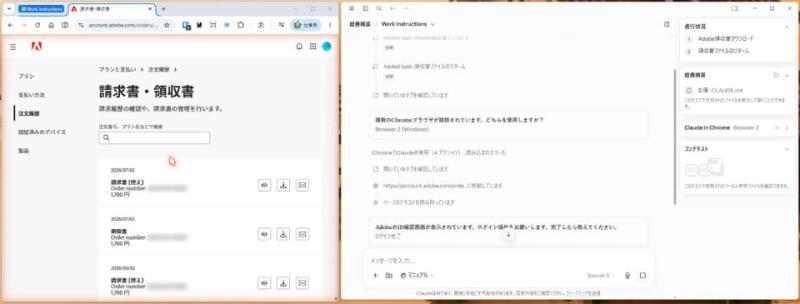
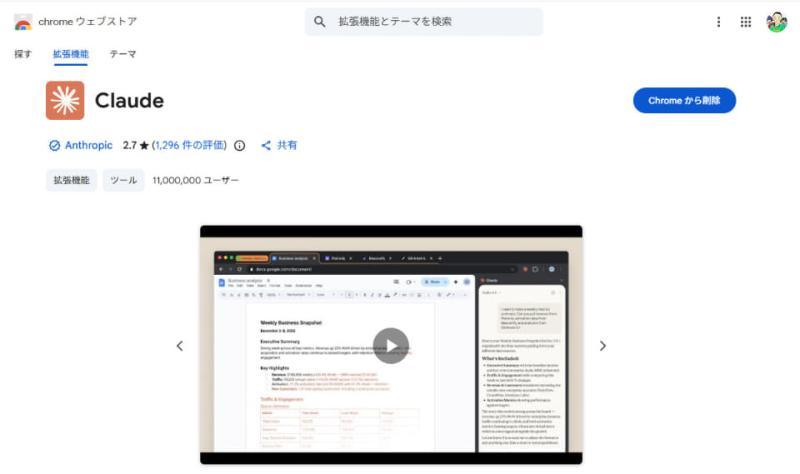
对于需要浏览器操作的任务,建议提前安装浏览器扩展(如Claude in Chrome)。涉及登录等安全操作时,仍需用户手动完成,但这大大拓展了Cowork的应用范围,值得积极利用。