产品详细介绍
Zoho Sheet 是一款基于云端的在线电子表格软件,主打“随时随地、多人实时协作”和“AI 驱动的数据处理”。用户可以在浏览器中直接创建、编辑和分享表格,也可以通过 iOS 与 Android 应用在移动设备上完成同样的工作,适合团队办公、项目管理、数据分析和日常业务报表等多种场景。
1. 实时协作与权限控制
Zoho Sheet 支持多人同时在线编辑同一份表格,所有更改会实时同步。团队成员可以在单元格或区域中直接评论、讨论,并对内容进行审阅和修改。通过权限设置,你可以为不同协作者分配查看、评论或编辑等不同级别的访问控制;还可以锁定特定单元格或区域,防止关键数据被误改。系统提供版本历史记录,可随时恢复到之前的版本,并查看自上次编辑以来的变更内容。
2. 强大的数据建模与交互能力
Zoho Sheet 不仅是传统意义上的表格工具,还可以构建更接近“轻量应用”的交互式表单和数据界面。你可以在表格中添加下拉菜单(选项列表)、复选框、日期选择器等控件,并结合条件格式,让数据以颜色、图标等方式直观呈现,帮助团队成员更快理解和操作数据。
3. 数据分析与可视化工具
Zoho Sheet 内置近 40 种图表类型,包括柱状图、折线图、饼图、面积图、组合图等,适用于多种业务分析场景。动态数据透视表(Pivot Table)可以帮助你从大量数据中快速汇总、分组和对比。借助自动化数据处理引擎,你可以更高效地完成数据整理、统计与分析工作。
4. AI 助手 Zia 与自动化数据处理
Zoho Sheet 集成了 AI 助手 Zia,用于简化数据分析和公式编写:
- 你可以用自然语言(简单英文提问)向 Zia 询问数据问题,Zia 会返回分析结果或建议图表、数据透视表,并支持拖拽直接插入表格;
- Zia 能根据当前数据自动推荐合适的图表和条件格式,帮助你快速完成可视化和数据高亮;
- 借助 ChatGPT 能力,Zia 可以生成示例数据集、公式以及 VBA 宏代码,并识别现有表格中的公式和宏,辅助理解和重构;
- 自动数据清洗工具可一键识别并处理重复值、唯一值和常见的人为错误,提升数据质量。
5. 数据连接与生态集成
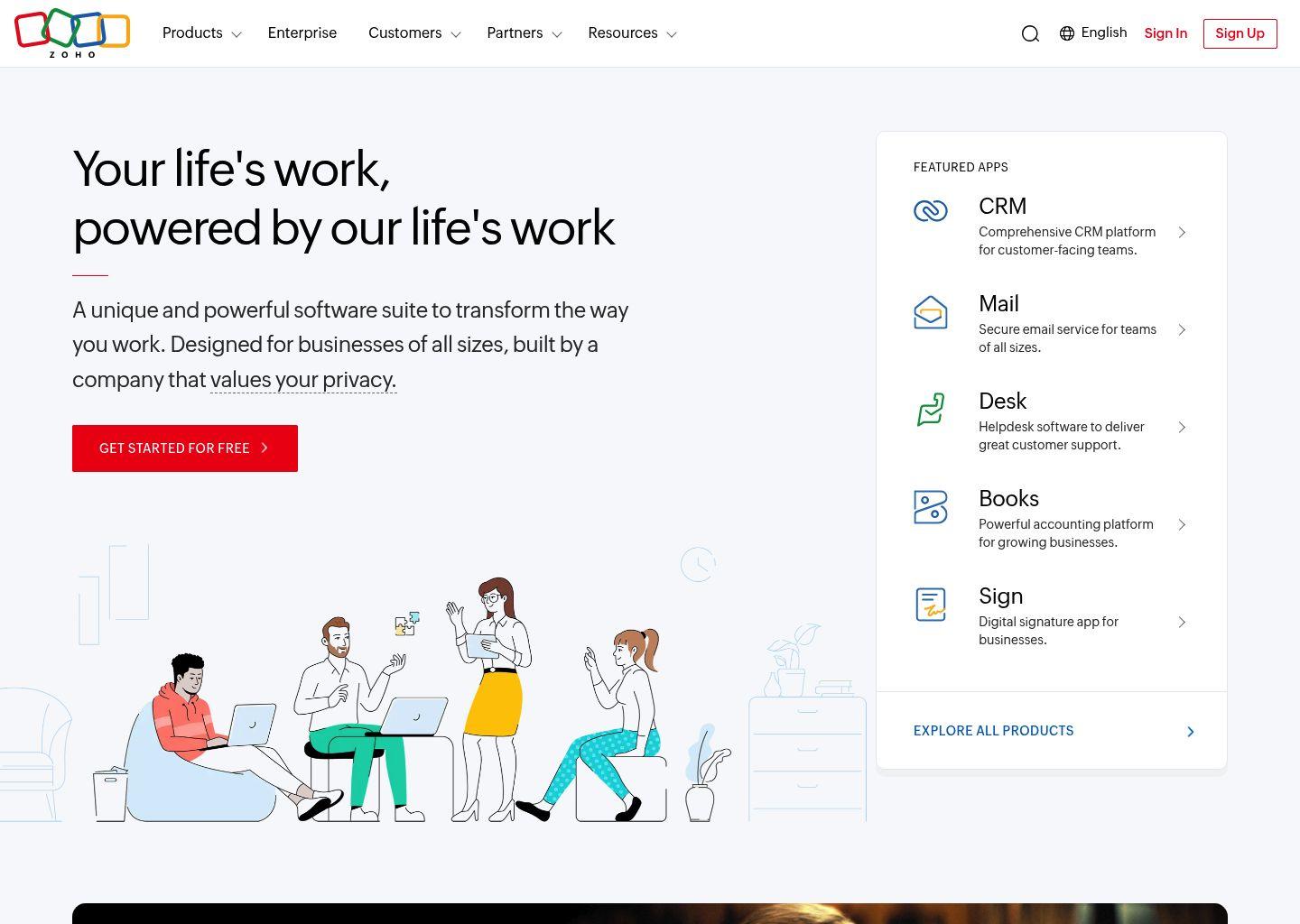
Zoho Sheet 支持与多种云端应用集成,尤其是 Zoho 自家产品生态,如 Zoho CRM、Zoho Projects、Zoho Books 等。通过数据连接(Data Connections),你可以从这些系统中按需拉取上下文相关的数据,定时刷新并保持数据集自动更新。借助 Zoho Flow 等自动化平台,Zoho Sheet 还能与上千款第三方云应用打通,实现数据同步、自动填报、通知触发等工作流自动化。
6. Excel 兼容与文件导入
Zoho Sheet 对 Microsoft Excel 文件具有良好兼容性。你可以直接导入现有的 Excel 文档,在云端继续编辑和协作,而不会丢失原有的格式和大部分功能设置。这让团队可以平滑地从本地 Excel 办公迁移到在线协作环境,而无需重新制作表格。
7. 跨平台与移动办公
除了在桌面浏览器中使用,Zoho Sheet 还提供 iOS 和 Android 原生应用,并支持 Chromebook 等设备。无论是在办公室、出差途中还是远程办公场景,用户都可以随时访问、编辑和分享表格,实现真正的移动化数据协作。
简单使用教程
以下是基于网页端的基础使用步骤,帮助你快速上手 Zoho Sheet:
步骤一:注册并登录 Zoho 账号
- 打开浏览器访问 Zoho Sheet 官网。
- 点击“Sign Up”或“免费注册”,根据提示使用邮箱或第三方账号创建 Zoho 账号。
- 注册完成后登录,即可进入 Zoho Sheet 主界面。
步骤二:创建或导入表格
- 在 Zoho Sheet 首页点击“New Spreadsheet(新建表格)”创建一个空白表格,或选择模板开始。
- 若你已有 Excel 文件,可点击“Import(导入)”,选择本地 .xlsx/.xls 文件上传。
- 导入完成后,表格会在浏览器中打开,你可以像在 Excel 中一样编辑。
步骤三:邀请团队协作
- 在表格右上角找到“Share(共享)”按钮。
- 输入同事或合作伙伴的邮箱地址,设置其权限(仅查看、可评论、可编辑等)。
- 点击发送邀请,对方即可通过链接在线访问并实时协作编辑。
步骤四:使用基础编辑与数据格式化
- 在单元格中直接输入文本、数字或公式(如
=SUM(A1:A10))。 - 使用工具栏设置字体、颜色、边框、对齐方式等格式。
- 通过“Insert(插入)”菜单添加图表、图片、下拉菜单、复选框和日期选择器等元素。
- 在“Format(格式)”中启用条件格式,为满足特定条件的数据设置高亮颜色或图标。
步骤五:启用 AI 助手 Zia 进行分析
- 在含有数据的表格中,打开侧边栏中的 Zia(AI 助手)入口。
- 选择数据区域后,可以让 Zia 自动推荐图表和数据透视表,并拖拽插入到表格中。
- 使用自然语言提问(英文),例如“Show me total sales by region”,Zia 会返回相应的汇总结果和可视化建议。
- 若需要示例数据、公式或 VBA 宏代码,可在 Zia 中说明需求,自动生成后再按需调整。
步骤六:进行数据清洗与版本管理
- 在“Data(数据)”菜单中找到数据清洗相关功能,选择“去重”“查找唯一值”等操作,快速处理重复或异常数据。
- 通过“Protect(保护)”或类似选项锁定关键单元格,防止误修改。
- 在“Version History(版本历史)”中查看历史版本,必要时一键恢复到某个时间点的表格状态。
步骤七:连接其他应用与自动化
- 在 Zoho Sheet 中打开“Data Connections(数据连接)”或“Integrations(集成)”入口。
- 选择需要连接的应用(如 Zoho CRM、Zoho Projects、Zoho Books 等),按向导授权并配置数据源。
- 设置数据刷新频率(如定时同步),让表格中的数据自动保持最新。
- 若需更复杂的自动化流程,可通过 Zoho Flow 将 Zoho Sheet 与其他云应用串联,实现如“表单提交自动写入表格并发送通知”等场景。
通过以上步骤,你可以快速完成从创建/导入表格、邀请协作,到使用 AI 分析和自动化集成的完整基础流程,在团队中搭建高效、智能的在线数据工作平台。