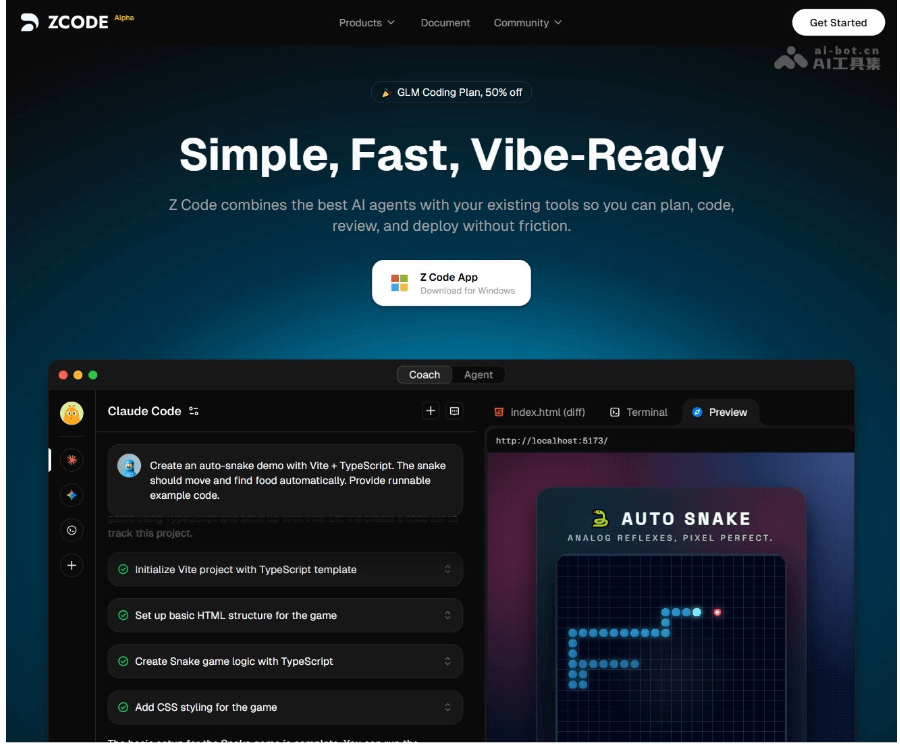
ZCode 是一款面向开发者与团队的智能开发工作台,将强大的 AI Agents 与现有工具链无缝结合,帮助你在熟悉的流程中完成从需求规划、编码实现、代码评审到上线发布的完整闭环。它专为 macOS(Apple Silicon)优化,强调速度、体验与开发氛围,让 AI 真正成为日常开发的一部分,而不是额外负担。
产品详细介绍
ZCode 的核心理念,是把「最强大的 AI Agents」嵌入你已经习惯的开发方式中,而不是强迫你迁移到全新的平台或流程。无论是规划任务、撰写代码、评审改动,还是准备上线,ZCode 都通过智能代理与工具集成,帮助你在一个统一的工作空间中完成。
1. 深度集成现有工具链
- 贴合现有流程:ZCode 不重造轮子,而是围绕你已有的 Git 仓库、终端、编辑器和 CI/CD 流程工作,让 AI 成为你现有工具链的「超级插件」。
- 终端与面板联动:内置终端面板支持拖拽 resize,并针对重绘性能做了优化,适合长时间运行构建、测试和脚本任务。
- 会话与侧边栏状态同步:支持会话恢复后右侧面板状态同步、sidebar 折叠状态记忆,保证多任务切换时上下文不丢失。
2. AI Agents 驱动的开发体验
- 智能规划与任务拆解:从一句需求开始,AI Agent 帮你拆解为可执行任务,例如:
- 设计一个智能五子棋游戏的整体结构
- 拆分为「规则判断」「启发式落子」「移动端适配」「文案与引导」等子任务
- 自动生成与修改代码:在熟悉的代码结构中,AI 可以补全模块、重构逻辑、修复 bug,并给出解释说明。
- 代码评审与建议:在提交前让 AI 进行预评审,指出潜在问题、性能隐患和可读性改进点。
3. 真实产品级场景示例
ZCode 并非只停留在 Demo 级别,而是围绕真实产品开发场景持续打磨:
- 智能五子棋游戏示例:
- 创建一个玩家可对战的五子棋游戏
- 接入启发式 AI 落子逻辑,支持玩家先手/后手流程
- 自动判断胜负、处理平局与异常状态
- 适配移动端棋盘缩放与横竖屏布局
- 补充规则说明、重开入口和空状态引导
- 官网与产品文案协作:
- 整理官网首页英文文案,统一产品定位和 CTA
- 调整 hero 区在 13 寸与移动端下的布局断点
- 补充定价页 FAQ 与企业版能力说明
- 文档与搜索体验优化:
- 优化 docs 搜索结果高亮与空状态反馈
- 帮助你快速定位接口、配置项与使用示例
这些示例本身就是用 ZCode 驱动完成的真实任务,体现了它在「产品设计 + 前端/后端开发 + 文案 + 体验优化」全链路上的实用性。
4. 以开发者体验为中心的细节打磨
ZCode 在大量细节上为开发者做了优化:
- 对话区与布局体验:
- 修复对话区在窗口 resize 时的底部吸附逻辑
- 重写 hero visual 的 workspace 和 task 假数据,让演示更贴近真实工作场景
- 设置与信息架构:
- 梳理设置页分组信息架构,减少高级选项混杂
- 让常用选项更易发现,高级配置更清晰
- Command Palette 增强:
- 增加最近使用记录与键盘提示
- 支持通过快捷键快速调用常用操作与 AI 能力
- Onboarding 与远程开发说明:
- 首次启动提供 onboarding 流程
- 明确远程开发相关说明与权限提示,降低新用户上手成本
5. 适用于 macOS(Apple Silicon)
ZCode 当前适配 macOS(Apple Silicon),充分利用 M 系列芯片的性能优势,带来:
- 更快的本地运行与界面响应
- 更流畅的多面板、多会话并行
- 更稳定的长时间开发会话体验
简单使用教程
下面以一个典型的开发任务为例,帮助你快速理解 ZCode 的使用方式:
步骤一:安装与首次启动
- 在 macOS(Apple Silicon)设备上访问官网并下载安装包。
- 安装完成后启动 ZCode,按照引导完成:
- 基本偏好设置(主题、快捷键等)
- 工具链连接(如 Git 仓库、本地项目路径等)
- 必要的权限授权(终端访问、文件读写等)
- 完成首启 onboarding,了解工作区、任务面板和 AI 对话区的基本布局。
步骤二:创建一个新任务(以智能五子棋为例)
- 在 ZCode 中新建项目或打开已有代码仓库。
- 在任务/对话区输入你的目标,例如: -「创建一个智能五子棋游戏,让玩家与能够进行策略性落子并准确判断胜负的算法对战。」
- 让 AI Agent 帮你:
- 梳理需求与功能列表
- 拆解为多个可执行子任务(规则判断、AI 落子、UI 适配等)
- 生成初步的项目结构与文件组织方案
步骤三:在熟悉的流程中编码与调试
- 编码实现:
- 在编辑器中编写或修改代码时,随时向 AI 请求:
- 函数实现建议
- 算法优化(如启发式搜索、胜负判断逻辑)
- UI 适配方案(移动端缩放、横竖屏布局)
- 在编辑器中编写或修改代码时,随时向 AI 请求:
- 交互与文案完善:
- 让 AI 帮你整理:
- 开始提示、回合状态与胜利文案
- 规则说明、重开入口与空状态引导
- 让 AI 帮你整理:
- 终端与运行:
- 在内置终端中运行构建与测试命令
- 通过拖拽调整终端面板大小,观察日志与输出
步骤四:评审与上线前准备
- 代码评审:
- 让 AI 对关键模块进行代码评审,指出:
- 逻辑漏洞与边界情况
- 性能瓶颈与可维护性问题
- 让 AI 对关键模块进行代码评审,指出:
- 产品与文档完善:
- 使用 AI 帮你统一产品定位与 CTA 文案
- 生成或优化 FAQ、规则说明、使用指南等内容
- 多端体验检查:
- 在 ZCode 中记录并跟踪:
- 13 寸屏幕与移动端下的布局断点调整
- 空状态、错误状态与引导文案的体验问题
- 在 ZCode 中记录并跟踪:
步骤五:持续迭代与团队协作
- 利用会话恢复功能,在不同开发阶段之间自由切换,不丢失上下文。
- 使用 command palette 快速调用常用操作和 AI 能力,提高日常开发效率。
- 在每次迭代中,让 AI 协助你:
- 梳理 changelog
- 优化 docs 搜索体验与文档结构
- 补充企业版能力说明与定价 FAQ 等产品材料
FAQ 常见问题
Q1:ZCode 目前支持哪些平台? A:当前主要适配 macOS(Apple Silicon),针对 M 系列芯片做了性能优化。其他平台支持可关注官网更新。
Q2:ZCode 会替代我现有的编辑器或 IDE 吗? A:ZCode 的设计目标是与现有工具链协同工作,而不是强制替代。你可以继续使用熟悉的编辑器/IDE,将 ZCode 视为一个集成 AI Agents、任务管理与终端的「智能工作台」。
Q3:AI Agents 能做什么? A:它们可以帮助你完成需求拆解、代码生成与重构、算法设计(如启发式落子)、文案与文档撰写、布局与交互优化、FAQ 与产品说明整理等多种任务。
Q4:ZCode 是否适合非游戏项目或非前端项目? A:适合。五子棋游戏只是一个典型示例。ZCode 可以用于 Web、后端、工具类应用、文档站点、企业产品等多种类型的项目开发与维护。
Q5:团队如何在 ZCode 中协作? A:团队可以围绕同一代码仓库和任务列表协作,使用 AI 帮助统一产品定位、文案风格与技术方案。具体协作能力(如企业版特性)可参考官网的企业版能力说明与定价页 FAQ。